PDF bewerken, gratis en online
Voeg tekst, afbeeldingen, vormen, markeringen en handtekeningen toe en draai, herschik, dupliceer of verwijder pagina's, elke bewerking wordt rechtstreeks in je PDF opgeslagen.
- Gratis te gebruiken
- Werkt op elk apparaat
- Niets te installeren
- Typ direct op de pagina
- Afbeeldingen, vormen en handtekeningen
- Pagina's toegevoegd of verwijderd
- Slaat een echte PDF op
Sleep je bestand hierheen
of kies een bestand op je apparaat
Upload je PDF om te beginnen met bewerken
Alleen PDF-bestanden
Verwijderd na verwerking. Tot 200 pagina's en 50 MB per bestand.
Op uw computer? Download de Windows-appOp uw telefoon? Download de telefoon-app
Alles wat de PDF-editor kan
Wijzig wat daadwerkelijk op de pagina staat: de tekst die er al op staat, afbeeldingen, vormen, handtekeningen en de pagina's zelf.
Tekst op de pagina
- Klik op een willekeurige regel en typ hem ter plekke opnieuw
- Behoudt het eigen ingesloten lettertype van het document tijdens het bewerken
- Begin overal op de pagina een nieuw tekstvak
- Zestien lettertypen en twintig formaten, Bengaals inbegrepen
- Vet, cursief, onderstreept, tekstkleur en markering
- Links, gecentreerd of rechts uitgelijnd, plus hoofdletterwijzigingen
Afbeeldingen en handtekeningen
- Plaats een PNG of JPEG overal op een pagina
- Teken een handtekening en plaats hem waar je wilt
- Verwijder een witte achtergrond met één klik
- Halveer de dekking, dupliceer, en wijzig de laagvolgorde
Tekenen en markeringen
- Rechthoek, cirkel, lijn, pijl, vinkje en kruisje
- Een vrije-hand pen en een markeerstift
- Correctievloeistof om alles te bedekken wat al is afgedrukt
- Een gum die zowel tekst, vormen als tekeningen verwijdert
Pagina's
- Herschik, draai en dupliceer pagina's vanuit miniaturen
- Verwijder pagina's, of voeg overal lege pagina's in
- Watermerk, koptekst en voettekst op dezelfde werkbalk
Terwijl je werkt
- Ongedaan maken en opnieuw doen met Ctrl+Z
- Zoomen van 50% tot 300%
- Lees elke pagina in een voorbeeld voordat je downloadt
Hoe het werkt
PDF bewerken in drie stappen
Upload je PDF
Sleep je bestand naar het uploadvak, of klik erop om er een van je apparaat te kiezen. Er wordt niets verstuurd totdat je de taak start, en de werkkopie wordt verwijderd zodra deze klaar is.
Bewerk het direct op de pagina
Klik op een regel om die opnieuw te typen. Het paneel rechts wijzigt het lettertype, de grootte en de kleur. Kies bovenaan een modus, zoals Toevoegen, Annoteren of Ondertekenen, en de tools daarvan verschijnen in de rij eronder.
Controleren en downloaden
Controleren & downloaden schrijft je bewerkingen in het document zelf en toont je het eindresultaat voordat je het downloadt. Lettertypen blijven ingesloten, zodat het bestand overal correct opent.
In het kort
Open de PDF, klik op een regel om hem over te typen of gebruik de werkbalk om tekst, een afbeelding, een markering, Afdekken (witte vlakken) of een handtekening toe te voegen, en sla op. Geen account, niets te installeren.
Een PDF aanpassen zonder terug naar Word
Een typefout in een offerte die al verstuurd is, een ander adres op een verklaring, een papieren formulier van de gemeente of je zorgverzekeraar dat je gescand hebt en moet invullen: meestal hoef je maar een paar woorden te veranderen of iets in de vakjes te schrijven. Klik op de regel en typ hem opnieuw, op dezelfde grootte en dezelfde plek.
Gebeurt er niets als je op de tekst klikt, dan is de pagina een scan: maak hem bewerkbaar met OCR PDF. Wil je het hele document herschrijven, zet het dan om met PDF naar Word. Tekstregels die je met Afdekken bedekt, worden bij het opslaan uit het bestand gehaald; op een scan verbergt Afdekken alleen het beeld. Wil je iets echt verwijderen, gebruik PDF zwartlakken.
PDF bewerken: stap voor stap in beeld
Drie stappen, geen installatie, en aan het eind een echte PDF, geen afbeelding ervan.
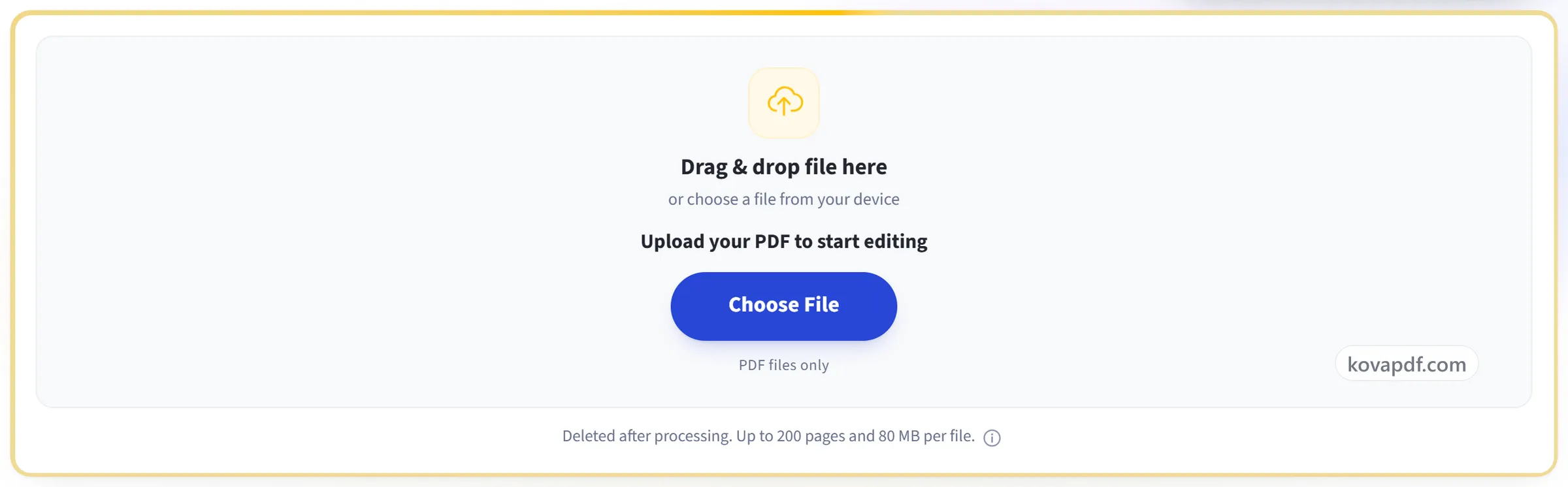
Upload je PDF
Sleep je bestand naar het uploadvak, of klik erop om er een van je apparaat te kiezen. Er wordt niets verstuurd totdat je de taak start, en de werkkopie wordt verwijderd zodra deze klaar is.
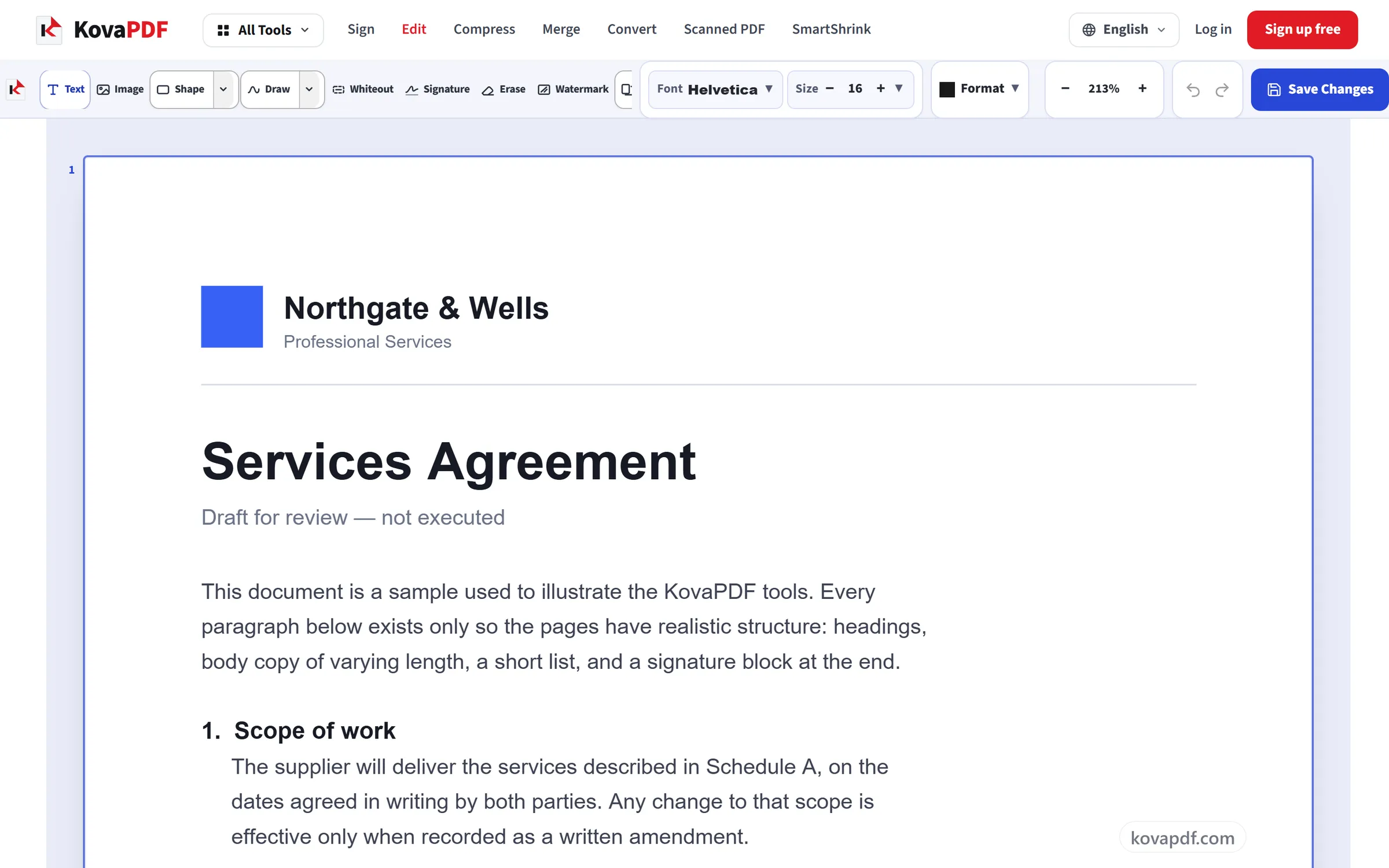
Bewerk het direct op de pagina
Klik op een regel om die opnieuw te typen. Het paneel rechts wijzigt het lettertype, de grootte en de kleur. Kies bovenaan een modus, zoals Toevoegen, Annoteren of Ondertekenen, en de tools daarvan verschijnen in de rij eronder.
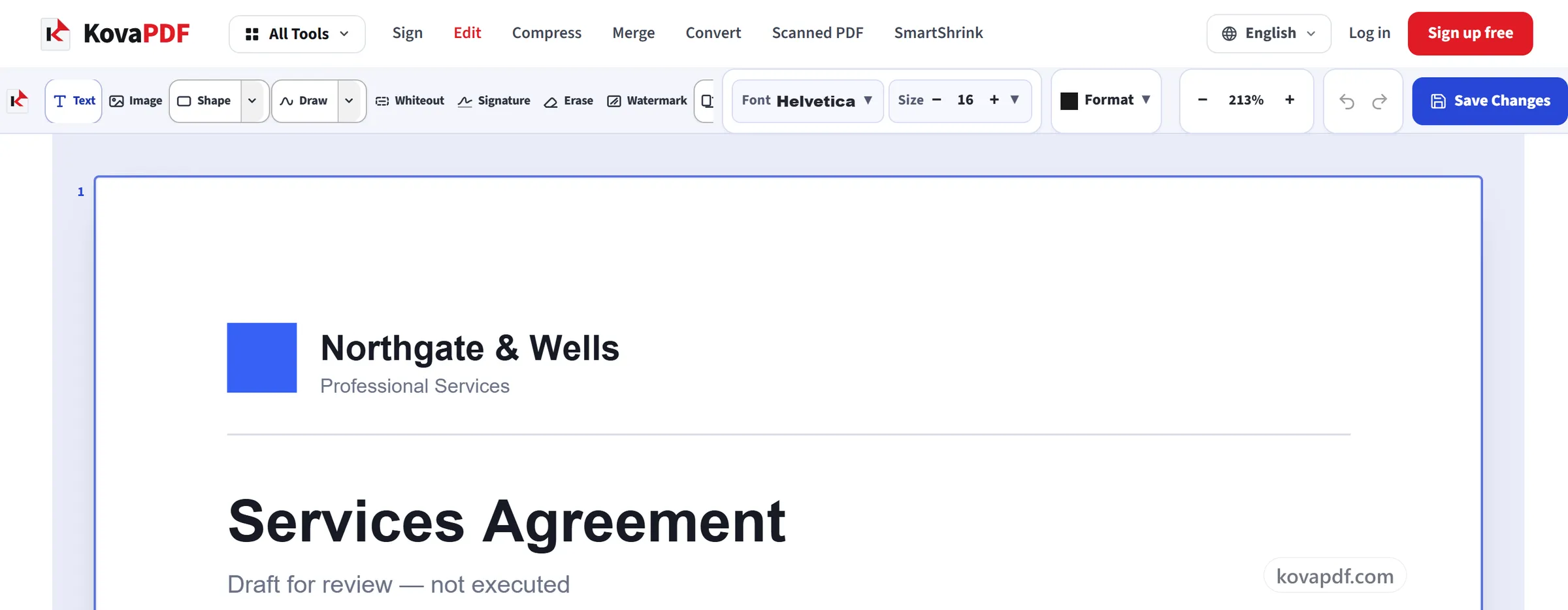
Controleren en downloaden
Controleren & downloaden schrijft je bewerkingen in het document zelf en toont je het eindresultaat voordat je het downloadt. Lettertypen blijven ingesloten, zodat het bestand overal correct opent.
Veelgestelde vragen over PDF bewerken
Hoe kan ik een PDF gratis bewerken?
Open hem hier, klik op een regel om hem over te typen of voeg tekst, afbeeldingen en vormen toe via de werkbalk, en sla op. De editor werkt zonder account.
Hoe vul ik een PDF in die geen invulvelden heeft?
Zet tekst op de lege plekken, en vinkjes via het menu Vorm. Heeft de PDF wel echte invulvelden, dan vul je die direct in en komen je antwoorden in de velden zelf. Wat je op de pagina plaatst, wordt in de pagina opgeslagen.
Kan ik een PDF bewerken op mijn iPhone of Android?
Ja. Op een telefoon krijgt de editor een eigen indeling, met alle tools onderaan en knijpen om te zoomen: je typt, ondertekent en slaat op vanuit de browser.
Kan ik de bestaande tekst in een PDF veranderen?
Ja. Klik op een regel en typ hem opnieuw. Zit het lettertype in de PDF, dan gebruikt de editor dat, zodat de wijziging niet opvalt. Zo niet, of bij een teken dat dat lettertype niet heeft, wordt de regel in een standaardlettertype gezet.
Hoe bewerk ik een PDF?
Open de PDF hier, klik op een tekstregel om die opnieuw te typen, of gebruik de werkbalk om tekst, afbeeldingen, vormen, markeringen, afdekking of een handtekening toe te voegen. Sla daarna op en download de bewerkte PDF. Je hoeft niets te installeren.
Kan ik de bestaande tekst in een PDF bewerken?
Ja. Klik op een regel en typ hem opnieuw in dezelfde grootte en op dezelfde plek. Als de PDF het lettertype bevat, gebruikt de editor het, zodat de wijziging opgaat in de pagina. Zo niet, dan krijgt de regel een standaardlettertype, en een teken dat het lettertype niet heeft, wordt los in een standaardlettertype getekend. Het paneel naast de tekst vertelt je welk lettertype wordt opgeslagen. Gebeurt er niets als je klikt, dan is de pagina een scan. Gebruik daarvoor OCR PDF.
Kan ik het lettertype, de grootte of de kleur van tekst wijzigen?
Ja. Tekst die je toevoegt of bewerkt, kan een van 16 lettertypen gebruiken, waaronder Times New Roman, Roboto, Open Sans en twee Bengaalse lettertypen, in groottes van 6 tot 144 punten, in elke kleur uit de stalen of via een hexcode, met vet, cursief, onderstrepen en uitlijning.
Kan ik een deel van een PDF afdekken of wissen?
Ja. Whiteout tekent een wit vlak over alles op de pagina, en Wissen haalt een tekstregel of iets wat je hebt toegevoegd weg. Bij het opslaan wordt een regel die grotendeels onder whiteout ligt, en elke regel die je hebt gewist, uit het bestand gehaald, zodat hij niet te selecteren of te vinden is met zoeken. Woorden van een regel die maar gedeeltelijk onder whiteout ligt, en alles op een pagina die een afbeelding is, zoals een scan, worden alleen afgedekt. Gebruik voor vertrouwelijke informatie PDF redigeren.
Kan ik een PDF ondertekenen?
Ja. Met de tool Handtekening kun je een handtekening tekenen en overal op de pagina plaatsen. Het is een afbeelding van je handtekening op de pagina. Wil je een handtekening met een certificaat erachter, gebruik dan Digitale handtekening.
Kan ik een PDF bewerken op mijn telefoon?
Ja. Op een telefoon schakelt de editor over naar een eigen indeling, met alle tools in een balk onderaan en knijpen om te zoomen, zodat je tekst opnieuw kunt typen, een handtekening kunt toevoegen en kunt opslaan vanuit de browser, zonder een app te installeren.
Worden mijn bewerkingen in de PDF opgeslagen?
Ja. Wijzigingen worden in het bestand zelf geschreven. Lettertypen worden ingesloten, behalve de standaard-PDF-lettertypen (Helvetica, Times en Courier), die elke PDF-lezer al heeft, dus de gedownloade PDF opent correct in Acrobat, Voorvertoning, Chrome en overal elders.
Kan ik een PDF-formulier invullen?
Ja. Klik in de velden van het formulier zelf om te typen, vakjes aan te vinken en opties te kiezen. De antwoorden komen in de velden te staan, dus het bestand blijft invulbaar. Heeft het formulier geen velden, zet dan tekst en vinkjes over de lege plekken, of voeg nieuwe velden toe met de tools onder Formulieren.
Is het gratis?
Ja. Elke tool werkt zonder te betalen en zonder account. Bestanden mogen tot 200 pagina's en 50 MB zijn, en een mislukte poging kost je niets. Pro heft de limieten op.
Moet ik een account aanmaken?
Nee. Alle tools werken zonder in te loggen. Een account verhoogt je tegoed en laat je zien wat je hebt verwerkt.
Wat gebeurt er met mijn bestand?
Je bestand staat alleen kort op onze server terwijl het wordt verwerkt en wordt daarna verwijderd. Het wordt verstuurd via een versleutelde verbinding. We houden bij dat de tool is gebruikt, maar niet de bestandsnaam of wat er in het bestand staat.