محرر PDF مجاني
اكتب مباشرة على الصفحة، وأضف صورًا وأشكالًا وتوقيعات، واحفظ ملف PDF حقيقيًا.
- مجاني الاستخدام
- يعمل على أي جهاز
- لا شيء لتثبيته
- اكتب مباشرة على الصفحة
- صور وأشكال وتوقيعات
- إضافة الصفحات أو حذفها
- يحفظ ملف PDF حقيقيًا
اسحب الملف وأفلته هنا
أو اختر ملفًا من جهازك
ارفع ملف PDF لبدء التعديل
ملفات PDF فقط
يُحذف بعد المعالجة. حتى 200 صفحة و50 MB لكل ملف.
على الكمبيوتر؟ احصل على تطبيق Windowsعلى الهاتف؟ احصل على تطبيق الهاتف
كل ما يفعله محرر PDF
غيّر ما هو موجود فعلًا على الصفحة: الكلمات المطبوعة هناك، والصور، والأشكال، والتوقيعات، والصفحات نفسها.
النص على الصفحة
- انقر على أي سطر وأعد كتابته في مكانه
- يحتفظ بالخط المضمّن في المستند أثناء التحرير
- ابدأ مربع نص جديدًا في أي موضع على الصفحة
- ستة عشر خطًا وعشرون حجمًا، بما فيها البنغالية
- غامق ومائل وتسطير ولون نص وتظليل
- محاذاة يسارًا أو وسطًا أو يمينًا، مع تغيير حالة الأحرف
الصور والتوقيعات
- ضع صورة PNG أو JPEG في أي موضع على الصفحة
- ارسم توقيعًا وأفلته حيث تريد
- أزل خلفية بيضاء بنقرة واحدة
- خفّض الشفافية إلى النصف، وكرّر العنصر، وغيّر ترتيب الطبقات
الرسم والعلامات
- مستطيل ودائرة وخط وسهم وعلامة صح وعلامة خطأ
- قلم حر وقلم تظليل
- طلاء أبيض لتغطية أي شيء مطبوع مسبقًا
- ممحاة تزيل النصوص والأشكال والرسوم على حد سواء
الصفحات
- رتّب الصفحات ودوّرها وكرّرها من المصغّرات
- احذف صفحات، أو أدرج صفحات فارغة في أي موضع
- العلامة المائية والرأس والتذييل في شريط الأدوات نفسه
أثناء عملك
- التراجع والإعادة بمفتاحي Ctrl+Z
- تكبير من 50% إلى 300%
- اقرأ كل صفحة في المعاينة قبل التنزيل
كيف يعمل
محرر PDF في ثلاث خطوات
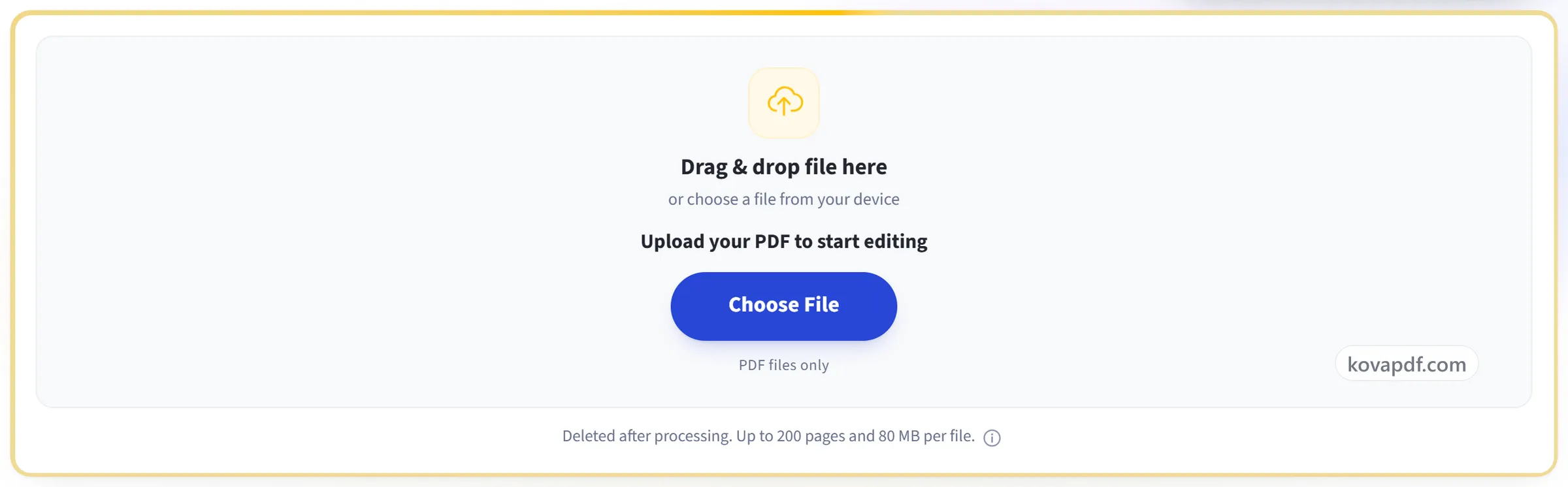
ارفع ملف PDF
اسحب ملفك إلى لوحة الرفع، أو انقر عليها لاختيار ملف من جهازك. ولا يُرسل شيء إلى أي مكان حتى تبدأ العملية، وتُحذف النسخة المؤقتة لحظة انتهائها.
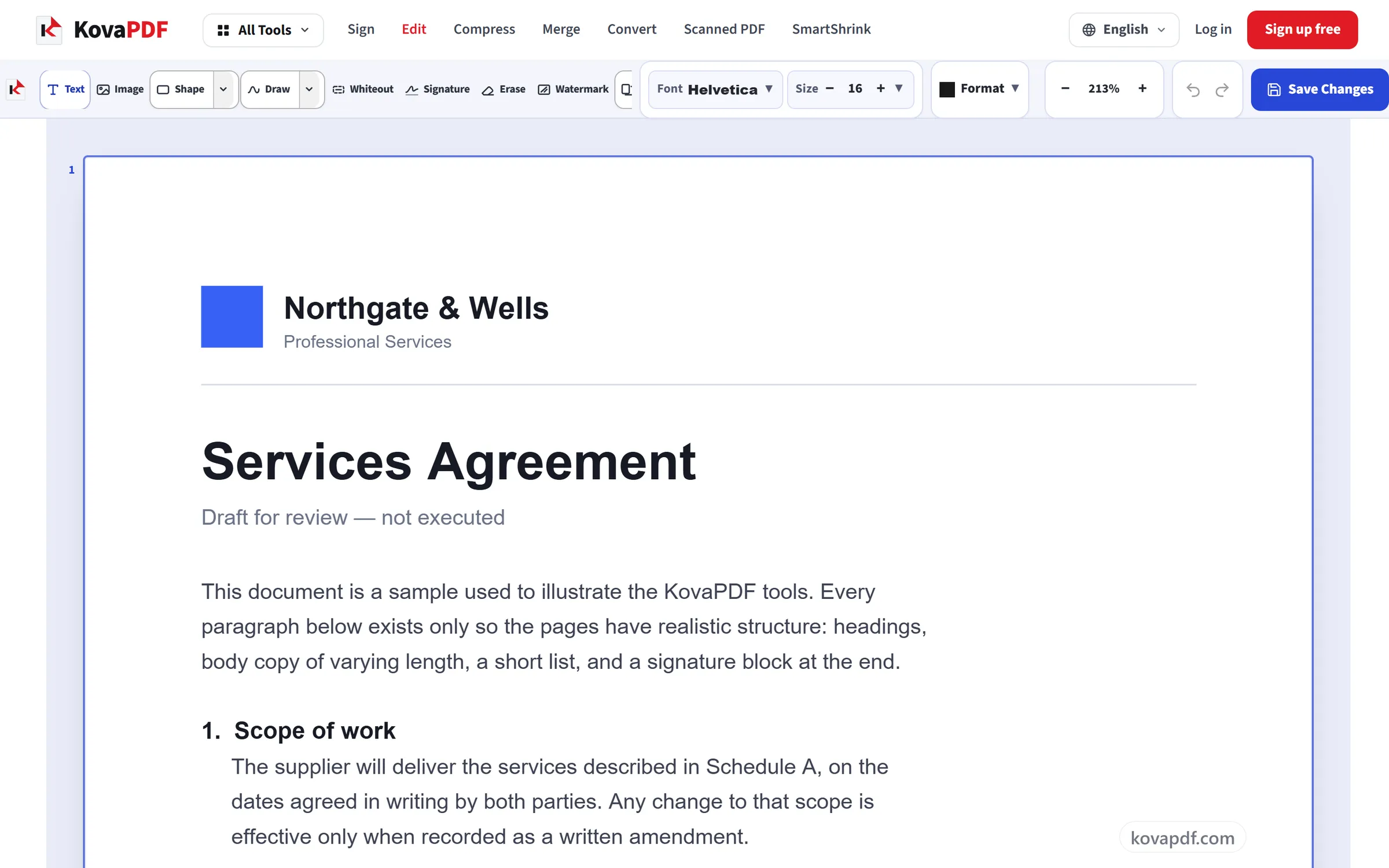
عدّله مباشرة على الصفحة
انقر على أي سطر لإعادة كتابته. وتغيّر اللوحة الجانبية خطه وحجمه ولونه. اختر وضعًا من الأعلى، مثل إضافة أو تعليق أو توقيع، فتظهر أدواته في الصف أسفله.
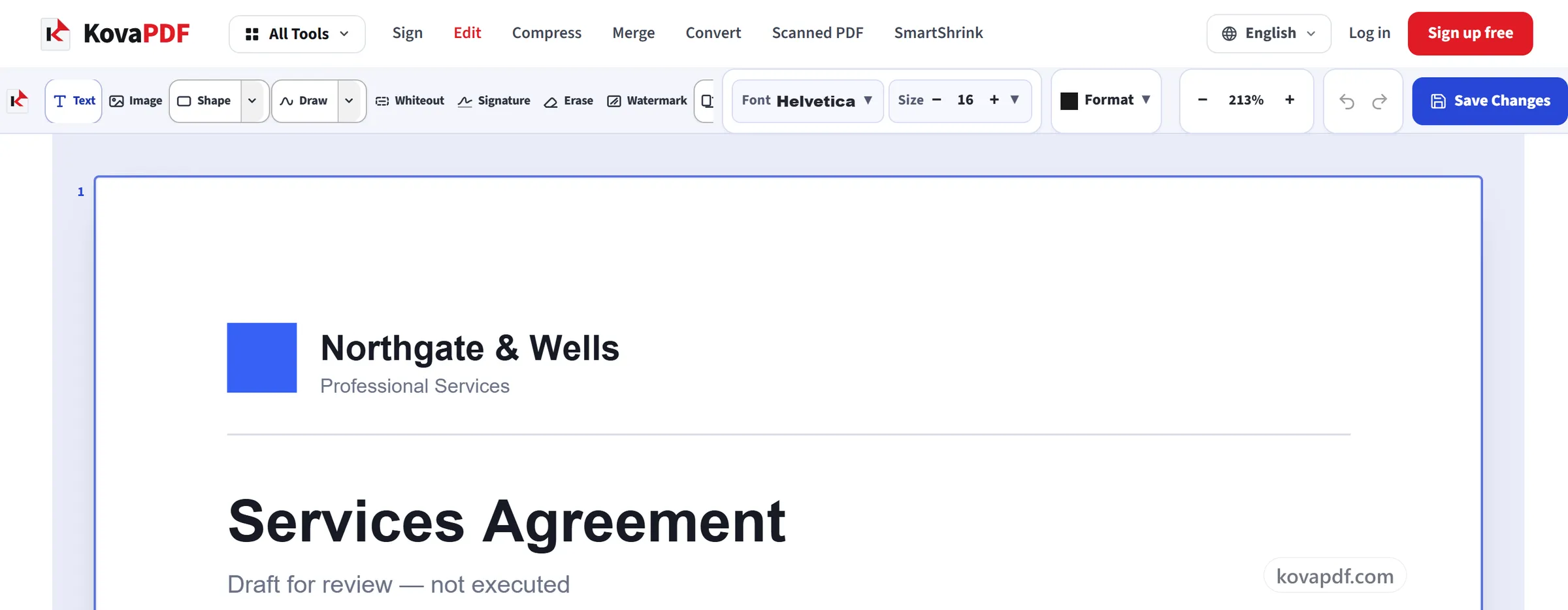
المراجعة والتنزيل
تدمج «المراجعة والتنزيل» تعديلاتك في المستند نفسه وتعرض لك الملف النهائي قبل تنزيله. وتبقى الخطوط مضمّنة، فيُفتح الملف بشكل صحيح في كل مكان.
محرر PDF: شرح مصوّر خطوة بخطوة
ثلاث خطوات، ودون تثبيت، وملف PDF حقيقي في النهاية، لا صورة له.
ارفع ملف PDF
اسحب ملفك إلى لوحة الرفع، أو انقر عليها لاختيار ملف من جهازك. ولا يُرسل شيء إلى أي مكان حتى تبدأ العملية، وتُحذف النسخة المؤقتة لحظة انتهائها.
عدّله مباشرة على الصفحة
انقر على أي سطر لإعادة كتابته. وتغيّر اللوحة الجانبية خطه وحجمه ولونه. اختر وضعًا من الأعلى، مثل إضافة أو تعليق أو توقيع، فتظهر أدواته في الصف أسفله.
المراجعة والتنزيل
تدمج «المراجعة والتنزيل» تعديلاتك في المستند نفسه وتعرض لك الملف النهائي قبل تنزيله. وتبقى الخطوط مضمّنة، فيُفتح الملف بشكل صحيح في كل مكان.
الأسئلة الشائعة حول محرر PDF
كيف أعدّل ملف PDF؟
افتح ملف PDF هنا، وانقر على سطر نصي لإعادة كتابته، أو استخدم شريط الأدوات لإضافة نص أو صور أو أشكال أو تظليل أو طمس أبيض أو توقيع. ثم احفظ ونزّل ملف PDF المعدَّل. لا حاجة إلى تثبيت أي شيء.
هل يمكنني تعديل النص الموجود في ملف PDF؟
نعم. انقر أي سطر وأعد كتابته بالحجم والموضع نفسيهما. إذا كان ملف PDF يتضمن الخط، يستخدمه المحرر فيندمج التغيير مع الصفحة. وإن لم يتضمنه، يُكتب السطر بخط قياسي، وأي حرف لا يوجد في الخط يُرسم وحده بخط قياسي. وتخبرك اللوحة بجانب النص بالخط الذي سيُحفظ. إذا لم يحدث شيء عند النقر، فالصفحة ممسوحة ضوئيًا. استخدم OCR PDF لذلك.
هل يمكنني تغيير خط النص أو حجمه أو لونه؟
نعم. يمكن للنص الذي تضيفه أو تعدّله أن يستخدم أحد 16 خطًا، منها Times New Roman وRoboto وOpen Sans وخطان بنغاليان، بأحجام من 6 إلى 144 نقطة، وبأي لون من عينات الألوان أو برمز hex، مع الغامق والمائل والتسطير والمحاذاة.
هل يمكنني طمس جزء من ملف PDF باللون الأبيض أو مسحه؟
نعم. يرسم التبييض مربعًا أبيض فوق أي شيء في الصفحة، ويزيل المسح سطرًا من النص أو أي شيء أضفته. عند الحفظ، يُخرج من الملف كل سطر يقع معظمه تحت التبييض وكل سطر مسحته، فلا يمكن تحديده أو العثور عليه بالبحث. أما كلمات السطر الذي يقع جزء منه فقط تحت التبييض، وأي شيء في صفحة هي صورة مثل المسح الضوئي، فتُغطّى فقط. للمعلومات السرية، استخدم Redact PDF.
هل يمكنني توقيع ملف PDF؟
نعم. تتيح لك أداة التوقيع رسم توقيع ووضعه في أي مكان على الصفحة. إنه صورة لتوقيعك على الصفحة. للحصول على توقيع مدعوم بشهادة، استخدم التوقيع الرقمي.
هل يمكنني تعديل ملف PDF على هاتفي؟
نعم. على الهاتف ينتقل المحرر إلى تخطيط خاص به، مع جميع الأدوات في شريط أسفل الشاشة والتكبير بإصبعين، فيمكنك إعادة كتابة النص وإضافة توقيع والحفظ من المتصفح دون تثبيت أي تطبيق.
هل تُحفظ تعديلاتي داخل ملف PDF؟
نعم. تُكتب التغييرات في الملف نفسه. تُضمَّن الخطوط، باستثناء خطوط PDF القياسية (Helvetica وTimes وCourier) الموجودة أصلًا في كل قارئ PDF، لذا يفتح ملف PDF الذي تنزّله بشكل صحيح في Acrobat وPreview وChrome وفي أي مكان آخر.
هل يمكنني تعبئة نموذج PDF؟
نعم. انقر داخل حقول النموذج نفسه لتكتب وتحدد المربعات وتختار من الخيارات. تُكتب إجاباتك داخل الحقول، فيبقى الملف قابلًا للتعبئة. وإذا لم تكن في النموذج حقول، فضع نصًا وعلامات صح فوق الفراغات، أو أضف حقولًا جديدة باستخدام أدوات «نماذج».
هل هو مجاني؟
نعم. كل الأدوات تعمل دون دفع ودون حساب. يمكن أن يصل حجم الملف إلى 200 صفحة و50 MB، والعملية التي تفشل لا تكلّفك شيئًا. خطة Pro ترفع الحدود.
هل أحتاج إلى إنشاء حساب؟
لا. كل الأدوات تعمل دون تسجيل الدخول. الحساب يرفع رصيدك ويتيح لك رؤية ما عالجته.
ماذا يحدث لملفي؟
يبقى ملفك على خادمنا لفترة قصيرة فقط أثناء معالجته، ثم يُحذف. ويُرسل عبر اتصال مشفّر. نحتفظ بسجل يفيد بأن الأداة استُخدمت، لكننا لا نحتفظ باسم الملف ولا بمحتواه.