حذف صفحات من PDF
حدّد الصفحات التي لا تحتاجها واحذفها، وستعرف قبل التأكيد أيها سيُحذف. يبقى الباقي كما هو تمامًا.
- مجاني الاستخدام
- يعمل على أي جهاز
- يبقى على جهازك
- تأكيد قبل الحذف
- صفحة أو نطاق أو صفحات متفرقة
- يبقى الباقي كما كان
- يُعاد ترتيب الأرقام بعدها
اسحب الملف وأفلته هنا
أو اختر ملفًا من جهازك
اختر ملف PDF لحذف صفحات منه
ملفات PDF فقط
لا يوجد إنترنت؟ احصل على تطبيق Windowsعلى الهاتف؟ احصل على تطبيق الهاتف
كل ما تفعله أداة حذف الصفحات
أخرج الصفحات التي لا تحتاجها بالضبط ونزّل المستند بعد الاقتطاع. مجانًا، في متصفحك، ودون أي تثبيت.
اختيار ما سيُحذف
- أزل الصفحة التي تنظر إليها الآن
- اكتب قائمة مختلطة مثل 10-18, 22, 49, 51
- صفحات مفردة أو نطاقات أو الاثنان معًا
- يُفهم النطاق المكتوب بالعكس، مثل 7-3
رؤيته أولًا
- جملة تذكر كل صفحة اخترتها
- يُعاد رسم الملخص أثناء كتابتك
- خطوة تأكيد قبل إرسال أي شيء
العدول عن قرارك
- أعد الصفحات المحذوفة في أي وقت قبل الحفظ
- التراجع عن خطة الصفحات نفسها وإعادتها
- رتّب الصفحات أو دوّرها أو كرّرها في الجلسة نفسها
الملف الذي تحصل عليه
- ملف PDF حقيقي تبقى فيه الصفحات التي احتفظت بها سليمة
- اقرأ ما تبقى قبل التنزيل
- تابع تحرير المستند المقتطع فورًا
- يتم في متصفحك، لذا لا يُرفع ملفك أبدًا
كيف يعمل
حذف صفحات من PDF في ثلاث خطوات
أضف ملف PDF
اسحب ملف PDF إلى اللوحة، أو انقر عليها لاختيار ملف من جهازك. كل شيء يتم في متصفحك، لذا يبقى الملف على جهازك ولا يُرفع أبدًا.
اختر الصفحات المراد حذفها
اختر «الصفحة الحالية»، أو «صفحات مخصصة» واكتب نطاقًا مثل 2-5, 9. تؤكّد قبل حذف أي شيء، ويعيد «استعادة الصفحات المحذوفة» الصفحات إلى أن تحفظ.
المراجعة والتنزيل
تعرض لك «المراجعة والتنزيل» الملف الجديد قبل تنزيله. لا يُكتب فيه إلا الصفحات التي أبقيتها. يبقى ملفك الأصلي دون مساس على جهازك.
حذف صفحات من PDF: شرح مصوّر خطوة بخطوة
احذف صفحة واحدة أو نطاقًا أو مجموعة متفرقة، وأكّد بالضبط ما سيُحذف قبل حذفه.
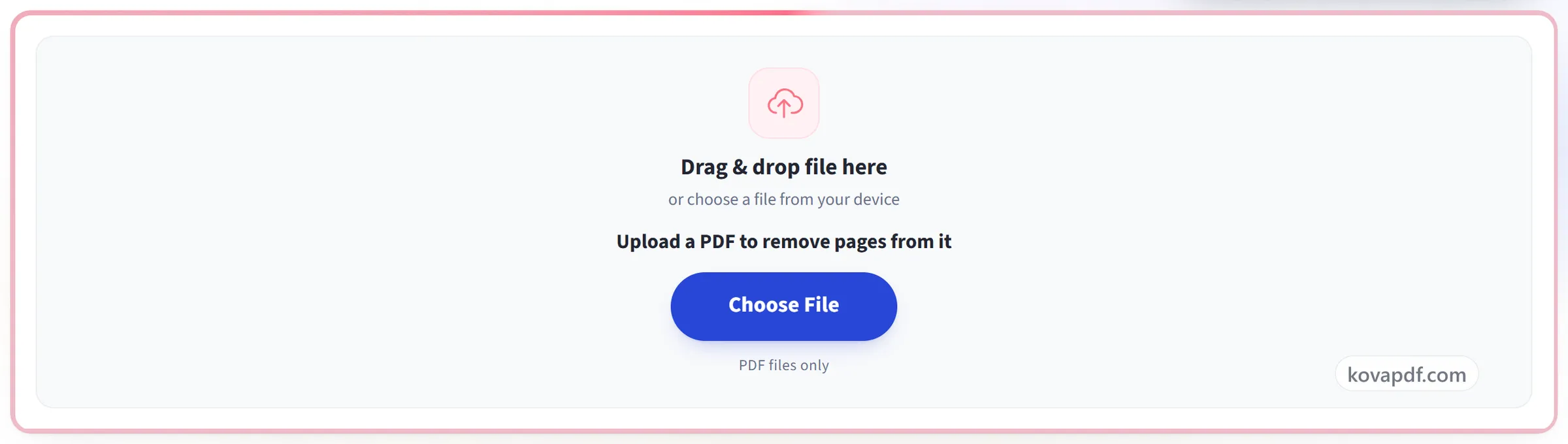
أضف ملف PDF
اسحب ملف PDF إلى اللوحة، أو انقر عليها لاختيار ملف من جهازك. كل شيء يتم في متصفحك، لذا يبقى الملف على جهازك ولا يُرفع أبدًا.
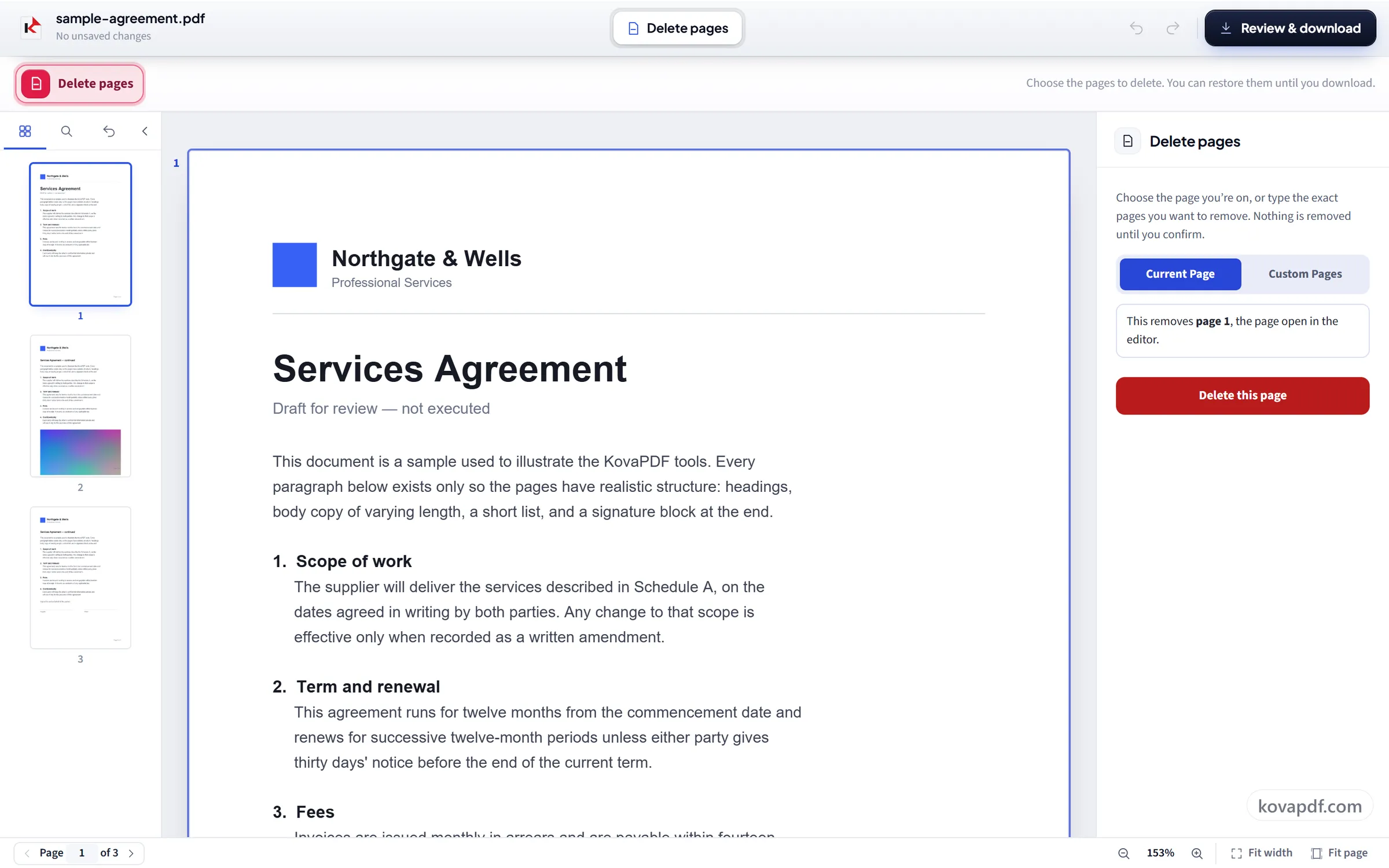
اختر الصفحات المراد حذفها
اختر «الصفحة الحالية»، أو «صفحات مخصصة» واكتب نطاقًا مثل 2-5, 9. تؤكّد قبل حذف أي شيء، ويعيد «استعادة الصفحات المحذوفة» الصفحات إلى أن تحفظ.
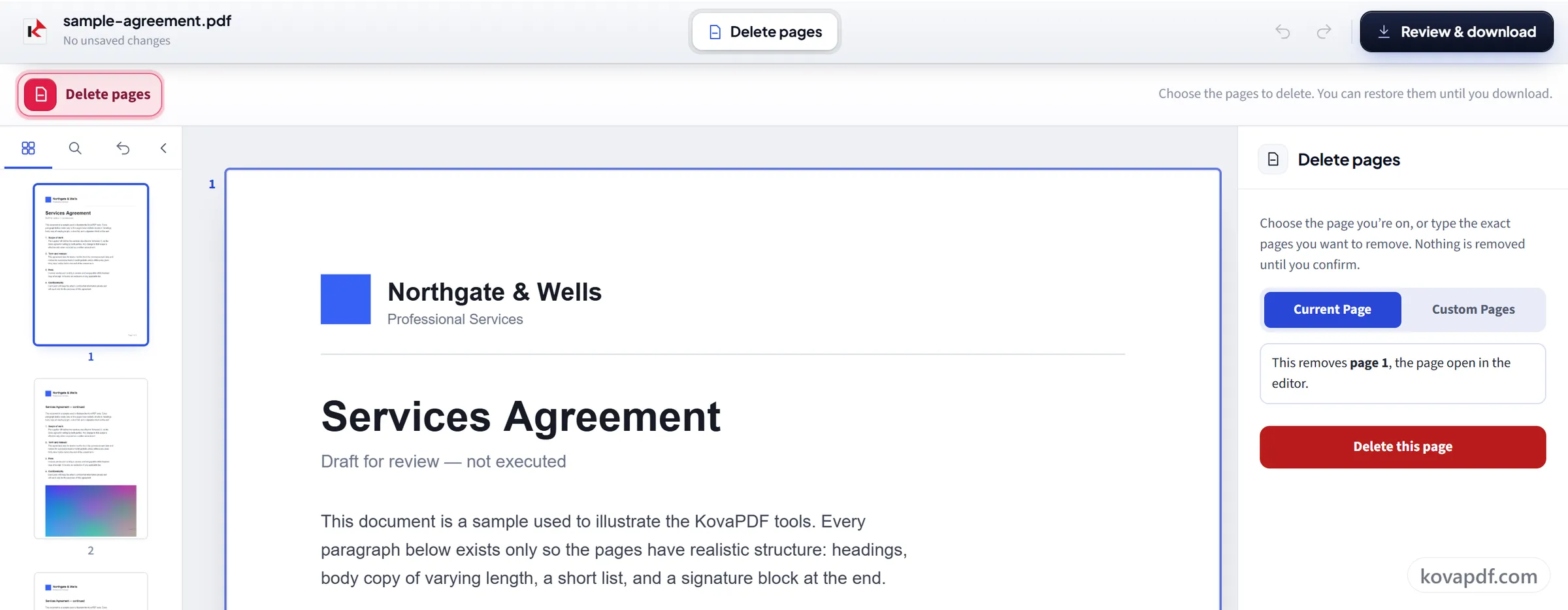
المراجعة والتنزيل
تعرض لك «المراجعة والتنزيل» الملف الجديد قبل تنزيله. لا يُكتب فيه إلا الصفحات التي أبقيتها. يبقى ملفك الأصلي دون مساس على جهازك.
الأسئلة الشائعة حول حذف صفحات من PDF
كيف أحذف صفحة من ملف PDF؟
اختر «الصفحة الحالية» لإزالة الصفحة التي تعرضها، أو «صفحات مخصصة» لكتابة الصفحات التي تريد حذفها. أكّد، ثم احفظ ونزّل. يخلو ملف PDF الجديد من تلك الصفحات ويبقى كل ما عداها دون تغيير.
هل يمكنني حذف مجموعة متفرقة من الصفحات؟
نعم. اختر «صفحات مخصصة» واكتب قائمة مختلطة مثل «2-5, 9, 14». ستُعرض عليك الصفحات التي تشملها ويُطلب منك التأكيد قبل حذفها.
هل يمكنني التراجع إذا حذفت الصفحة الخطأ؟
نعم. لا يُزال أي شيء من الملف حتى تحفظ، وحتى ذلك الحين يعيد «استعادة الصفحات المحذوفة» الصفحات التي أزلتها للتو.
هل يمكنني إزالة الصفحات الفارغة تلقائيًا؟
لا. لا يوجد اكتشاف تلقائي للصفحات الفارغة. ابحث عن الصفحات الفارغة في المعاينة واكتب أرقامها، مثل «4, 9, 12»، لإزالتها كلها دفعة واحدة.
هل يؤدي حذف الصفحات إلى تصغير حجم ملف PDF؟
عادةً نعم. يُبنى الملف الجديد من الصفحات التي تحتفظ بها، لذا تذهب الصور والمحتويات الأخرى المستخدمة في الصفحات المحذوفة وحدها معها. أما الخطوط والصور المشتركة مع الصفحات المتبقية فتبقى، لذا يعتمد مقدار التوفير على ما كان في الصفحات التي أزلتها.
هل يُعاد ترقيم الصفحات المتبقية تلقائيًا؟
الصفحات نفسها نعم، بمعنى أن الصفحة السادسة تصبح الخامسة بمجرد حذف صفحة قبلها. أما أرقام الصفحات المطبوعة على الصفحات فلا، لأنها جزء من الصورة. استخدم ترقيم الصفحات بعد ذلك إذا كان التسلسل المطبوع يحتاج إلى التطابق مجددًا.
ماذا يحدث لملفي؟
يبقى على جهازك. يؤدي متصفحك العمل ويجري التنزيل، لذا لا يُرفع الملف أبدًا. نحتفظ بسجل يفيد بأن الأداة استُخدمت، لكننا لا نحتفظ باسم الملف ولا بمحتواه.
هل هو مجاني؟
نعم. كل الأدوات تعمل دون دفع ودون حساب. يمكن أن يصل حجم الملف إلى 200 صفحة و50 MB، والعملية التي تفشل لا تكلّفك شيئًا. خطة Pro ترفع الحدود.
هل أحتاج إلى إنشاء حساب؟
لا. كل الأدوات تعمل دون تسجيل الدخول. الحساب يرفع رصيدك ويتيح لك رؤية ما عالجته.