PDFのページを削除
不要なページだけを削除。1ページ、範囲、ばらばらの指定にも対応し、トリミングした文書をダウンロードできます。確定するまで何も削除されません。
- 無料で利用可能
- どの端末でも使えます
- お使いの端末から出ません
- 削除前に確認
- 1ページ、範囲、または飛び飛びに
- それ以外はそのまま
- 以降の番号は詰めて振り直し
ここにファイルをドラッグ&ドロップ
またはお使いの端末からファイルを選択
ページを削除するPDFを選択
PDFファイルのみ
インターネットがなくても Windows アプリを入手スマホで使うなら スマホアプリを入手
「PDFのページ削除」でできることすべて
不要なページだけを取り除き、整理した文書をダウンロードできます。ブラウザ上で無料、インストールも不要です。
何を消すか選ぶ
- 今表示しているページをそのまま削除できる
- 「10-18, 22, 49, 51」のように、まとめて指定できる
- 単独のページ、範囲、またはその両方
- 7-3のように逆順で入力した範囲も理解
先に確認する
- 選んだページをすべて挙げた1文
- 入力に合わせて要約が描き直される
- 送信する前に確認するステップ
やめたくなったとき
- 保存する前なら、削除したページをいつでも元に戻せる
- ページ構成そのものも、元に戻す・やり直しができる
- 同じ作業の中で、ページの並べ替え・回転・複製ができる
受け取るファイル
- 残したページをそのまま収めた本物のPDF
- ダウンロードする前に、残った内容をひととおり確認できる
- ページを減らした文書を、そのまま続けて編集できる
- ブラウザ上で処理するため、ファイルがアップロードされることはありません
使い方
3ステップでPDFのページ削除
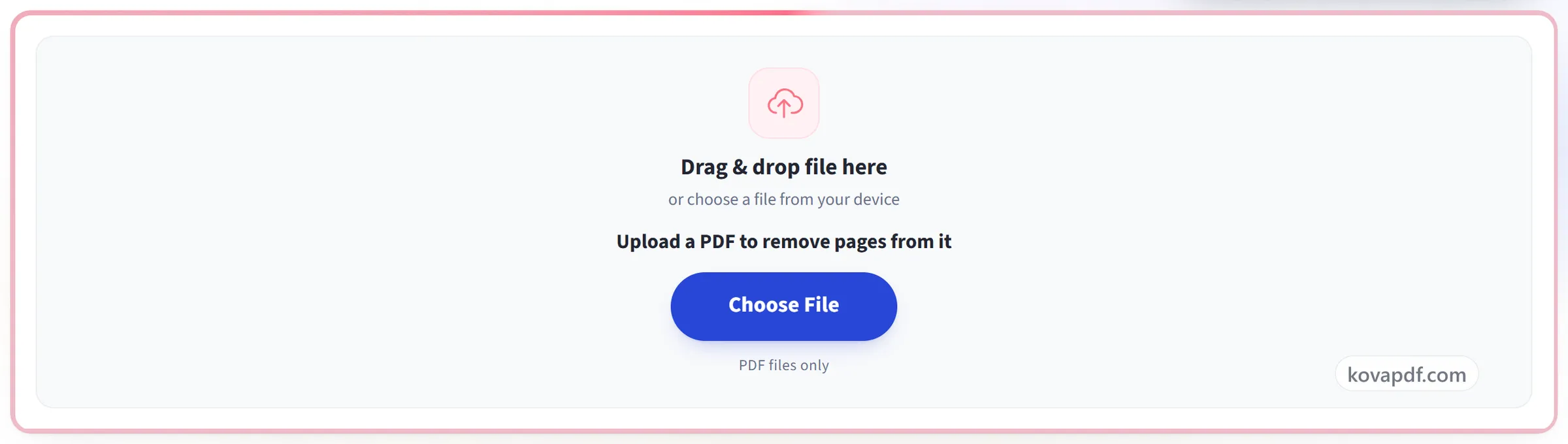
PDFを追加
PDFをパネルにドラッグするか、パネルをクリックして端末から選びます。すべてブラウザ上で行われるので、ファイルは端末から出ず、アップロードされることもありません。
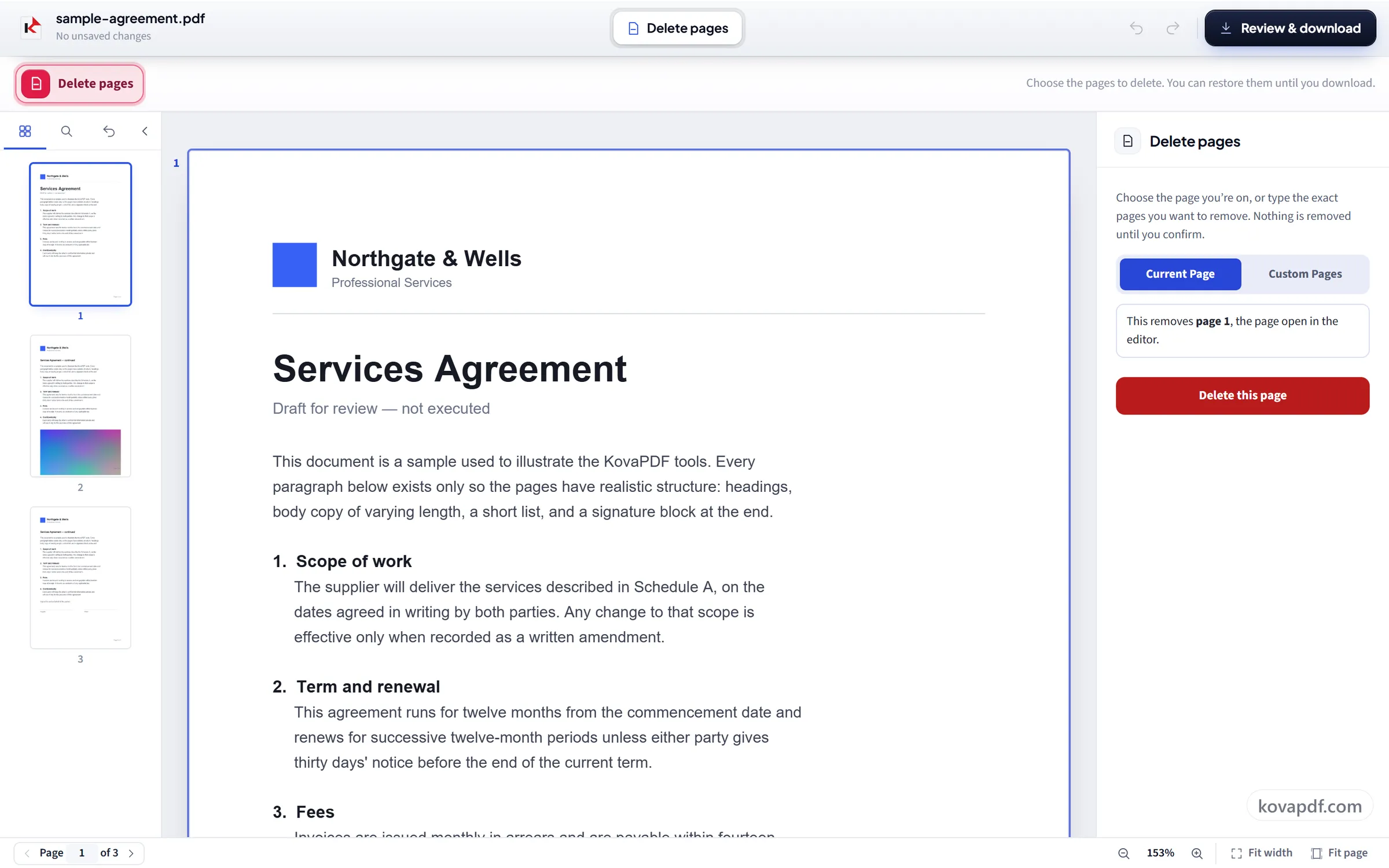
削除するページを選ぶ
「現在のページ」を選ぶか、「ページを指定」を選んで「2-5, 9」のように範囲を入力してください。削除する前に確認が入り、保存するまでは「削除したページを元に戻す」で元に戻せます。
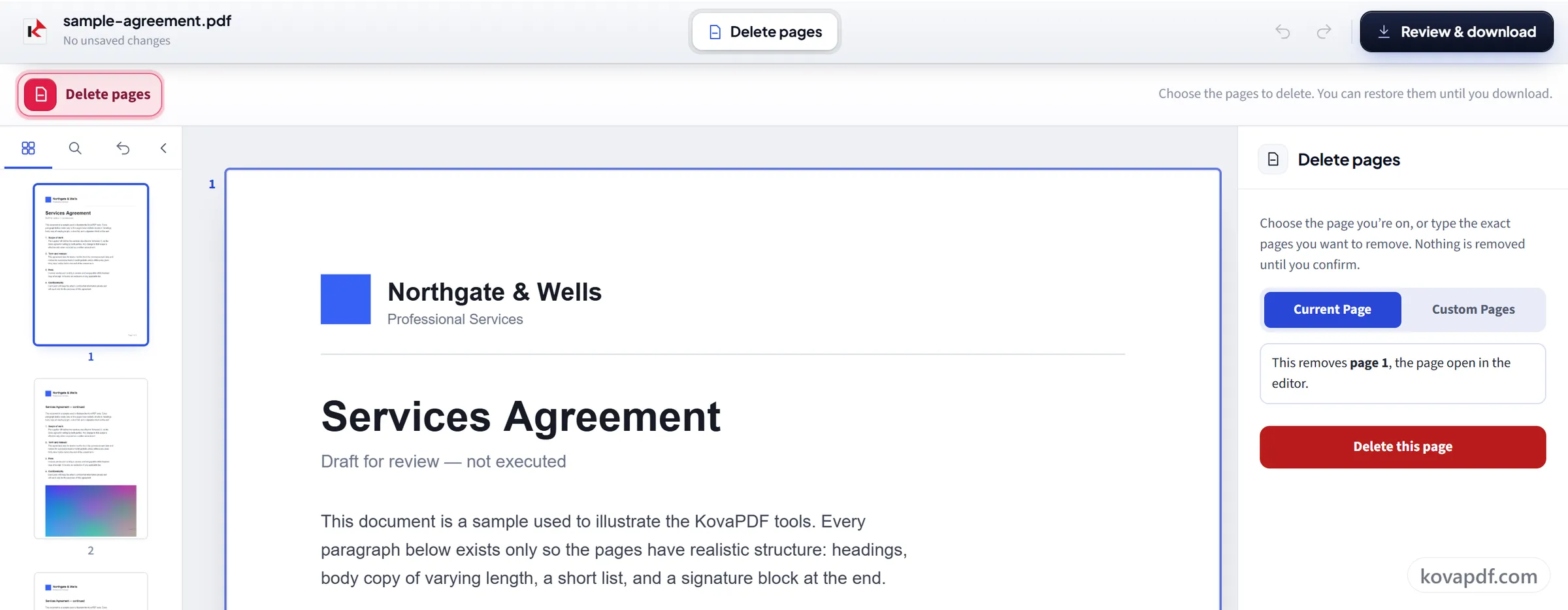
確認してダウンロード
「確認してダウンロード」では、ダウンロードの前に新しいファイルを表示します。書き込まれるのは残したページだけです。元のファイルはお使いの端末にそのまま残ります。
要点
PDFを開き、「現在のページ」を選ぶか「ページを指定」で消したいページ(たとえば 2-5, 9)を入力し、確認して保存します。保存するまでは「削除したページを元に戻す」で元に戻せます。すべてブラウザの中で行われます。
PDFのページ削除:画像で見る手順
1ページ、範囲指定、飛び飛びのページなど自由に削除でき、削除前にどのページが消えるかを確認して確定できます。
PDFを追加
PDFをパネルにドラッグするか、パネルをクリックして端末から選びます。すべてブラウザ上で行われるので、ファイルは端末から出ず、アップロードされることもありません。
削除するページを選ぶ
「現在のページ」を選ぶか、「ページを指定」を選んで「2-5, 9」のように範囲を入力してください。削除する前に確認が入り、保存するまでは「削除したページを元に戻す」で元に戻せます。
確認してダウンロード
「確認してダウンロード」では、ダウンロードの前に新しいファイルを表示します。書き込まれるのは残したページだけです。元のファイルはお使いの端末にそのまま残ります。
PDFのページ削除に関するよくある質問
PDFのページを無料で削除するには?
PDFをここで開き、「現在のページ」を選ぶかページ番号を入力して確認し、保存してダウンロードします。アカウントもインストールも要りません。
複数のページをまとめて削除できますか?
できます。「ページを指定」に 2-5, 9, 14 のように入力すると、対象のページが表示され、確認してから削除されます。
iPhoneやスマホでページを削除できますか?
できます。スマホのブラウザでこのページを開き、PDFを選んでページ番号を入力し、保存するだけです。
間違えて削除したら戻せますか?
戻せます。保存するまではファイルから何も消えず、「削除したページを元に戻す」で削除したページが戻ります。
PDFからページを削除するにはどうすればよいですか?
表示中のページを削除するなら「現在のページ」、削除したいページを入力するなら「ページを指定」を選びます。確認したら、保存してダウンロードしてください。新しいPDFではそのページが削除され、それ以外はすべてそのままです。
ばらばらのページをまとめて削除できますか?
はい。「ページを指定」を選び、「2-5, 9, 14」のように組み合わせたリストを入力します。対象となるページが表示され、削除する前に確認を求められます。
間違ったページを削除した場合、元に戻せますか?
はい。保存するまではファイルから何も削除されず、それまでは「削除したページを元に戻す」で、削除したばかりのページを戻せます。
空白ページを自動で削除できますか?
いいえ。空白ページを自動で検出する機能はありません。プレビューで空白のページを見つけ、「4, 9, 12」のようにページ番号を入力すれば、まとめて一度に削除できます。
ページを削除するとPDFは小さくなりますか?
たいていは小さくなります。新しいファイルは残したページから作成されるため、削除したページでしか使われていなかった画像などの内容は一緒になくなります。残りのページと共有しているフォントや画像はそのまま残るので、どれだけ小さくなるかは削除したページの内容によります。
残りのページの番号は自動で振り直されますか?
ページ自体はそうなります。つまり前のページが削除されると、6ページ目が5ページ目になります。ただし、ページに「印刷された」ページ番号は画像の一部なので変わりません。印刷された番号を再び揃える必要がある場合は、後からページ番号を追加を使ってください。
ファイルはどうなりますか?
ファイルはお使いの端末から出ません。処理とダウンロードはブラウザが行うので、ファイルがアップロードされることはありません。ツールが使われたという記録は残しますが、ファイル名やファイルの中身は記録しません。
無料ですか?
はい。すべてのツールは料金もアカウントも不要で使えます。ファイルは200ページ・50MBまで対応しており、失敗した処理は利用枠を消費しません。Proなら制限がなくなります。
アカウントを作成する必要はありますか?
いいえ。すべてのツールはサインインなしで使えます。アカウントがあると利用枠が増え、処理した内容を確認できます。