PDFのページ数削減
ほとんど空白のページをまとめて1枚に。初期設定の「劣化なし」なら、文字は少しも縮小しません。
- 無料で利用可能
- どの端末でも使えます
- 処理後に削除
- ページ数を数えるだけで、圧縮はしません
- ほとんど空白のページをまとめる
- 「劣化なし」なら原寸のまま
- 印刷する枚数が減る
PDFをアップロードして何ページまで減らせるかを確認
.pdf · 数秒で解析し、ファイルができ次第コピーは削除されます
ここにファイルをドラッグ&ドロップ
またはお使いの端末からファイルを選択
パソコンで使うなら Windows アプリを入手スマホで使うなら スマホアプリを入手
「ページ数削減」でできることすべて
PDFに本当に必要なページ数を調べ、ほとんど空白のページをまとめて枚数を減らします。文字の大きさはそのままです。ブラウザ上で無料で使えます。
ページに入っているもの
- 各ページについて、実際に印字されている量を測定
- 自分のページを1ページずつ並べたサムネイルの一覧
- 確定する前に、最終的なページ数がわかる
- 空白ページを見つけて数える
- 測定にかかった時間を、結果と一緒に表示
どこまで縮小するか
- 劣化なし:元のサイズのまま収まるページだけをまとめる
- バランス:内容を約82%まで縮小して、より多くまとめる
- 最大:60%まで縮小して、枚数を最小に
- どの設定でも、そのときのページ数が表示される
または固定レイアウト
- 1枚に2ページまたは4ページ。すべてのページが欠けることなく順番どおり
- 始める前に、正確な枚数がわかる
- まとめたページの間に入れる区切り線のオン・オフ
どのグループも自分で判断できる
- 提案されたグループをクリックすれば、そのページはそのまま残せる
- 提案をまとめて選択したり、まとめて解除したりできる
- 見つかった空白ページを削除できる
- 同じ流れの中でファイルサイズも小さくできる
短くなった文書
- まとめたページも本物のテキストを保ち、選択できる
- リンクやフォームフィールドのあるページは、まとめずそのまま残す
- 結果画面に処理前と処理後のページ数を表示
- 使えなかったグループは、理由とともに名前を表示
使い方
3ステップでPDFのページ数削減
PDFをアップロード
.pdfをパネルにドラッグするか、クリックして選んでください。各ページを測定して、実際に文字や図がある位置を調べます。200ページの文書でも約1秒です。
どこまで減らすかを選ぶ
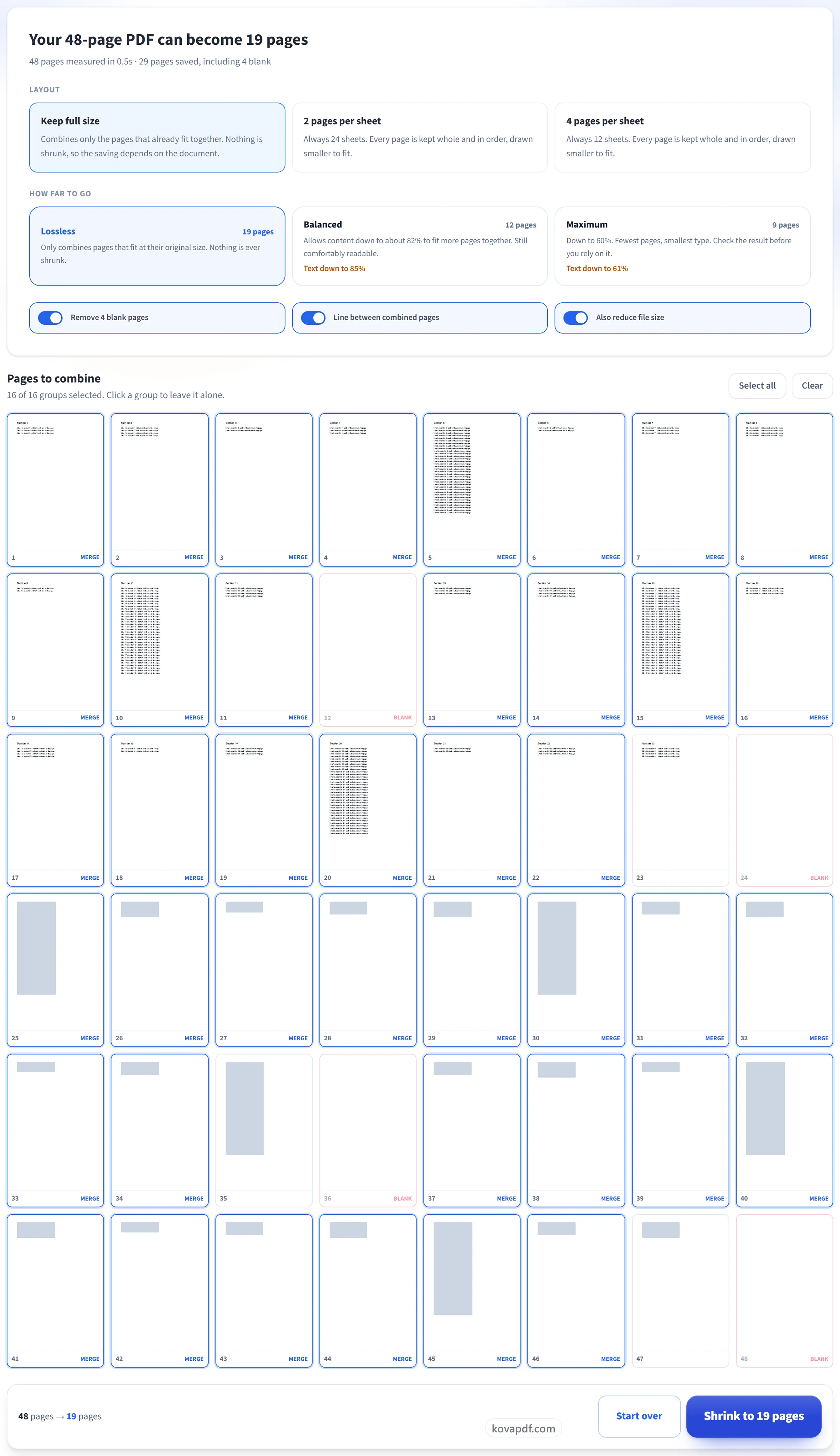
各設定で、確定する前に文書の実際の結果を確認できます。「劣化なし」は何も縮小しません。それ以外の設定では、文字がどのサイズまで小さくなるかを正確に表示します。ページ一覧のグループをクリックすると、そのグループはそのままにできます。
ページ数を減らしたPDFをダウンロード
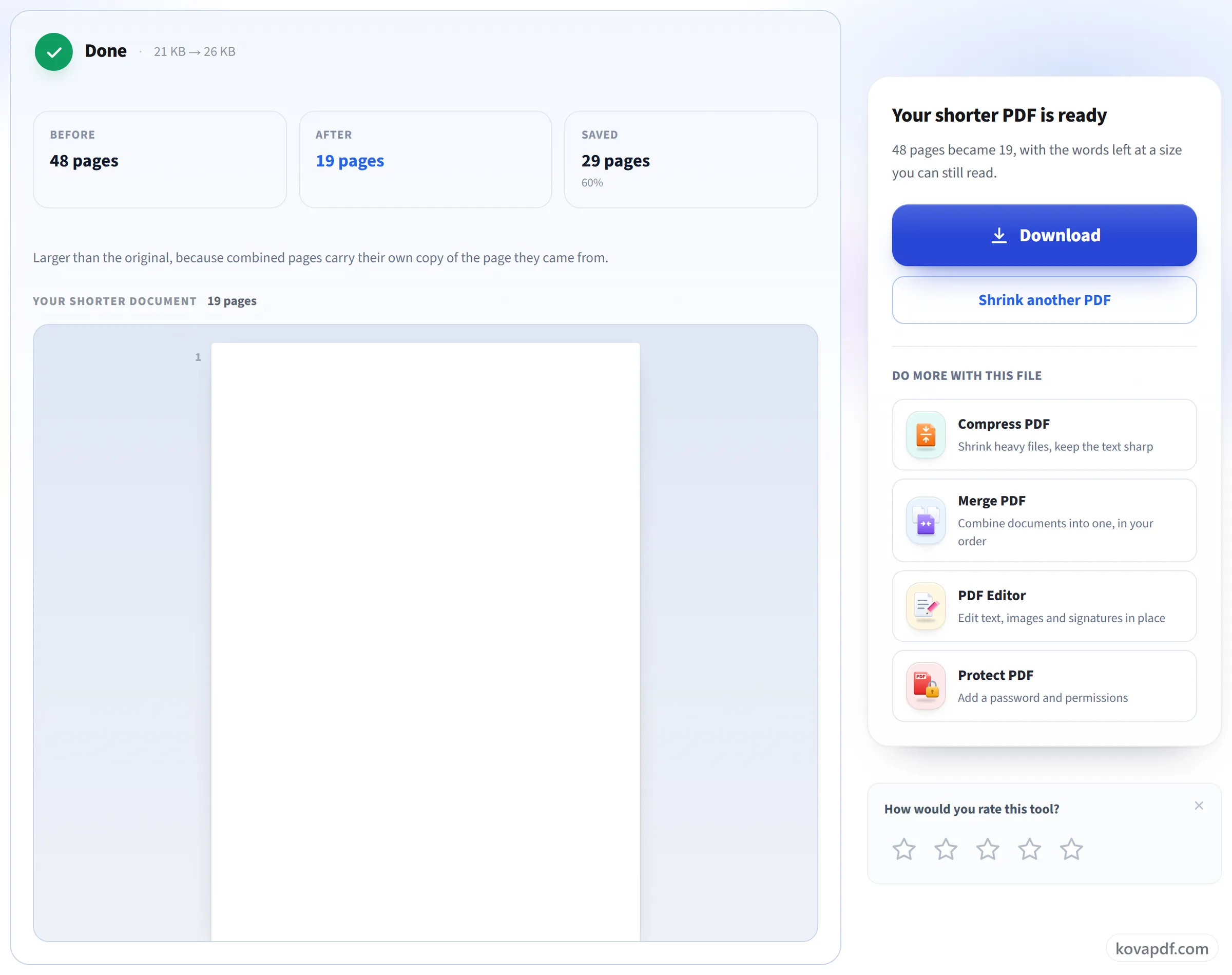
処理前後のページ数、削減できたページ数、そして前後両方のファイルサイズ。
PDFのページ数削減:画像で見る手順
余白の多いページをまとめます。実寸のまま、または許可すれば縮小してまとめます。
PDFをアップロード
.pdfをパネルにドラッグするか、クリックして選んでください。各ページを測定して、実際に文字や図がある位置を調べます。200ページの文書でも約1秒です。
どこまで減らすかを選ぶ
各設定で、確定する前に文書の実際の結果を確認できます。「劣化なし」は何も縮小しません。それ以外の設定では、文字がどのサイズまで小さくなるかを正確に表示します。ページ一覧のグループをクリックすると、そのグループはそのままにできます。
ページ数を減らしたPDFをダウンロード
処理前後のページ数、削減できたページ数、そして前後両方のファイルサイズ。
PDFのページ数削減に関するよくある質問
PDFのページ数を減らすにはどうすればいいですか?
PDFをアップロードすると、SmartShrinkが各ページの使われている範囲を測ります。「元のサイズを保つ」はほとんど空白のページを文字を縮小せずにまとめ、1枚に2ページまたは4ページではページ全体を並べて配置します。何かが作成される前に、新しいページ数を確認できます。
1ページに多く収めるために文字を縮小しますか?
初期設定ではしません。「劣化なし」は、内容が元のサイズのまま収まるページだけをまとめます。各ページで内容がある位置を見つけ、その部分で切り抜いて積み重ねます。テキストはサイズが変わらず、選択できるままです。「バランス」と「最大」の設定では内容を縮小しますが、確定する前にそれぞれ正確な縮小率が表示されます。
何も失わずに200ページを80ページにできるのはなぜですか?
ほとんどのページは大部分が空白だからです。見出しと3行だけのページは用紙の約4%しか使っていないため、そうしたページなら4ページを1ページに余裕で収められます。何も削除されません。同じ内容で使う紙が減るだけです。
1枚に2ページまたは4ページを配置できますか?
はい。1枚に2ページまたは4ページを選ぶと、各ページは何も切り取られずに丸ごと、配置スペースに合わせて縮小され、元の順序どおりに並べられます。ページ数が半分または4分の1になるので、配布資料の印刷や大きな画面での閲覧に便利です。
PDFのページ数を減らせないと表示されるのはなぜですか?
ページがすでにいっぱいだからです。スライド、スキャン、画像の多い文書は用紙の端から端まで埋まっているため、どの2ページをまとめるにも縮小が必要になります。質の悪い結果を作る代わりに、ツールがそのことをお知らせします。
リンクやフォームフィールドはどうなりますか?
「元のサイズを保つ」では、それらを含むページはまとめられず、そのままコピーされます。1枚に2ページや4ページのレイアウトではすべてのページを配置するため、リンク、コメント、フォームフィールドは失われます。それらが必要なら、元のファイルを残しておいてください。
「PDF圧縮」とはどう違いますか?
「PDF圧縮」はファイルのサイズ(MB)を小さくし、各ページはそのままにします。SmartShrinkは印刷や画面で読むときに重要なページ数を減らし、さらに圧縮処理も行うため、通常はファイルサイズも小さくなります。
ページを自分で選べますか?
はい。提案はすべて最初はオンになっていて、どのグループもオフにできます。ページのグリッドにはどのページがまとめられるかが表示され、考えを変えるたびに合計が更新されます。
ファイルサイズも小さくなりますか?
たいていは小さくなります。ページをまとめると最初はファイルが大きくなるため、最後に圧縮され、結果は通常元のファイルより小さくなります。どちらになった場合も、両方のサイズが結果画面に表示されます。
ファイルはどうなりますか?
SmartShrinkは数ステップで進むため、使っているあいだはファイルを保持します。新しいPDFが完成するとすぐにファイルは削除されます。途中でタブを閉じた場合も、30分以内に自動で削除されます。
無料ですか?
はい。すべてのツールは料金もアカウントも不要で使えます。ファイルは200ページ・50MBまで対応しており、失敗した処理は利用枠を消費しません。Proなら制限がなくなります。
アカウントを作成する必要はありますか?
いいえ。すべてのツールはサインインなしで使えます。アカウントがあると利用枠が増え、処理した内容を確認できます。