PDFのデジタル署名を検証
PDFのデジタル署名をチェック:改ざんされていないか、誰が署名したか、証明書が有効かを、ひとまとめにせず項目ごとに表示します。
- 安全&プライベート
- どの端末でも使えます
- インストール不要
- ファイル内のすべての署名
- 改ざんなし、または署名後に変更あり
- 誰がいつ署名したか
- 信頼性は別に表示
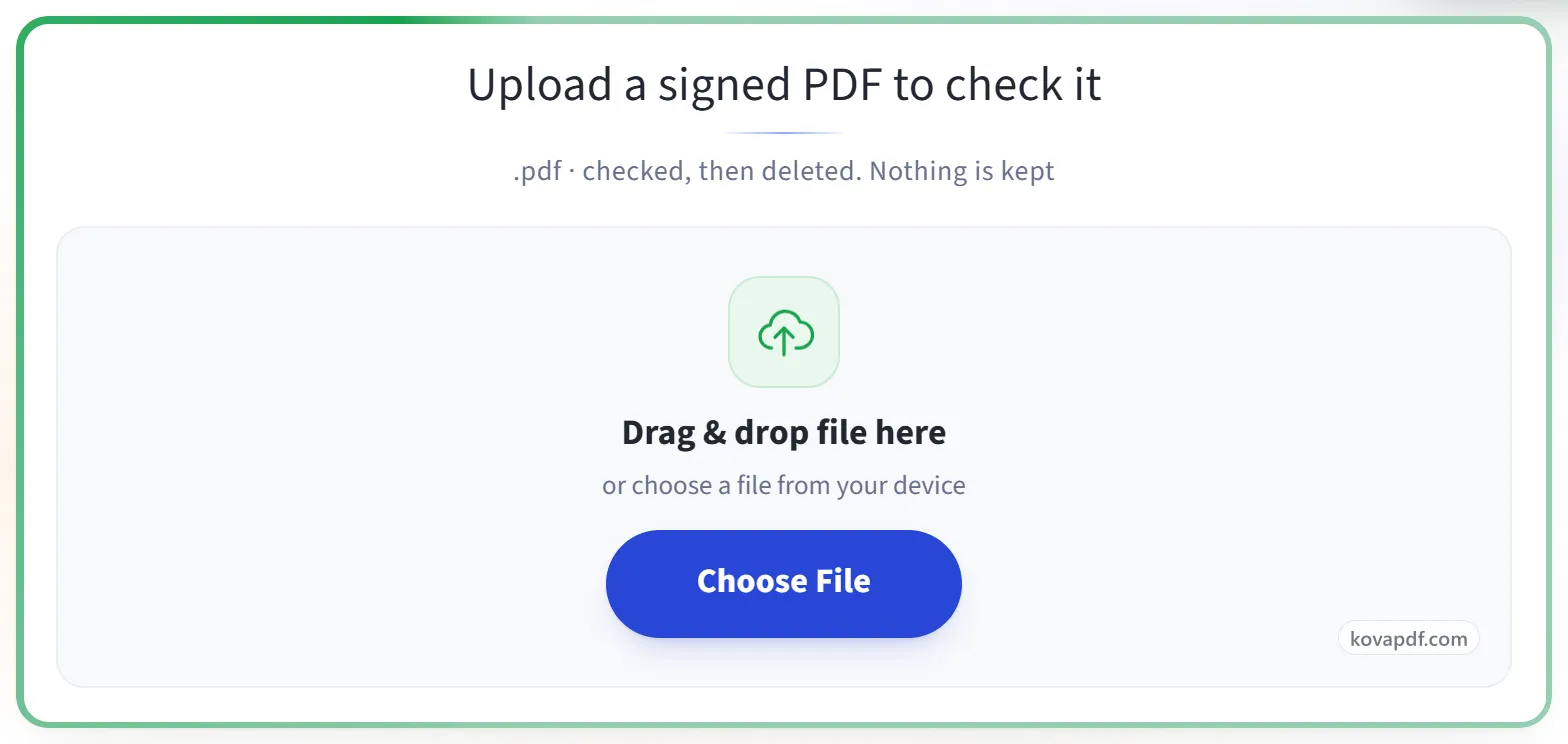
署名済みファイルをアップロードして検証
.pdf、.p7m、.p7s、.m7m、.tsd、.tsr · 確認したらすぐ削除。何も残しません
ここにファイルをドラッグ&ドロップ
またはお使いの端末からファイルを選択
パソコンで使うなら Windows アプリを入手スマホで使うなら スマホアプリを入手
独自の証明書を信頼する(任意)
ルート証明書または中間証明書(.cer、.crt、.pem、.p7b)を追加すると、この確認のときだけ信頼済みとして扱います。証明書が保存されることはありません。
「PDFのデジタル署名を検証」でできることすべて
PDF内のすべてのデジタル署名を確認できます。署名が今も文書と一致しているか、誰が署名したか、その証明書を信頼できるかがわかります。オンラインで無料、ファイルは保存されません。
文書が改ざんされていないか
- 署名後に文書が変更されたかどうかを、はっきり表示
- 署名時の版と比べて、何が変わったかをページごとに表示
- 署名されたそのままの版をダウンロードできる
- ファイル内のすべての署名を、順番に個別に表示
- 実際のデジタル署名を伴わない署名画像を指摘
誰が署名したか、その人を信頼できるか
- 証明書の詳細と、ルートまでの証明書チェーン
- OCSPとCRLで失効状況をその場で確認
- EUトラストリスト:eIDASの適格署名・適格シールに当たるかどうかを表示
- AATL:Adobeが発行者を信頼しているかどうかを表示
- 独自のルート証明書を追加すれば、通常はできない確認も可能に
時刻と長期的な有効性
- タイムスタンプと、その発行局を確認
- LTVとDSSのデータを検出し、証明書の期限が切れても署名が有効に保たれるかがわかる
- 証明と許可のルール(DocMDP)を、署名者が設定したとおりに表示
手元に残せる証拠
- 確認結果全体をPDFレポートとしてダウンロードできる
- ETSI TS 119 102-2形式の検証レポートをXMLでダウンロードできる
- わかりやすい言葉の判定1つと、根拠を1行ずつ表示
使い方
3ステップでPDFのデジタル署名を検証
署名済みPDFをアップロード
.pdfをパネルにドラッグするか、クリックして選んでください。確認はすぐに始まり、終わった後は何も保存されません。
結果を読む
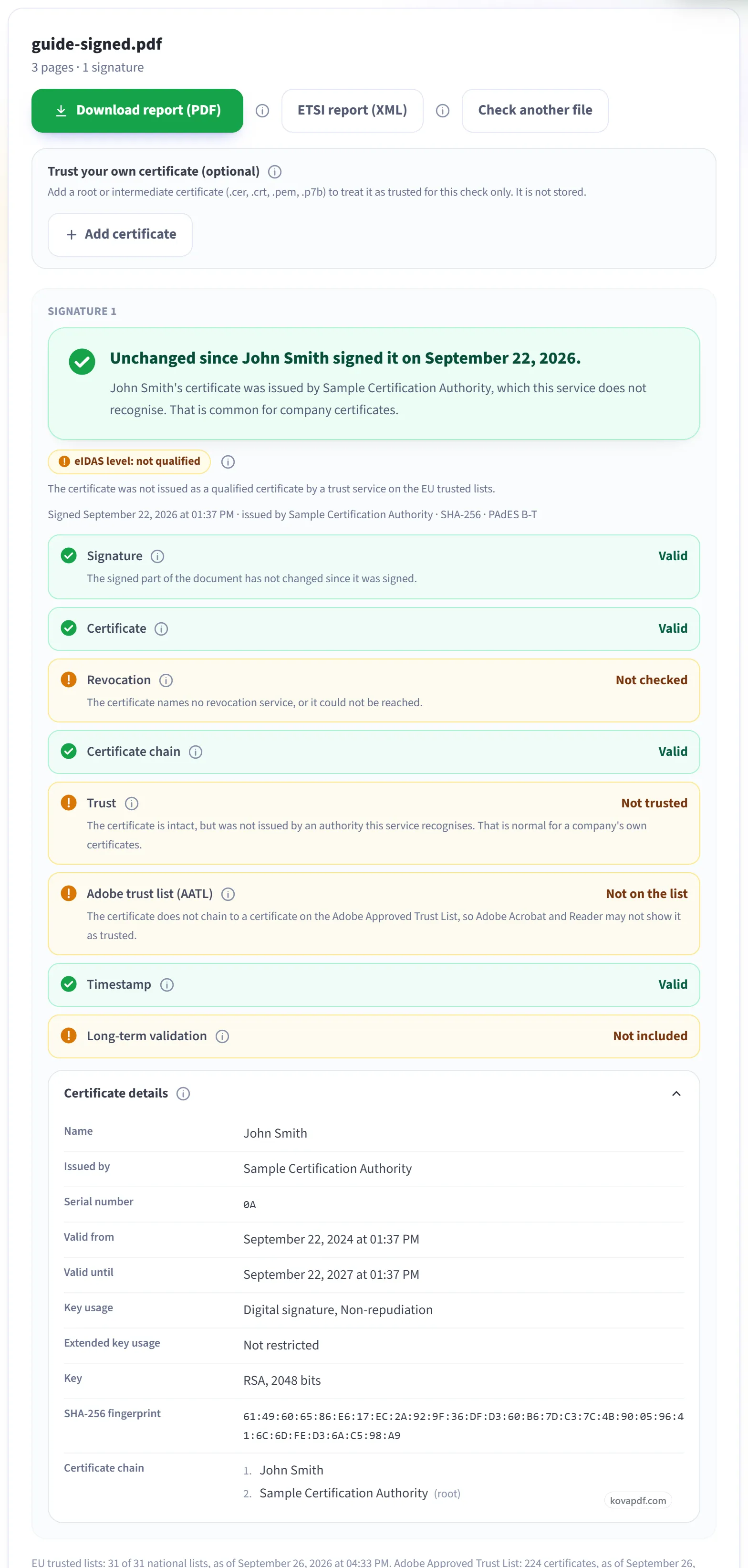
各署名は、わかりやすい1文から始まります。その人が署名してから文書が変更されていなければ緑色です。その下に各確認項目が1行ずつ表示され、「証明書の詳細」では証明書の所有者、発行者、フィンガープリントを確認できます。「信頼されていません」は、発行者が当社で認識しているものではないという意味にすぎません。企業が独自に発行した証明書ではよくあることです。
署名後にファイルが変更された場合
メッセージがオレンジ色になり、変更内容がページごとに一覧表示されます。この例では2ページ目に追加されたコメントです。「署名されたバージョンをダウンロード」を使うと、署名されたときのままのファイルを入手できます。デジタル署名がまったくない場合はその旨が表示され、見つかった署名の画像があれば示されます。「レポートをダウンロード(PDF)」で結果全体を保存できます。
PDFのデジタル署名を検証:画像で見る手順
署名済みPDFが改ざんされていないか、誰がいつ署名したかを、項目ごとに確認できます。
署名済みPDFをアップロード
.pdfをパネルにドラッグするか、クリックして選んでください。確認はすぐに始まり、終わった後は何も保存されません。
結果を読む
各署名は、わかりやすい1文から始まります。その人が署名してから文書が変更されていなければ緑色です。その下に各確認項目が1行ずつ表示され、「証明書の詳細」では証明書の所有者、発行者、フィンガープリントを確認できます。「信頼されていません」は、発行者が当社で認識しているものではないという意味にすぎません。企業が独自に発行した証明書ではよくあることです。
署名後にファイルが変更された場合
メッセージがオレンジ色になり、変更内容がページごとに一覧表示されます。この例では2ページ目に追加されたコメントです。「署名されたバージョンをダウンロード」を使うと、署名されたときのままのファイルを入手できます。デジタル署名がまったくない場合はその旨が表示され、見つかった署名の画像があれば示されます。「レポートをダウンロード(PDF)」で結果全体を保存できます。

PDFのデジタル署名を検証に関するよくある質問
PDFのデジタル署名が有効かどうかを確認するにはどうすればいいですか?
署名済みのPDFを選びます。PDF内のすべてのデジタル署名が、その人が署名してから文書が変更されたかどうかを示す色分けされた判定とともに一覧表示されます。あわせて、証明書の所有者、発行者、失効しているかどうか、署名日時も表示されます。結果はPDFレポートとしてダウンロードできます。
PDFには明らかに署名があります。デジタル署名がないと表示されるのはなぜですか?
表示されているのは、ページ上に手書き、入力、スキャン、スタンプで入れた署名の画像です。このツールが確認するのは別の種類のもので、証明書を使って作成され、ファイル内部に保存されたデジタル署名です。PDFは、署名を表示していても署名を1つも含んでいないことがあります。違いについては、記事「PDFのデジタル署名とは」で説明しています。
ページの1つに署名の画像があるかもしれないと表示されます。どういう意味ですか?
デジタル署名ではないものの、署名に見えるものを探しました。署名の形をした画像、手描きの印、スタンプ、用意されたものの署名されなかった署名欄などです。何のことかわかるよう、ページを示しています。あくまでヒントです。画像が誰の署名なのかは判別できません。
各署名の上に表示される色付きのメッセージはどういう意味ですか?
これが簡潔な答えです。緑色は、その人が署名してから文書が変更されていないことを意味します。「許可された追加のみ」と表示されている場合は、後から誰かがフォームフィールドに入力したか別の署名を追加したということで、これは最初の署名が許可している操作です。オレンジ色は署名後にファイルが変更されたことを意味します。赤色は署名が無効であるか、署名に使われた証明書が失効していることを意味します。詳細はその下の各行に表示されます。
署名後に何が変更されたかを確認するにはどうすればよいですか?
ファイルが変更されていた場合は、「1ページ目:ページの内容が変更されました」や「2ページ目:コメントが追加されました」のように、変更がひとつずつ一覧表示されます。そのうえで「変更されたページを比較」を使うと、それらのページの署名時の状態と現在の状態が左右に並べて表示されます。画像はお使いのブラウザで描画されます。
署名されたときのバージョンを入手できますか?
はい。署名の後に何かが追加された場合は、「署名されたバージョンをダウンロード」で、その人が署名したときのままの、後からの変更が入る前のファイルを入手できます。選んだファイルからブラウザ内で取り出すため、追加でアップロードされるものはありません。
証明書の詳細には何が表示されますか?
証明書の発行先、発行者、シリアル番号、有効期間、用途、SHA-256フィンガープリント、上位の証明書チェーンです。証明書が本当にその人のものか確かめるには、本人にフィンガープリントを尋ねて、2つを比べてください。
結果を保存したり共有したりできますか?
はい。「レポートをダウンロード(PDF)」で、画面に表示されているすべてを保存できます。各署名の結果、すべての確認項目、署名後の変更、証明書の詳細に加え、ファイル名、サイズ、SHA-256フィンガープリントも含まれます。レポートは確認でわかったことを記したものです。それ自体は署名ではなく、文書を証明するものでもありません。
デジタル署名されていたファイルなのに、署名が見つからなくなりました。何が起きたのですか?
おそらく署名後にPDFとして印刷された、フラット化された、保存し直された、または編集されたためです。これらの操作ではファイルが作り直されるため、署名の見た目は残ってもデジタル署名そのものが消えることがあります。送信者に、署名された元のファイルを依頼してください。
「署名:有効」とはどういう意味ですか?
署名されてから文書がまったく変更されていないという意味です。レポートの中で最も重要な行です。
「署名:無効」とはどういう意味ですか?
署名後に文書が変更されたか、署名そのものが破損していることです。送信者に確認するまで、その内容を信頼しないでください。
「信頼されていません」は、署名が偽物という意味ですか?
いいえ。この検証ツールが、証明書の発行者を認識していないという意味です。企業が自社の従業員に発行する証明書では、ごく普通のことです。「署名」が「有効」になっていれば、署名後に文書は変更されていません。信頼性は、誰が署名者を保証しているかという別の問題です。
Adobeのトラストリストの行は何ですか?
Adobe Acrobatがこの署名者に緑のチェックマークを表示するかどうかです。これはAdobe独自の承認済み認証局のリストによって決まるため、確実に言えるのはAdobeだけです。そのためこのツールは推測せず、「未確認」と表示します。
「失効」とはどういう意味ですか?
証明書の発行者がその証明書を失効させたかどうかです。紛失、盗難、誤発行が主な理由です。確認は発行者に直接問い合わせて行います。「未確認」は、証明書にそのようなサービスが記載されていないか、サービスに接続できなかったという意味です。失敗ではありません。
レポートに、最後の署名の後にファイルが変更されたと表示されるのはなぜですか?
署名の後に、コメント、フォームへの入力、後からの編集など、何かがファイルに追加されています。署名された部分は改ざんされていませんが、後から追加された内容はどの署名の対象にもなっていません。その署名の下の一覧に、何がどのページに追加されたかが表示されます。
Adobe Acrobatやほかのアプリで作成した署名も確認できますか?
はい。どのプログラムで作成されたものでも、標準的なPDFのデジタル署名なら確認できます。ファイル内のすべての署名が、署名者と署名日時とともに個別に表示されます。
無料ですか?
はい。すべてのツールは料金もアカウントも不要で使えます。ファイルは200ページ・50MBまで対応しており、失敗した処理は利用枠を消費しません。Proなら制限がなくなります。
アカウントを作成する必要はありますか?
いいえ。すべてのツールはサインインなしで使えます。アカウントがあると利用枠が増え、処理した内容を確認できます。
ファイルはどうなりますか?
ファイルは処理のあいだだけ短時間サーバーに置かれ、その後削除されます。送信は暗号化された接続で行われます。ツールが使われたという記録は残しますが、ファイル名やファイルの内容は記録しません。