スマホでスキャンして PDF に
カメラをページに向けるだけ。KovaPDF が端を見つけ、ページをまっすぐにしてきれいに整え、すべてのページを1つのくっきりした PDF にまとめます。無料で制限なし、スキャンがスマホの外に出ることはありません。
- 無料・制限なし
- アカウント不要
- スマホから出ません
読み取ってスキャナーを開く
スマホのカメラをこのコードに向けてください。スマホでスキャナーが開き、すぐに使えます。
まっすぐなページ
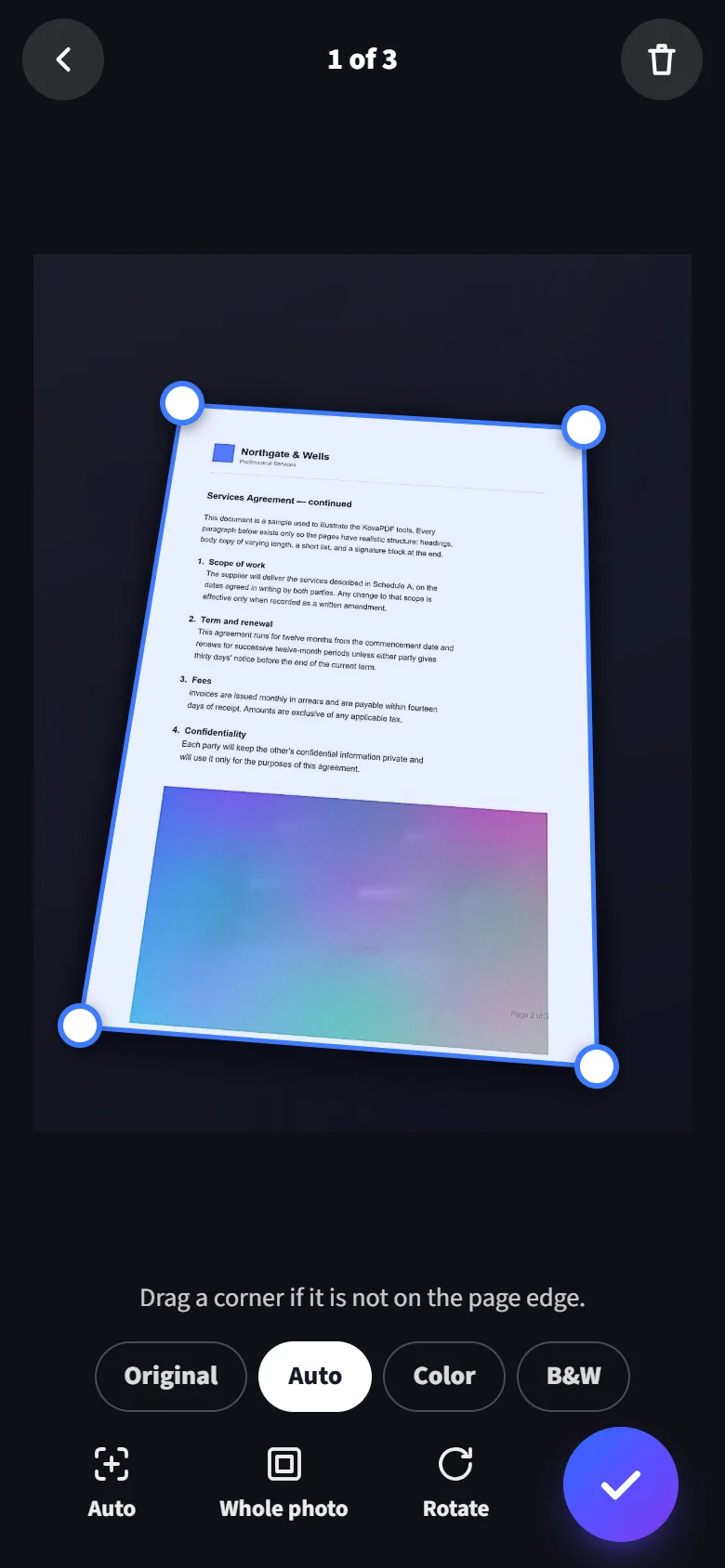
四隅を見つけて、ページをまっすぐに整えます。斜めから撮っても大丈夫です。
コピーしたようにきれい
影やくすんだ紙は白く。署名、印鑑、色はそのまま残ります。
アップロードなし
写真、ページ、PDF はすべてスマホ本体のストレージに残ります。
上限なし
ページも書類も好きなだけスキャンできます。アカウント不要で、1日の回数制限もありません。
机の上で撮った写真が、そのまま送れるページに
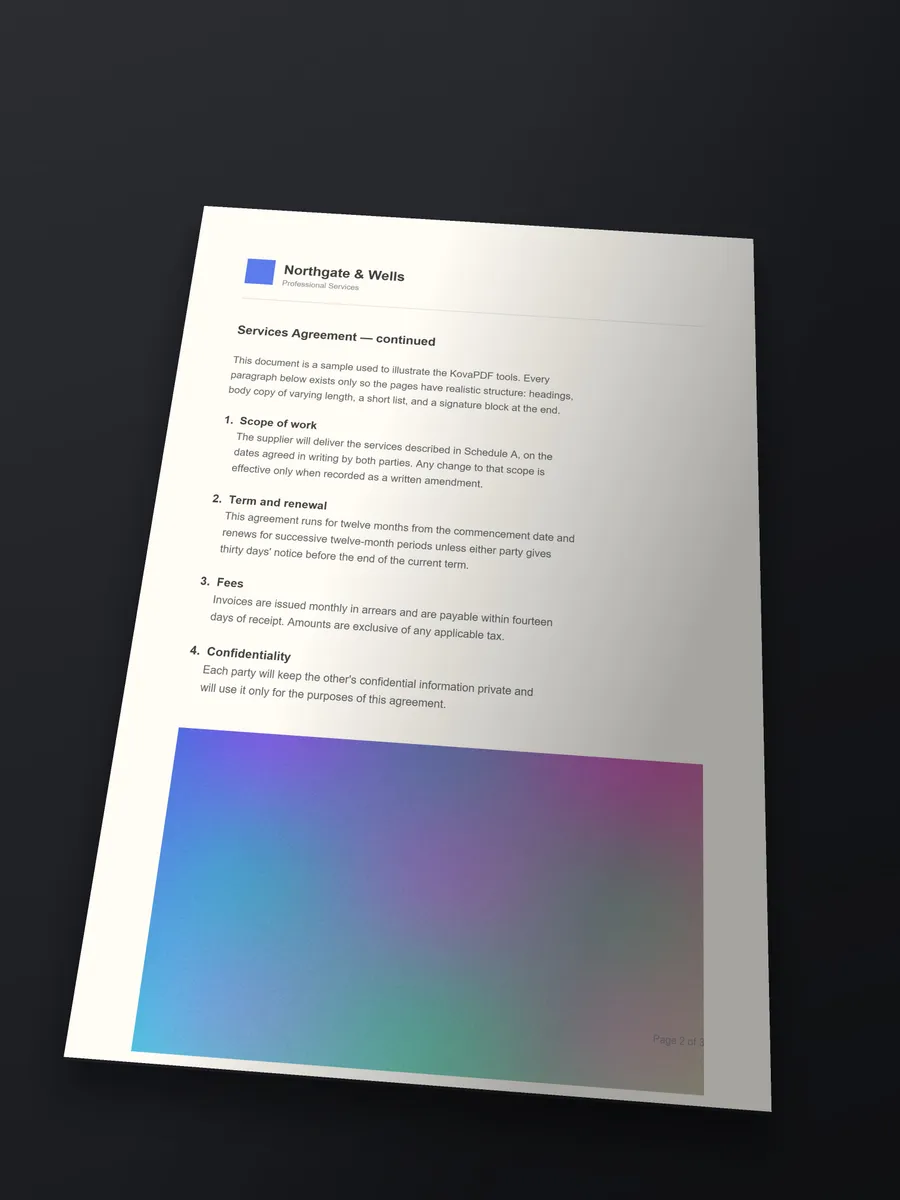
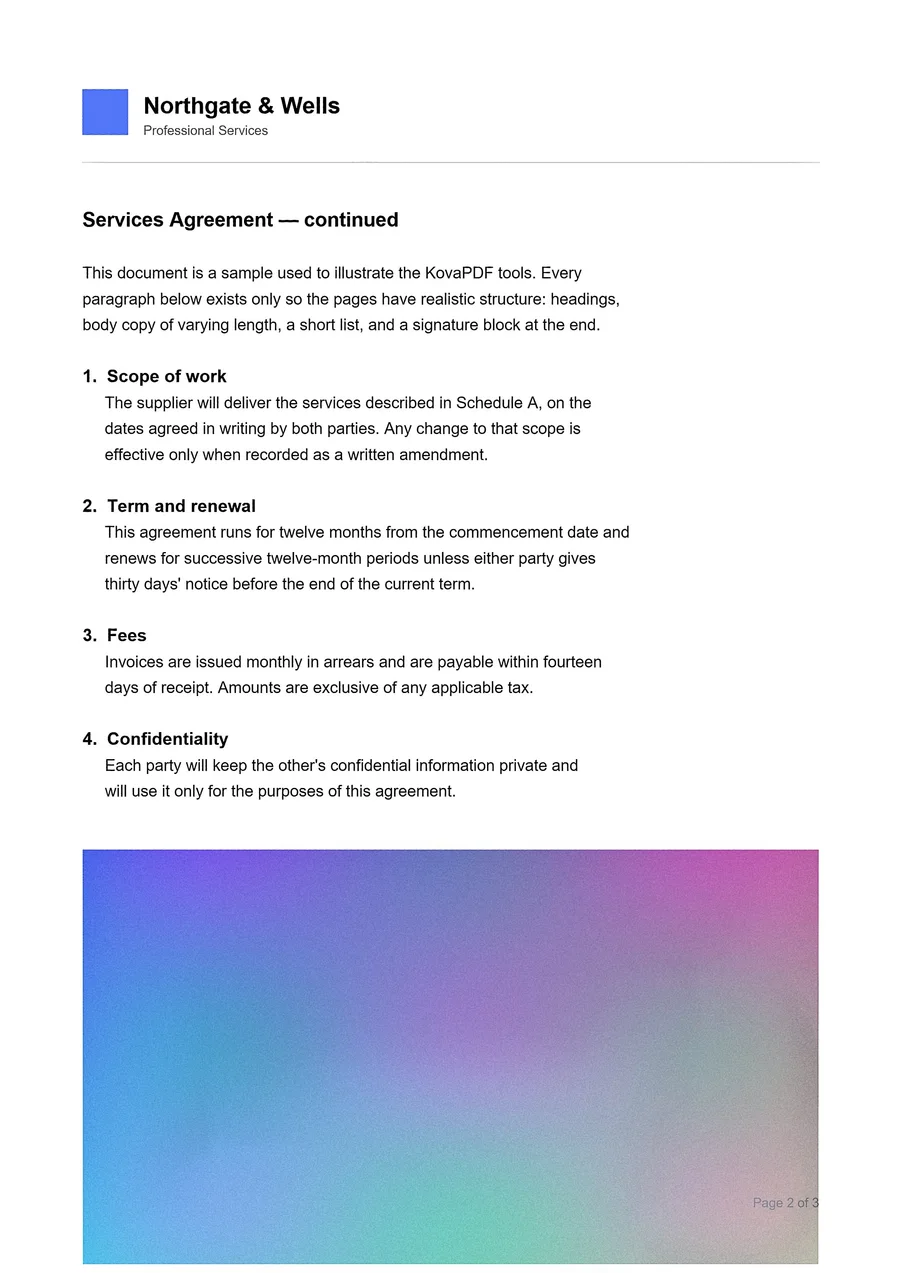
左は、暗い色の机の上で斜めから撮った印刷ページ。右は、それをもとに KovaPDF が作ったページです。まっすぐに整えてきれいにし、カラーの画像もそのまま残っています。
- 端を検出
- まっすぐに補正
- きれいに補正
紙から PDF まで3ステップ
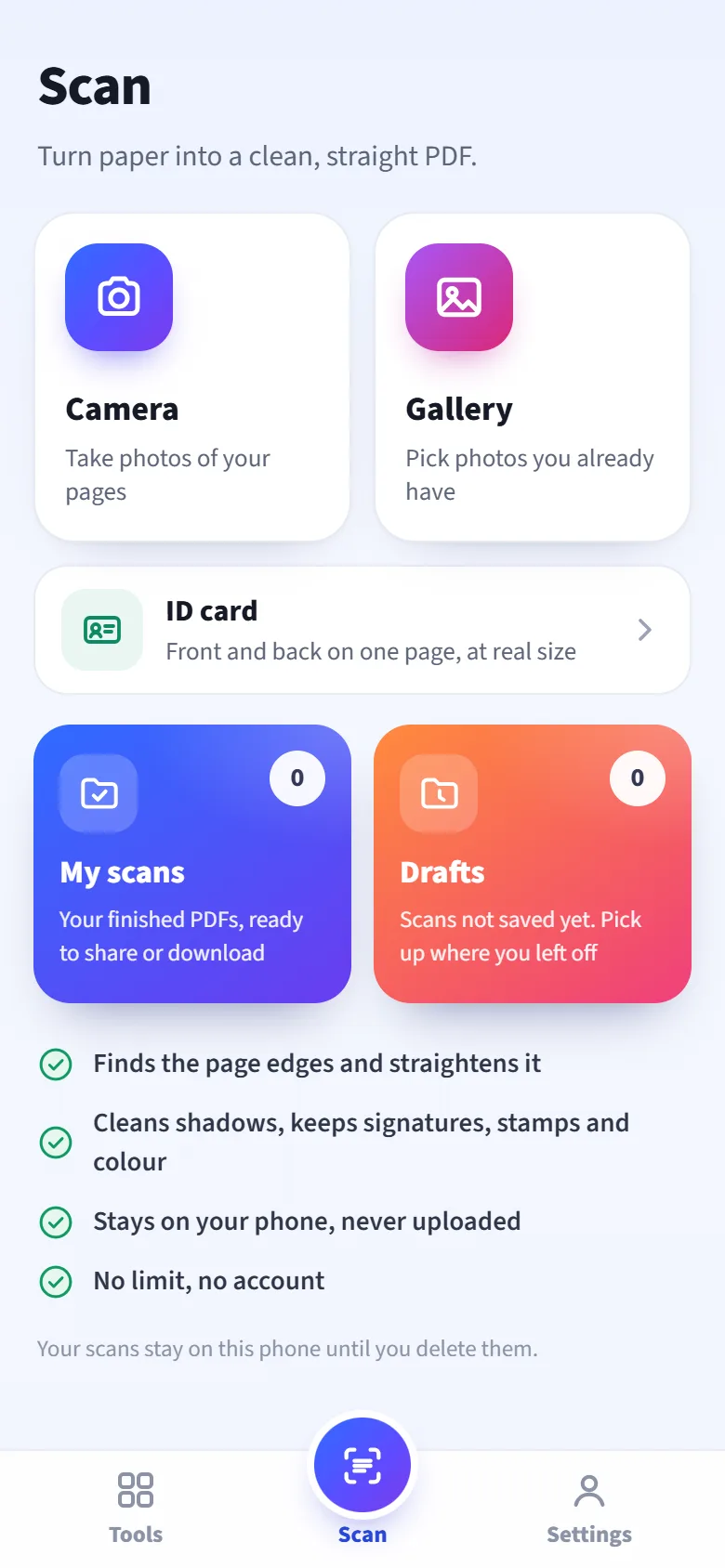
覚える設定はありません。面倒な作業はスキャナーが引き受け、保存前に各ページを見せてくれます。
1
撮影するか、写真を選ぶ
ページを1枚ずつ続けて撮るか、手持ちの写真を選びます。
2
ページを確認
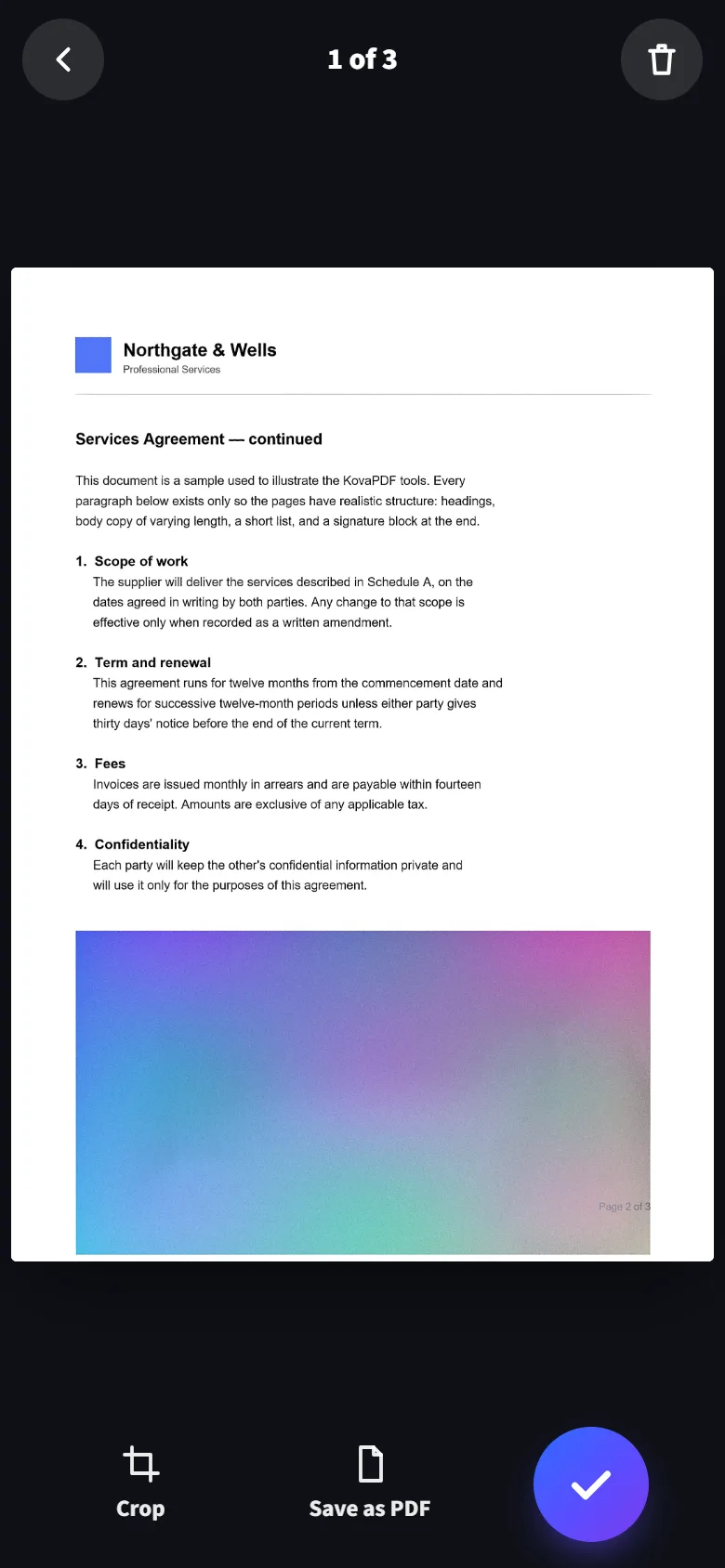
各ページは自動で検出され、まっすぐに整えられ、きれいになります。ページをタップすると、仕上がりの変更、トリミング、回転ができます。
3
1つの PDF に保存
画質を選んで、共有またはダウンロード。
良いスキャナーに必要なことは、すべてそろっています
ページを自動で見つけます
写真の中からページを見つけ出し、四隅に角の印を置きます。どの角もドラッグで動かせて、ルーペで正確な位置に合わせられます。
まっすぐ、正しい形に
斜めから撮ったページも、実際の A4 や Letter 用紙の形にまっすぐ整います。
4つの仕上がり
自動、カラー、白黒、または撮ったままの写真。ページごとに選べます。
身分証モード
表と裏を1枚の A4 ページに、それぞれ実物大で配置。そのまま印刷できます。
必要なだけ何ページでも
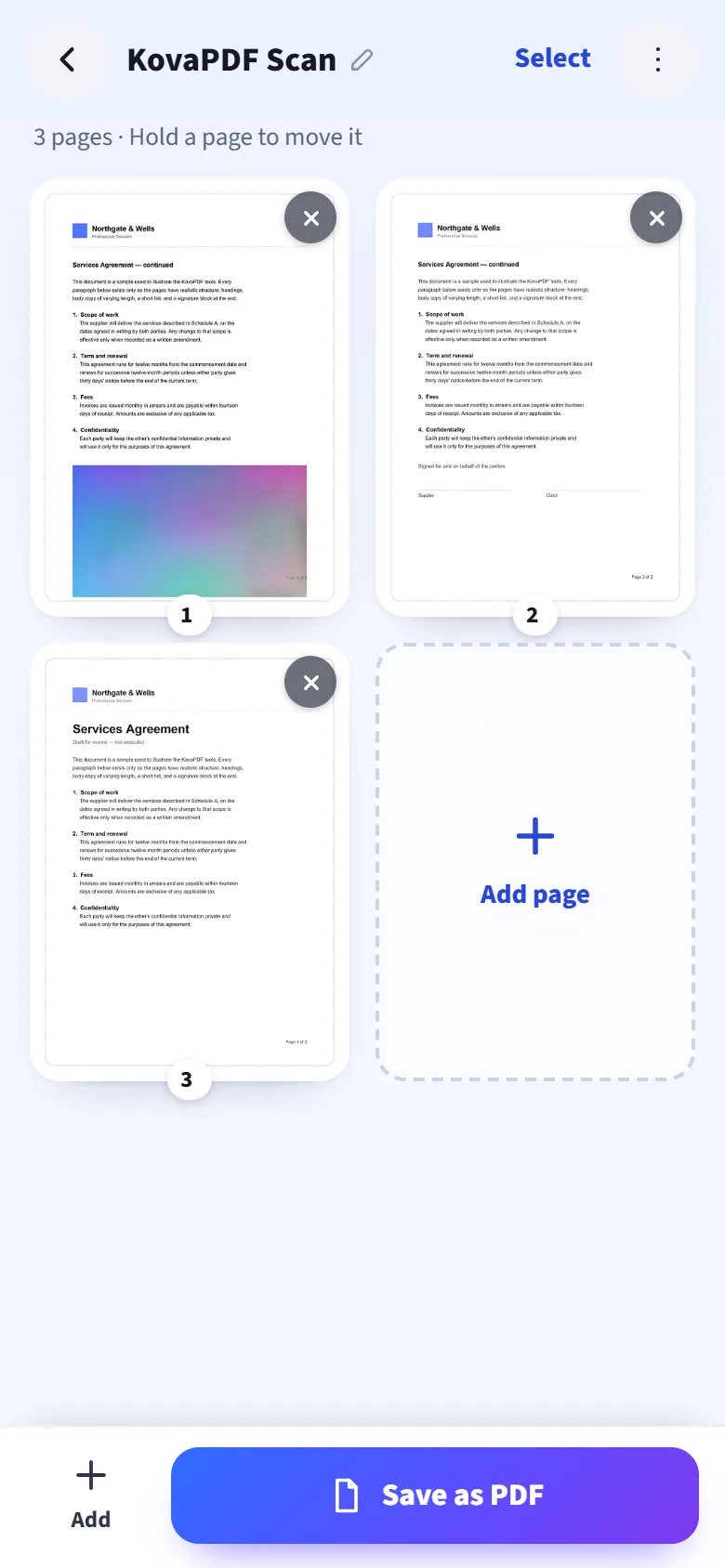
いつでもページを追加できます。ページを長押しすると移動でき、回転、トリミング、削除もできます。
ちょうどいいファイルサイズ
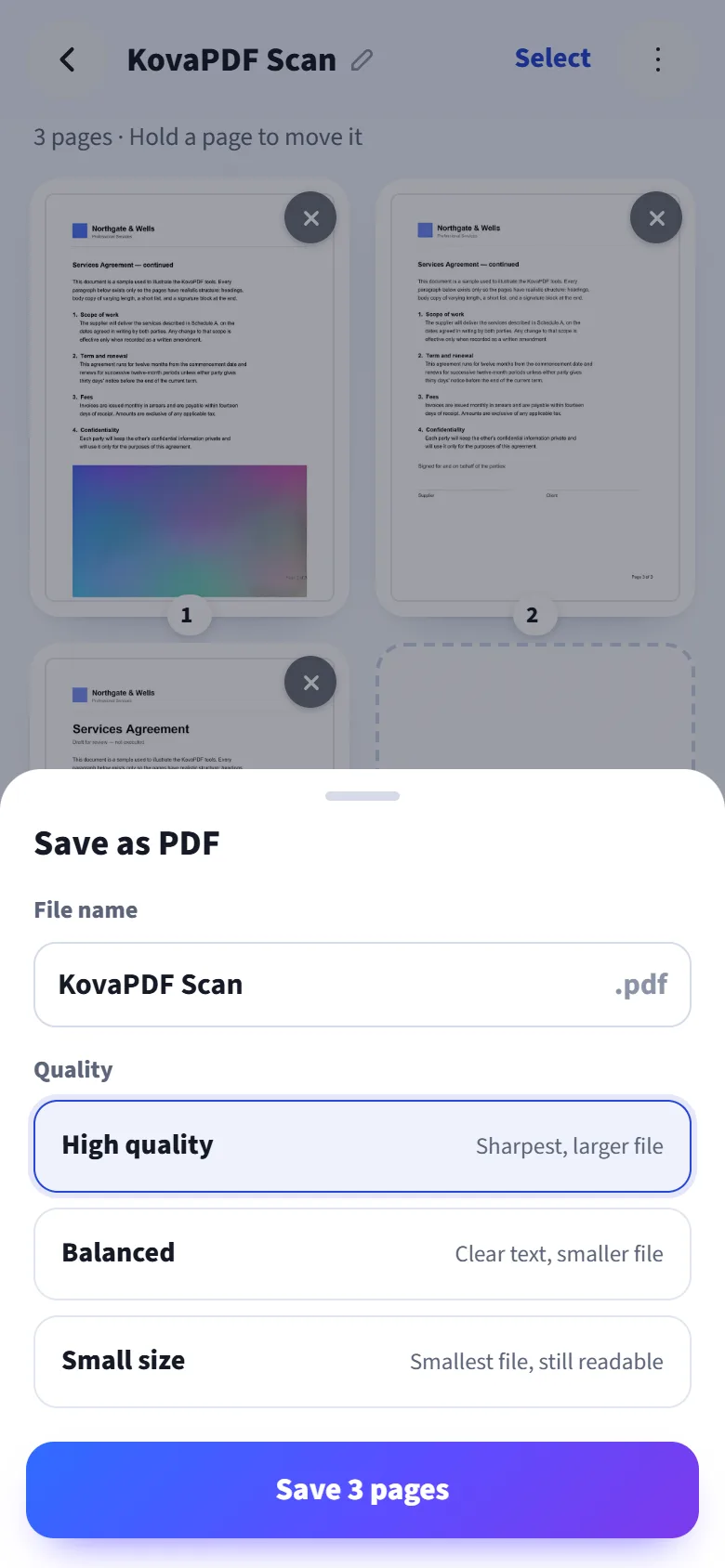
印刷には「高品質」、普段使いには「バランス」、メールやオンラインフォームには「小さいサイズ」。
画像が必要なときも
1ページ、またはIDカードの表と裏を、1枚のJPGで保存。
保存したスキャン
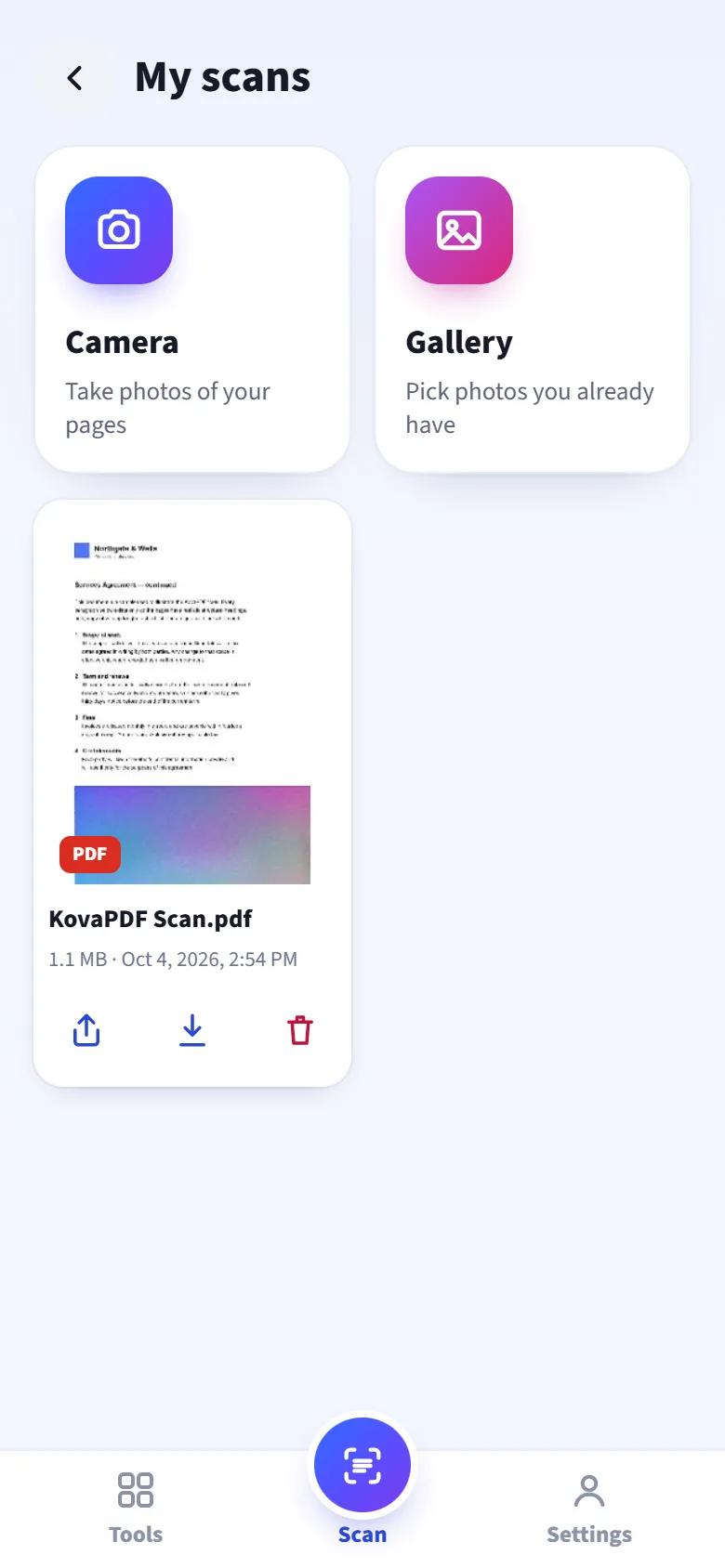
保存した PDF はすべてスマホに残ります。いつでも共有したり、もう一度ダウンロードしたりできます。
紙と同じ読みやすさで、もっときれいに
「自動」は影や黄色っぽい光を白い紙に変え、インクはくっきり保ちます。ページごとに別の仕上がりにできます。
- 自動:ほとんどのページに。白い紙、濃い文字で、色も残ります。
- カラー:写真、グラフ、色付きの書類に。
- 白黒:文字だけのページに。くっきりして、ファイルも小さくなります。
- 元のファイル:撮ったままの写真を残し、まっすぐに整えるだけです。
スキャンがスマホの外に出ることはありません
スキャンするのは、身分証、契約書、レシート、病院からの手紙など。だからスキャナーは、すべての処理をスマホの中で行います。
- 何もアップロードされません。写真の補正も PDF への変換も、スマホの中で行います。
- 削除するまで残ります。「保存したスキャン」はスマホ本体のストレージに、期限なしで残ります。
- 私たちが中身を見ることはありません。数えるのはスキャンの回数だけで、内容は見ません。
ブラウザで使うか、ホーム画面に追加
アプリストアは不要です。スキャナーは無料の KovaPDF アプリの一部で、スマホのブラウザからそのまま使うこともできます。
Android
- Chrome で kovapdf.com/app/scan を開きます。
- 「アプリをインストール」をタップするか、ブラウザのメニューで「アプリをインストール」をタップします。
- ホーム画面から KovaPDF を開き、「スキャン」をタップします。
iPhone
- Safari で kovapdf.com/app/scan を開きます。
- 共有をタップし、「ホーム画面に追加」、「追加」の順にタップします。
- ホーム画面から KovaPDF を開き、「スキャン」をタップします。
よくある質問
スキャナーは無料ですか?
はい。ページ数やスキャン回数に制限はなく、アカウントも不要です。
スキャンしたものはどこかにアップロードされますか?
いいえ。写真の補正も PDF の作成もスマホの中で行います。「保存したスキャン」は、削除するまでスマホのストレージに残ります。
斜めから撮っても、ページはまっすぐになりますか?
はい。スキャナーが四隅を見つけて、ページをまっすぐに整えます。角がずれた位置に置かれたときは、先に進む前にページの端までドラッグしてください。
身分証をスキャンできますか?
はい。「身分証」をタップして表、続いて裏を撮ると、両面が実物大で1枚の A4 ページに収まります。
1つの PDF に何ページまで入れられますか?
決まった上限はありません。ページ数が多いと、保存に少し時間がかかるだけです。
iPhone と Android で使えますか?
はい。iPhone では Safari、Android では Chrome で使えます。アプリのようにホーム画面に追加することもできます。
あとでスキャンをもう一度開けますか?
はい。保存したPDFはすべて「マイスキャン」に残り、そこから共有、ダウンロード、削除ができます。
カメラへのアクセスを許可する必要がありますか?
写真を撮るときだけです。初めて「カメラ」をタップしたときに、スマホから確認があります。手持ちの写真を使うなら、代わりに「ギャラリー」をタップしてください。
読み取ってスキャナーを開く
スマホのカメラをこのコードに向けてください。スマホでスキャナーが開き、すぐに使えます。