Herramientas PDF gratis que simplemente funcionan
Edita, convierte, comprime y organiza tus archivos PDF: gratis, en el navegador y sin instalar nada.
Borrado tras el procesoFunciona en cualquier dispositivo
Suelta tu archivo aquí
PDF, Word, Excel, PowerPoint o imágenes
o elige primero una herramientaCifrado en tránsito · Borrado tras el proceso
- Borrado tras el procesoNo guardamos tu archivo
- Muchas herramientas funcionan en tu dispositivoEl archivo nunca sale de él
- Sin cuentaGratis para el trabajo diario
- Web, Windows y móvilLas mismas herramientas en todos
Herramientas PDF más usadas
Las herramientas más usadas.
- PDF a WordConvertir a un documento de Word editable
- Comprimir PDFReduce archivos pesados y mantén el texto nítido
- Unir PDFUne documentos en uno, en tu orden
- JPG a PDFFotos y escaneos en un único PDF
- Editor de PDFEdita texto, imágenes y firmas en su sitio
- PDF a ExcelConvierte tablas y texto en un libro de Excel
- Reducir páginas de un PDFReduce las páginas, no el tamaño del texto
- Marca de agua en PDFEstampa texto o un logotipo sobre tus páginas
Cambia el texto en sí, no una caja encima
Haz clic en cualquier línea y escribe. Las palabras nuevas quedan en el mismo sitio, con la fuente que ya usa el archivo siempre que tenga las letras que necesitas. Las palabras antiguas se quitan del archivo en lugar de taparse con un parche blanco, así que un fondo de color o una marca de agua detrás se quedan como estaban.
Editar un PDF
- Los fondos y las marcas de agua quedan intactos
- Buscar y reemplazar, enlaces, imágenes y formularios en la misma ventana
Fírmalo, envíalo, compruébalo
Dibuja, escribe o sube tu firma y colócala en la página en segundos. Cuando otras personas tengan que firmar, cada una recibe un enlace privado, y todos reciben el PDF terminado en cuanto firma la última persona. Y cuando te llegue un PDF firmado, puedes comprobar si algo cambió después de la firma.
Menos páginas, sin cortar nada
La mayoría de las páginas están casi vacías. SmartShrink detecta lo que de verdad hay en cada página y lo junta, así un archivo largo necesita muchas menos hojas. Con el ajuste predeterminado, el texto mantiene su tamaño y se puede seleccionar.
Prueba SmartShrink
- 8 páginas cortas pueden quedar en 2
- O pon 2 o 4 páginas enteras en una hoja
- Ve el nuevo número de páginas antes de crear nada
Cénsuralo y desaparece de verdad
Un recuadro negro sobre el texto puede ocultarlo mientras las palabras siguen en el archivo, listas para copiarse. KovaPDF elimina del archivo el texto, las imágenes y los valores de formulario bajo cada marca, y luego revisa el archivo nuevo antes de que puedas descargarlo.
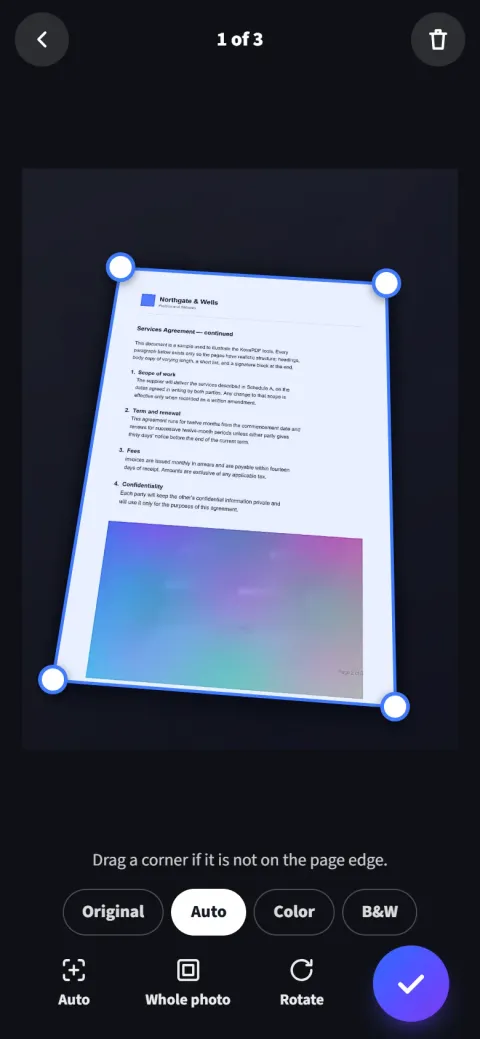
Tu móvil ahora es un escáner
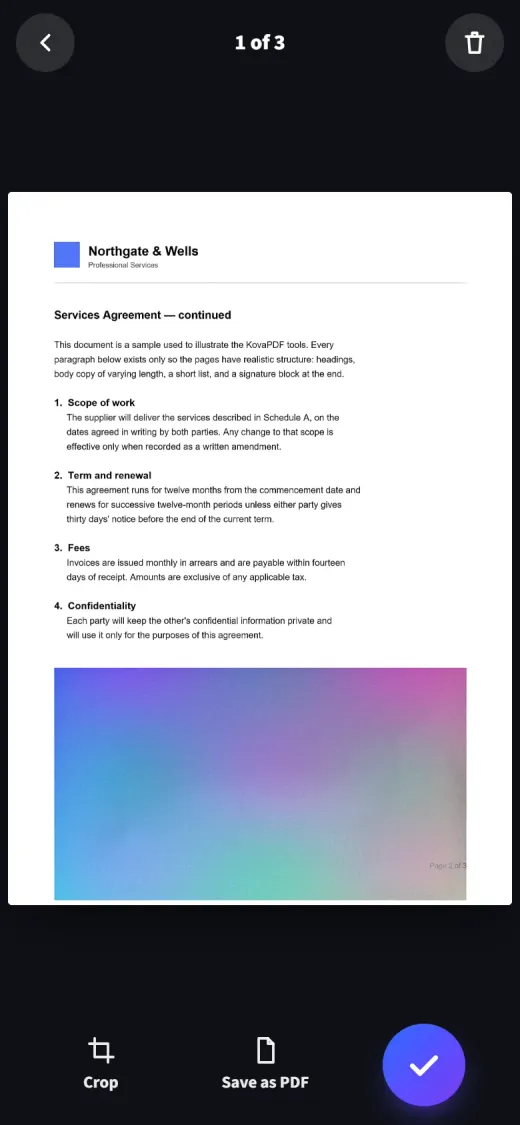
Apunta la cámara a una página. KovaPDF encuentra los bordes, la endereza y la limpia para crear un PDF nítido, página tras página.
- Encuentra y endereza la página por ti
- Quita sombras, conserva firmas y color
- Los escaneos se quedan en tu móvil
Dondequiera que trabajes con PDF
Las mismas herramientas en tu navegador, como app de Windows y en tu móvil.
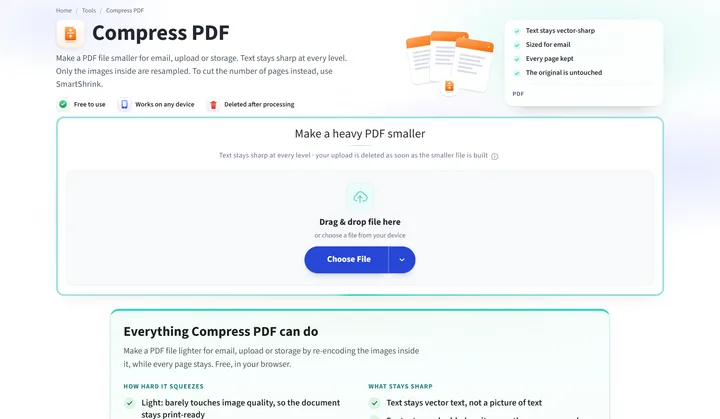 En tu navegadorNada que instalar. Abre una herramienta, suelta un archivo y descarga el resultado.Empieza ya
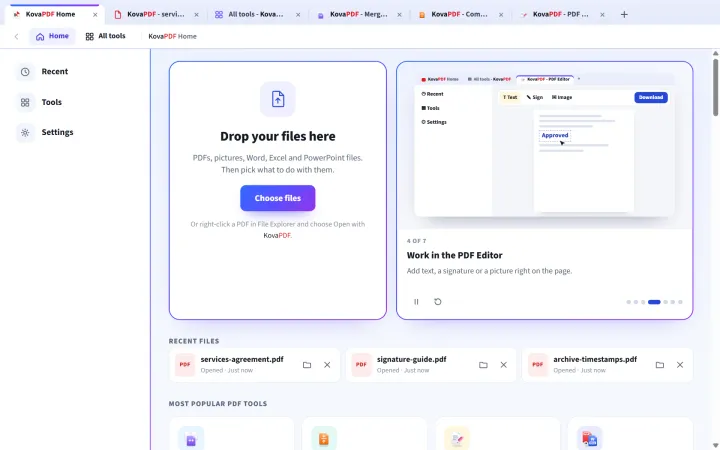 App de escritorioUn lector rápido con pestañas e impresión. Algunas herramientas siguen funcionando sin conexión.Obtener la app
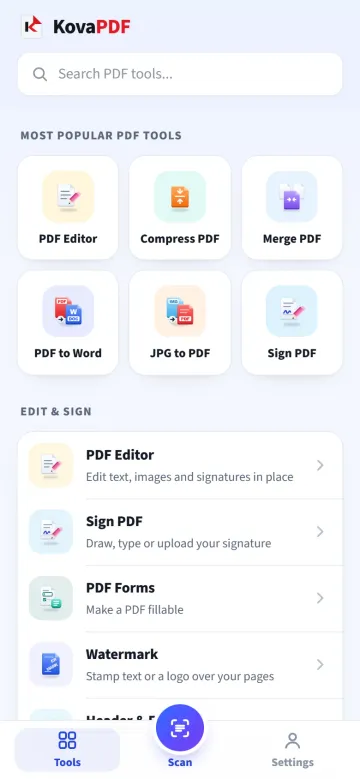 App móvilEn Google Play para Android y en Safari en iPhone, con el escáner incluido.Obtener la app
Guías en español
Respuestas claras a las dudas de cada día con los PDF, de la firma al tamaño del archivo.
- ArtículoComprimir un PDF hasta un tamaño máximoUsa una meta de tamaño cuando el formulario fija un máximo para el PDF. Después comprueba los bytes del archivo descargado y la legibilidad de la letra pequeña. Si la herramienta indica que no ha alcanzado la meta, revisa los documentos o las imágenes de origen antes de dar el archivo por válido para la subida.
- ArtículoFirmar un PDF sin imprimir: qué copia enviarPara añadir una firma visible, abre el PDF, coloca el trazo donde corresponda y comprueba la copia descargada. Si el destinatario exige un certificado o un procedimiento concreto, confirma ese requisito antes de finalizar. Una imagen de firma no demuestra por sí sola que el archivo contenga una firma digital verificable.
- ArtículoPoner una marca de agua en un PDF sin tapar el textoAñade una marca breve y ajusta su tamaño, posición y transparencia para que el documento siga siendo legible. Comprueba el archivo descargado en páginas con contenidos distintos. La marca identifica una copia, pero no elimina información ni impide por sí sola que alguien la reproduzca.
- ArtículoConvertir un PDF a PDF/A y validar el archivoConvierte el documento al perfil PDF/A solicitado y comprueba que la validación corresponde a ese perfil. Después revisa que páginas, texto y anexos sigan siendo correctos. Superar la comprobación del formato no certifica la exactitud de los datos ni garantiza que cualquier trámite acepte el archivo.
- ArtículoPDF bloqueado para imprimir o copiar: qué comprobarSi puedes abrir el PDF pero no imprimir o copiar, revisa el mensaje exacto y los permisos del documento. No es lo mismo que desconocer la contraseña de apertura o encontrarte una página que solo contiene una imagen. Trabaja con una copia que tengas derecho a usar y prueba la acción necesaria después de descargarla.
- ArtículoOrdenar páginas de un PDF y guardar la nueva secuenciaMueve las páginas según su contenido y guarda una copia con el orden definitivo. Después comprueba cada transición en el archivo descargado. Los números impresos y las referencias de un índice no cambian necesariamente al desplazar las hojas dentro del PDF.
Preguntas frecuentes
¿No encuentras tu respuesta? Escríbenos cuando quieras.
¿KovaPDF es gratis?
Sí. Todas las herramientas funcionan sin pagar y sin cuenta. Los archivos pueden tener hasta 200 páginas y 50 MB. El uso gratuito tiene un cupo limitado que se recarga con el tiempo, para que unos pocos usuarios muy intensivos no dejen sin servicio a los demás. Una cuenta gratuita aumenta tu cupo, y los planes de pago son ilimitados con un uso razonable.
¿Mis archivos están seguros?
Tu documento se procesa y la copia de trabajo se borra en la misma solicitud. Guardamos un registro de que se hizo una operación, nunca de lo que contenía.
¿Qué tipos de archivo se admiten?
Archivos PDF, Word, Excel y PowerPoint, textos, hojas de cálculo y presentaciones OpenDocument, imágenes JPG, PNG y WebP, CSV, texto plano, HTML y archivos ZIP. Cada herramienta indica en su página exactamente qué admite.
¿Cuánto tiempo se guardan mis archivos?
Solo mientras dura el proceso: la copia de trabajo se elimina en cuanto tu resultado está listo. SmartShrink, que funciona por pasos, elimina su copia cuando se crea tu archivo más corto, o en 30 minutos si lo dejas a medias.