Comprimir PDF y reducir su tamaño
Reduce el peso de un PDF para el correo o un trámite en línea: elige un nivel o escribe el tamaño que te piden en KB. El texto sigue nítido en todos los niveles.
- Gratis
- Funciona en cualquier dispositivo
- Borrado tras el proceso
- El texto sigue nítido
- Del tamaño justo para el correo
- No se pierde ninguna página
- El original no se toca
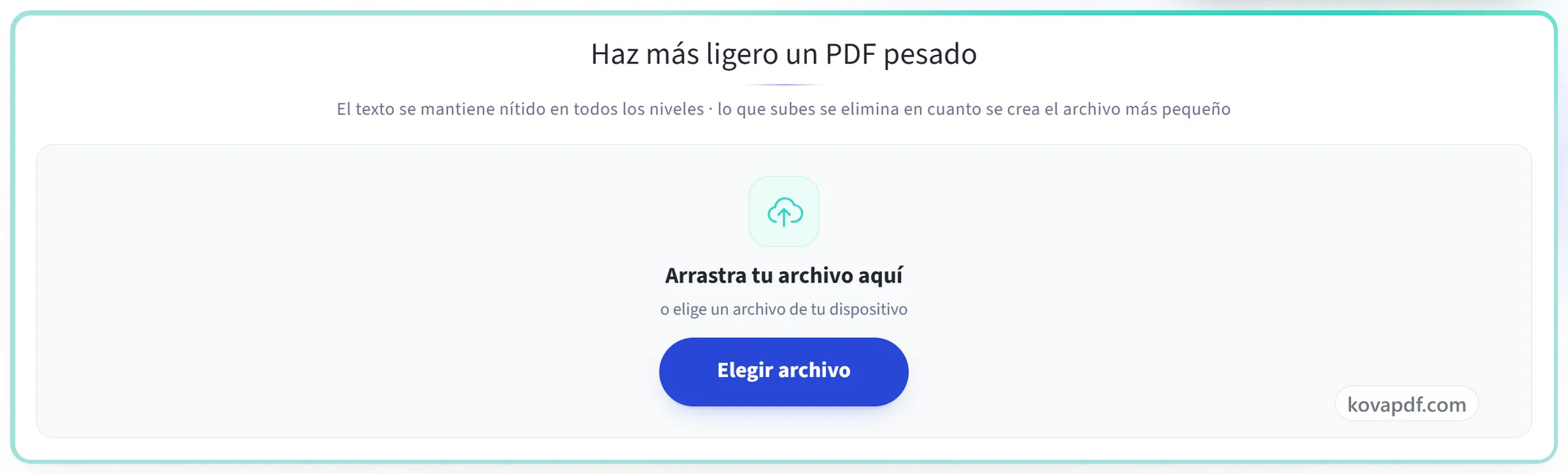
Haz más ligero un PDF pesado
El texto se mantiene nítido en todos los niveles · lo que subes se elimina en cuanto se crea el archivo más pequeño
Arrastra tu archivo aquí
o elige un archivo de tu dispositivo
¿En tu ordenador? Descarga la app para Windows¿En tu móvil? Descarga la app para el móvil
Todo lo que hace Comprimir PDF
Haz más ligero un PDF para enviarlo por correo, subirlo o guardarlo, volviendo a codificar las imágenes que lleva dentro, sin perder ninguna página. Gratis, en tu navegador.
Cuánto aprieta
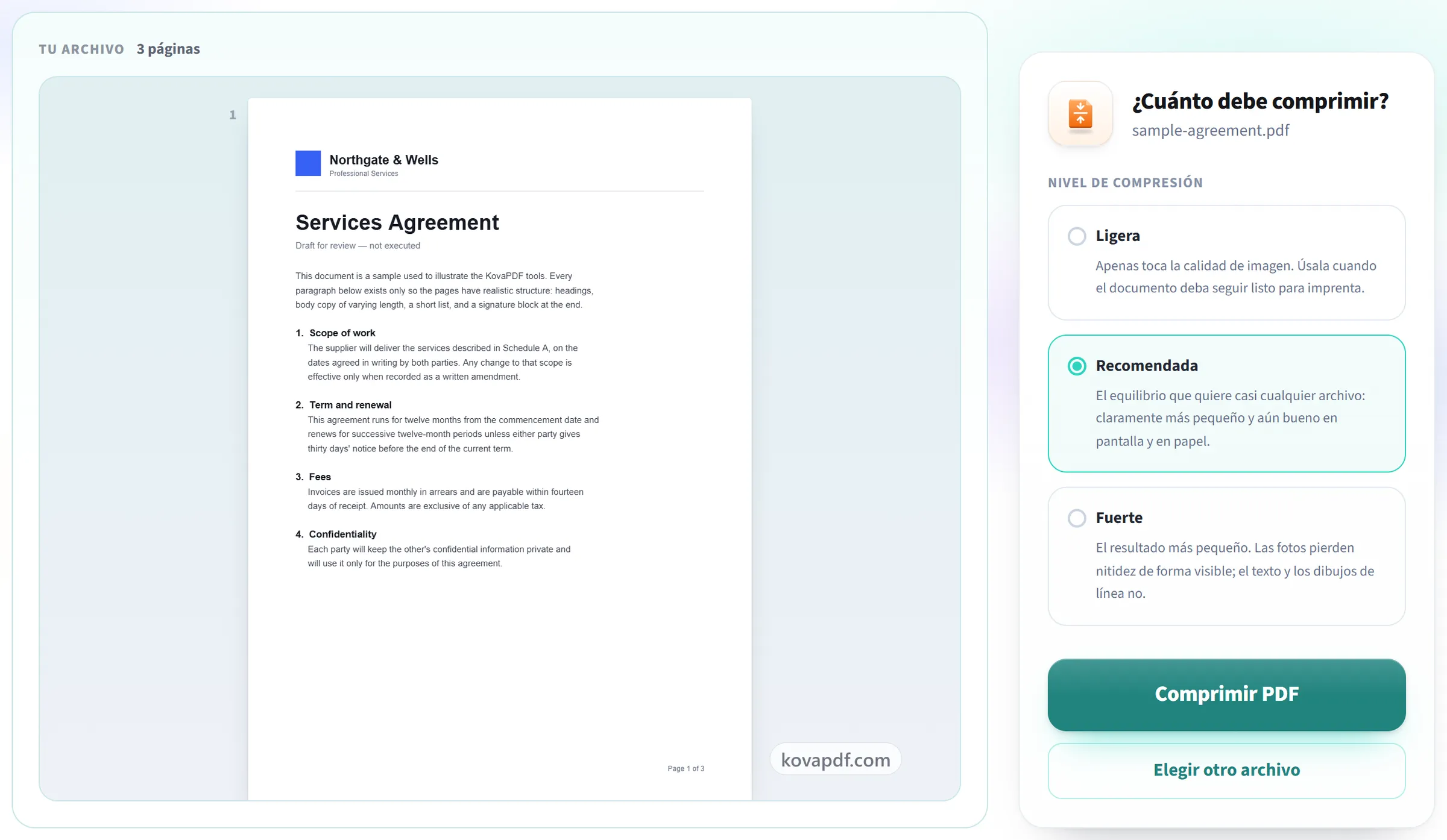
- Ligera: apenas toca la calidad de imagen, así que el documento sigue listo para imprimir
- Recomendada: claramente más pequeño, y sigue viéndose bien en pantalla y en papel
- Fuerte: el resultado más pequeño, pensado para documentos con muchas fotos
- A un tamaño: 100 KB, 200 KB, 500 KB, 1 MB o el que escribas
- Solo se vuelven a muestrear las imágenes de dentro
Qué queda nítido
- El texto sigue siendo texto vectorial, no una imagen de texto
- Las fuentes siguen incrustadas, así que se abre igual en todas partes
- Los dibujos lineales y los diagramas conservan sus bordes limpios
- Se conservan todas las páginas, y el número de páginas no cambia
- El tamaño de página, la orientación y el orden no cambian
El tamaño con el que acabas
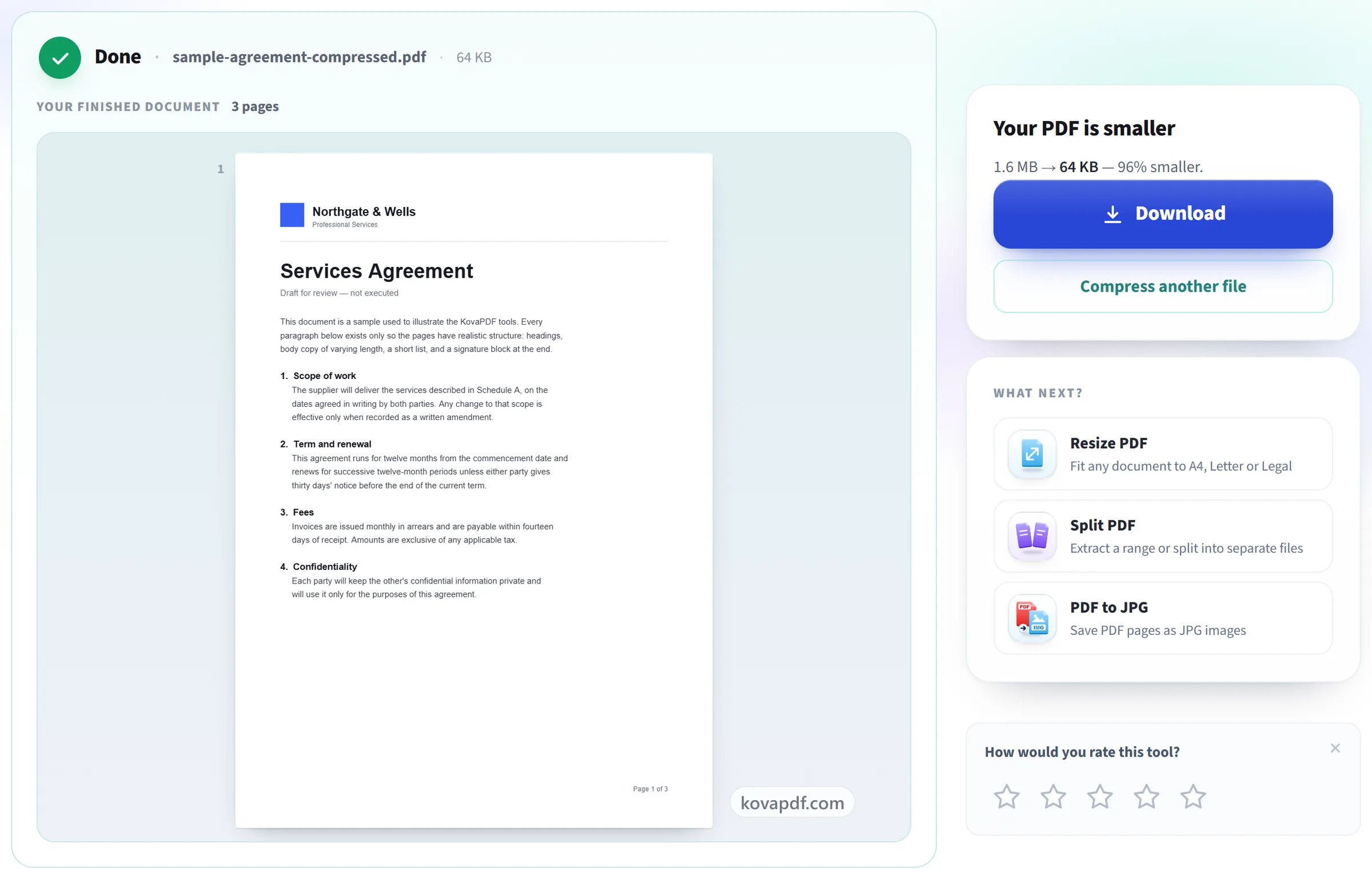
- El tamaño antes y después, los dos en la pantalla de resultado
- El porcentaje ahorrado, medido con los dos archivos reales
- Cuando no se puede llegar a un límite de tamaño, el tamaño más pequeño que se logró, dicho claramente
- Tu archivo original se queda exactamente como está en tu equipo
- Un PDF comprimido para descargar, con el nombre de tu documento
Cómo funciona
Comprimir PDF en tres pasos
Sube tu PDF
Arrastra tu archivo al panel de subida o haz clic para elegirlo en tu dispositivo. No se envía nada hasta que inicias el proceso, y la copia de trabajo se elimina en cuanto termina.
Inicia la compresión
Las imágenes se remuestrean y se eliminan los datos redundantes mientras el texto sigue nítido como vector, así que el documento se sigue imprimiendo limpio a tamaño completo.
Mira el ahorro y descarga
Se te muestran el tamaño antes y después y el porcentaje ahorrado, para que juzgues si mereció la pena. Tu original sigue intacto en tu dispositivo en cualquier caso.
En resumen
Sube el PDF, deja el nivel Recomendada y descarga la copia más ligera: las fotos y los escaneos que lleva dentro se reducen y el texto sigue nítido. Si una sede electrónica te pide un peso concreto, elige un tamaño (100 KB, 200 KB, 500 KB, 1 MB) o escribe el tuyo en KB.
Un PDF demasiado pesado para una sede electrónica
Pasa a diario: los justificantes escaneados para la Agencia Tributaria, la documentación de unas oposiciones, la constancia del SAT junto con varias facturas, y el formulario responde que el archivo supera el tamaño permitido. El aviso suele decir cuál es el límite: escribe esa cifra en la casilla de tamaño (en KB, 2000 son 2 MB) y las imágenes se reducen paso a paso hasta que el archivo cabe.
Para el correo suele bastar el nivel Recomendada; si el mensaje vuelve, mira cómo reducir un PDF para enviarlo por correo. Un límite de 2 MB tiene su propia página, comprimir un PDF a 2 MB, y si te preocupa cómo quedan las fotos, tenemos las mediciones en comprimir un PDF sin perder calidad.
Comprimir PDF: guía visual paso a paso
Haz que un documento pesado quepa en un correo sin convertir el texto en un borrón.
Sube tu PDF
Arrastra tu archivo al panel de subida o haz clic para elegirlo en tu dispositivo. No se envía nada hasta que inicias el proceso, y la copia de trabajo se elimina en cuanto termina.
Inicia la compresión
Las imágenes se remuestrean y se eliminan los datos redundantes mientras el texto sigue nítido como vector, así que el documento se sigue imprimiendo limpio a tamaño completo.
Mira el ahorro y descarga
Se te muestran el tamaño antes y después y el porcentaje ahorrado, para que juzgues si mereció la pena. Tu original sigue intacto en tu dispositivo en cualquier caso.
Preguntas frecuentes sobre Comprimir PDF
¿Cómo reduzco el tamaño de un PDF para enviarlo por correo?
Súbelo aquí, deja Recomendada y descarga la nueva copia para adjuntarla. Las imágenes bajan a unos 150 ppp, nítidas en pantalla y en una impresora de oficina. Si el correo sigue rechazándolo, elige Fuerte o escribe el tamaño que acepta tu proveedor.
¿Cómo comprimir un PDF a 1 MB?
Elige el tamaño 1 MB en lugar de un nivel. Para otro límite, escríbelo en KB: 2000 para 2 MB, 5000 para 5 MB. La pantalla final muestra el peso conseguido; si el archivo no puede bajar tanto, te lo dice en lugar de dejarte subir un archivo que será rechazado.
¿Cómo comprimir un PDF al máximo?
Elige Fuerte: las imágenes bajan a unos 96 ppp y sale el archivo más pequeño de los tres niveles, aunque las fotos se ven más suaves. El texto no pierde nitidez en ningún nivel. Si aun así pesa demasiado, el número de páginas suele ser el motivo: divídelo o junta las páginas medio vacías con Reducir páginas de un PDF.
¿Puedo comprimir un PDF desde el móvil?
Sí, desde el navegador del teléfono y sin instalar nada. Elige el PDF en Archivos del iPhone o en el gestor de archivos de Android y descarga la copia reducida.
¿Cómo comprimo un PDF sin perder calidad?
Elige «Ligera». Mantiene las imágenes a unos 300 DPI, que es calidad de impresión, así que apenas cambian, y aun así reduce el archivo. El texto y los dibujos de líneas nunca pierden calidad en ningún nivel, así que se mantienen nítidos elijas el nivel que elijas.
¿Cuánto se reducirá mi archivo?
Depende de lo que contenga el archivo. Un PDF creado a partir de fotos o escaneos suele reducirse mucho, porque esas imágenes se pueden hacer más pequeñas. Un PDF solo de texto ya está cerca de su tamaño mínimo y puede que apenas cambie. La pantalla de resultado muestra el tamaño antes y después.
¿Qué diferencia hay entre Ligera, Recomendada y Fuerte?
Determinan cuánto se reducen las imágenes. «Ligera» las mantiene a unos 300 DPI, aptas para imprimir. «Recomendada» las lleva a unos 150 DPI, que se ven nítidas en pantalla y bien en una impresora de oficina. «Fuerte» baja a unos 72 DPI para lograr el archivo más pequeño, y las fotos pierden nitidez de forma visible.
¿Cómo consigo que un PDF no supere un límite de tamaño, como 2 MB para un formulario de subida?
Elige un límite de tamaño en vez de un nivel: 100 KB, 200 KB, 500 KB o 1 MB, o escribe el límite exacto que te han pedido, por ejemplo 2048 KB para 2 MB. Las imágenes del archivo se reducen paso a paso hasta que el archivo cabe, y el resultado muestra el nuevo tamaño. Si aun así no baja tanto, la causa suele ser el número de páginas: divide el archivo o usa Reducir páginas de un PDF para que el contenido quepa en menos páginas.
Comprimir PDF, Reducir páginas de un PDF o Dividir PDF: ¿cuál necesito?
Comprimir PDF cuando el archivo pesa demasiados megas pero las páginas están bien: reduce las imágenes que hay dentro y conserva todas las páginas. Reducir páginas de un PDF cuando el problema son demasiadas páginas: junta las páginas casi vacías en menos hojas y después también comprime. Dividir PDF cuando el límite es por archivo y el documento es largo: córtalo en partes y envíalas por separado.
¿Por qué mi PDF sigue siendo grande después de comprimirlo?
La compresión reduce sobre todo las imágenes. A un documento largo hecho de texto, a uno que ya estaba optimizado o a uno lleno de fuentes incrustadas les queda poco que quitar. Cuando pasa eso, la pantalla de resultado indica que el archivo ya era prácticamente lo más pequeño posible.
¿Se volverá borroso el texto?
No. El texto de un PDF no se guarda como imagen, así que se mantiene nítido con cualquier zoom y se imprime con toda su calidad. Solo se reducen las fotos y los escaneos que contiene el archivo.
¿Y si el archivo comprimido es más grande?
Puede pasar con archivos que ya estaban comprimidos, porque el archivo se reconstruye. La herramienta te avisa cuando ocurre. En ese caso, conserva tu original, porque es la mejor copia.
¿Puedo comprimir un PDF en el móvil?
Sí. Abre la página en el navegador del móvil, elige el PDF entre tus archivos, selecciona un nivel y descarga la copia más pequeña. Funciona igual en Android y en iPhone, sin nada que instalar.
¿Es gratis?
Sí. Todas las herramientas funcionan sin pagar y sin cuenta. Los archivos pueden tener hasta 200 páginas y 50 MB, y un proceso que falla no te cuesta nada. Pro elimina los límites.
¿Necesito crear una cuenta?
No. Todas las herramientas funcionan sin iniciar sesión. Una cuenta aumenta tu cupo y te deja ver lo que has procesado.
¿Qué pasa con mi archivo?
Tu archivo solo se queda en nuestro servidor un momento mientras se procesa y después se elimina. Se envía por una conexión cifrada. Guardamos un registro de que se usó la herramienta, pero no el nombre del archivo ni su contenido.
Herramientas relacionadas
Todas las herramientas PDF · Cómo se tratan tus archivos
Por tamaño: Comprimir PDF a 100 KB · Comprimir PDF a 200 KB · Comprimir PDF a 500 KB · Comprimir PDF a 1 MB · Comprimir PDF a 5 MB · Comprimir PDF a 10 MB
Ver también: Comprimir PDF a 2 MB · Reducir PDF para enviarlo por correo · Comprimir PDF sin perder calidad