PDF Sıkıştır
PDF dosyasını e-posta, yükleme veya arşiv için küçültün. Metin her seviyede net kalır; yalnızca içindeki görseller yeniden örneklenir. Sayfa sayısını azaltmak için SmartShrink'i kullanın.
- Kullanımı ücretsiz
- Her cihazda çalışır
- İşlemden sonra silinir
- Metin vektör netliğinde kalır
- E-posta için boyutlandırılmış
- Her sayfa korunur
- Orijinal dosyaya dokunulmaz
Ağır bir PDF'yi küçültün
Metin her seviyede net kalır · küçük dosya oluşturulur oluşturulmaz yüklemeniz silinir
Dosyayı buraya sürükleyip bırakın
veya cihazınızdan bir dosya seçin
Bilgisayarda mı? Windows uygulamasını edininTelefonda mı? Telefon uygulamasını edinin
PDF Sıkıştır aracının yapabildiği her şey
Bir PDF dosyasını, içindeki görselleri yeniden kodlayarak e-posta, yükleme veya arşiv için hafifletin; bütün sayfalar yerinde kalsın. Ücretsiz, tarayıcınızda.
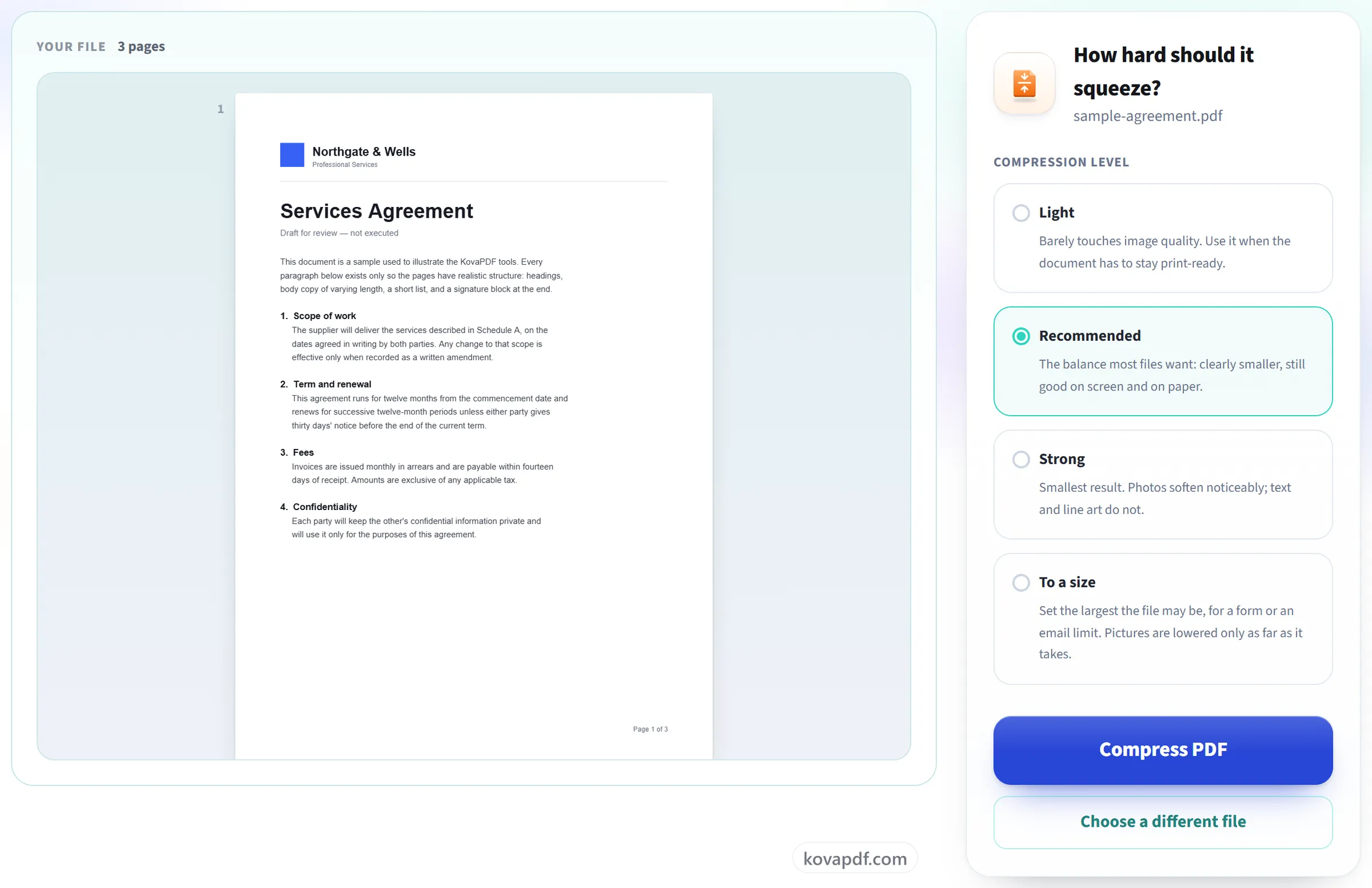
Ne kadar sert sıkıştırdığı
- Hafif: görsel kalitesine neredeyse dokunmaz, böylece belge baskıya hazır kalır
- Önerilir: belirgin biçimde küçük, ekranda da kâğıtta da yine iyi
- Güçlü: en küçük sonuç; fotoğraf yoğun belgeler için
- Bir boyuta: 100 KB, 200 KB, 500 KB, 1 MB veya yazdığınız bir boyut
- Yalnızca içindeki görseller yeniden örneklenir
Net kalanlar
- Metin, metnin resmi değil, vektör metin olarak kalır
- Yazı tipleri gömülü kalır; böylece her yerde aynı açılır
- Çizgi çizimler ve şemalar temiz kenarlarını korur
- Her sayfa korunur, sayfa sayısı da aynı kalır
- Sayfa boyutu, yön ve sıra olduğu gibi kalır
Elinizde kalan boyut
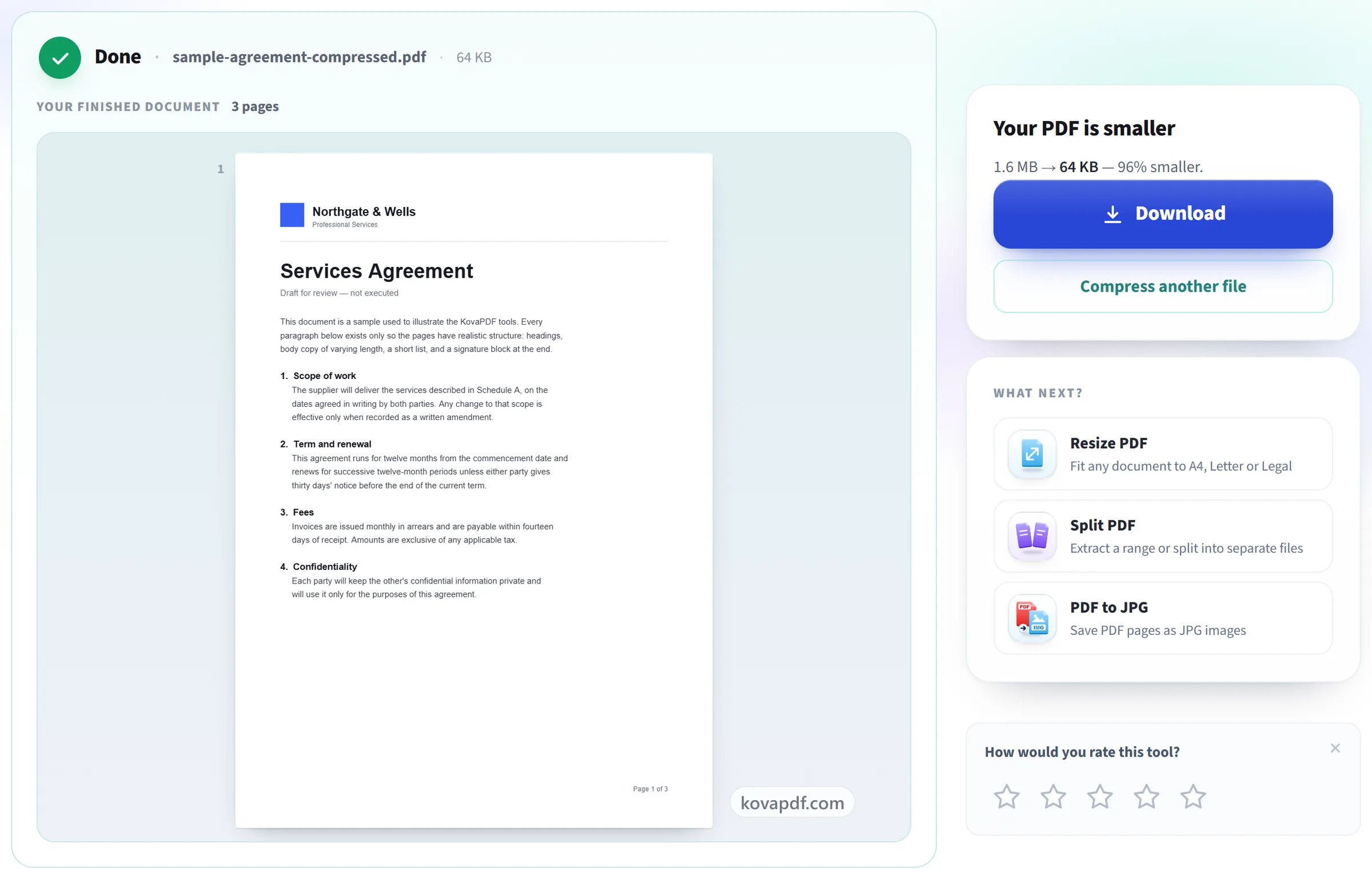
- Önceki ve sonraki boyut; ikisi de sonuç ekranında gösterilir
- İki gerçek dosyadan ölçülen kazanç yüzdesi
- Bir boyut sınırına ulaşılamadığında, elde edilebilen en küçük boyut, açıkça belirtilir
- Özgün dosyanız bilgisayarınızda olduğu gibi kalır
- Belgenizin adını taşıyan, indirilecek tek bir sıkıştırılmış PDF
Nasıl çalışır
Üç adımda PDF Sıkıştır
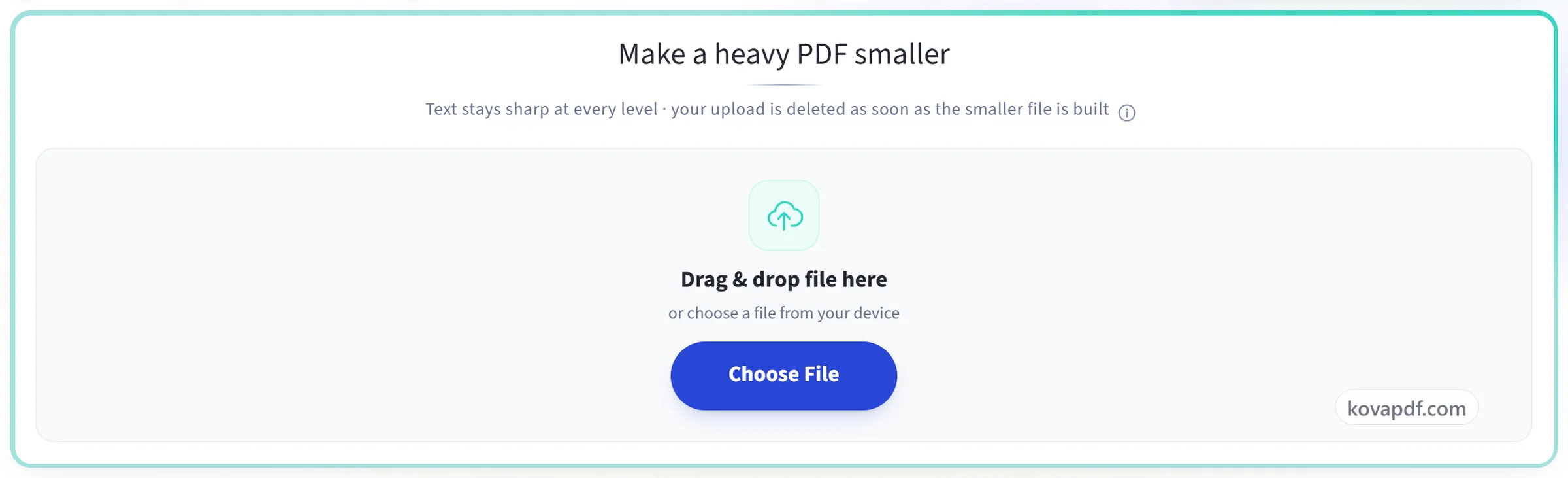
PDF'nizi yükleyin
Dosyanızı yükleme alanına sürükleyin ya da cihazınızdan seçmek için alana tıklayın. İşlemi başlatana kadar hiçbir şey hiçbir yere gönderilmez; çalışma kopyası da işlem biter bitmez silinir.
Sıkıştırmayı başlatın
Görseller yeniden örneklenir ve gereksiz veriler ayıklanır; metin ise vektör netliğinde kalır, böylece belge tam boyutta hâlâ temiz yazdırılır.
Kazancı görün ve indirin
Önceki ve sonraki boyut ile kazanılan yüzde size gösterilir; böylece değip değmediğine karar verebilirsiniz. Her iki durumda da orijinaliniz kendi cihazınızda dokunulmadan kalır.
PDF Sıkıştır: adım adım görsel rehber
Büyük bir belgeyi, metni bulanıklaştırmadan e-postayla gönderilebilecek boyuta küçültün.
PDF'nizi yükleyin
Dosyanızı yükleme alanına sürükleyin ya da cihazınızdan seçmek için alana tıklayın. İşlemi başlatana kadar hiçbir şey hiçbir yere gönderilmez; çalışma kopyası da işlem biter bitmez silinir.
Sıkıştırmayı başlatın
Görseller yeniden örneklenir ve gereksiz veriler ayıklanır; metin ise vektör netliğinde kalır, böylece belge tam boyutta hâlâ temiz yazdırılır.
Kazancı görün ve indirin
Önceki ve sonraki boyut ile kazanılan yüzde size gösterilir; böylece değip değmediğine karar verebilirsiniz. Her iki durumda da orijinaliniz kendi cihazınızda dokunulmadan kalır.
PDF Sıkıştır hakkında sık sorulan sorular
Bir PDF'yi kalite kaybı olmadan nasıl sıkıştırırım?
Hafif'i seçin. Görselleri baskı kalitesi olan yaklaşık 300 DPI'da tutar, böylece neredeyse hiç değişmezler; yine de dosyayı küçültür. Metin ve çizimler hiçbir seviyede kalite kaybetmez, bu yüzden hangi seviyeyi seçerseniz seçin keskin kalır.
Dosyam ne kadar küçülür?
Dosyanın içeriğine bağlıdır. Fotoğraflardan veya taramalardan oluşturulmuş bir PDF genellikle çok küçülür, çünkü bu görseller küçültülebilir. Yalnızca metin içeren bir PDF zaten en küçük boyutuna yakındır ve neredeyse hiç değişmeyebilir. Sonuç ekranı önceki ve sonraki boyutu gösterir.
“Hafif”, “Önerilen” ve “Güçlü” arasındaki fark nedir?
Bunlar görsellerin ne kadar küçültüleceğini belirler. “Hafif” onları yaklaşık 300 DPI'da tutar; bu baskı için uygundur. “Önerilen” yaklaşık 150 DPI'a indirir; bu ekranda net, ofis yazıcısında da yeterlidir. “Güçlü” en küçük dosya için yaklaşık 72 DPI'a iner ve fotoğraflar gözle görülür biçimde yumuşar.
Bir PDF'yi, örneğin bir yükleme formu için 2 MB gibi bir boyut sınırının altına nasıl indiririm?
Bir sıkıştırma seviyesi yerine boyut sınırı seçin: 100 KB, 200 KB, 500 KB veya 1 MB, ya da size verilen sınırı aynen yazın, örneğin 2 MB için 2048 KB. Dosya sınıra sığana kadar içindeki görseller adım adım küçültülür ve sonuçta yeni boyut gösterilir. Yine de o kadar küçülmezse neden genellikle sayfa sayısıdır: dosyayı bölün ya da içeriği daha az sayfaya sığdırmak için PDF Sayfa Sayısını Azalt aracını kullanın.
PDF Sıkıştır, PDF Sayfa Sayısını Azalt veya PDF Böl: hangisine ihtiyacım var?
Dosya fazla megabayt tutuyor ama sayfalar yerindeyse PDF Sıkıştır: içindeki görselleri küçültür, her sayfayı korur. Sorun sayfa sayısının fazlalığıysa PDF Sayfa Sayısını Azalt: çoğu boş sayfaları daha az yaprağa sığdırır, ardından sıkıştırır da. Sınır dosya başına geçerliyse ve belge uzunsa PDF Böl: parçalara ayırıp ayrı ayrı gönderin.
PDF'im sıkıştırdıktan sonra neden hâlâ büyük?
Sıkıştırma çoğunlukla görselleri küçültür. Metinden oluşan uzun bir belgede, zaten optimize edilmiş bir belgede ya da gömülü yazı tipleriyle dolu bir belgede kaldırılacak pek bir şey kalmaz. Böyle bir durumda sonuç ekranı, dosyanın zaten olabileceği kadar küçük olduğunu belirtir.
Metin bulanıklaşır mı?
Hayır. PDF'deki metin görsel olarak saklanmaz; bu yüzden her yakınlaştırmada keskin kalır ve tam kalitede yazdırılır. Yalnızca dosyanın içindeki fotoğraflar ve taramalar küçültülür.
Sıkıştırılmış dosya daha büyük olursa ne olur?
Bu, daha önce sıkıştırılmış dosyalarda olabilir, çünkü dosya yeniden oluşturulur. Araç bu olduğunda size söyler. O durumda orijinalinizi saklayın, çünkü daha iyi kopya odur.
Bir PDF'yi telefonumda sıkıştırabilir miyim?
Evet. Sayfayı telefonunuzun tarayıcısında açın, PDF'yi dosyalarınızdan seçin, bir seviye belirleyin ve küçültülmüş kopyayı indirin. Android'de ve iPhone'da aynı şekilde çalışır, hiçbir şey yüklemeniz gerekmez.
Ücretsiz mi?
Evet. Her araç ödeme yapmadan ve hesap olmadan çalışır. Dosyalar en fazla 200 sayfa ve 50 MB olabilir; başarısız olan bir işlem size hiçbir şeye mal olmaz. Pro sınırları kaldırır.
Hesap oluşturmam gerekiyor mu?
Hayır. Tüm araçlar giriş yapmadan çalışır. Bir hesap kullanım hakkınızı artırır ve işlediğiniz dosyaları görmenizi sağlar.
Dosyama ne olur?
Dosyanız işlenirken sunucumuzda yalnızca kısa bir süre kalır, sonra silinir. Şifreli bir bağlantı üzerinden gönderilir. Aracın kullanıldığına dair bir kayıt tutarız, ancak dosya adını veya dosyanın içeriğini tutmayız.
İlgili araçlar
Tüm PDF araçları · Dosyalarınız nasıl işlenir
Boyuta göre: PDF'yi 100 KB'a Sıkıştır · PDF'yi 200 KB'a Sıkıştır · PDF'yi 5 MB'a Sıkıştır · PDF'yi 10 MB'a Sıkıştır