Compresser un PDF trop lourd
Réduisez le poids d'un PDF pour le mail ou un dépôt en ligne : choisissez un niveau ou la taille exigée en Ko, le texte reste net.
- Gratuit
- Fonctionne sur tous les appareils
- Supprimé après traitement
- Le texte reste net
- À la taille d’un e-mail
- Aucune page perdue
- L’original n’est pas touché
Alléger un PDF trop lourd
Le texte reste net à tous les niveaux · votre fichier est supprimé dès que la version allégée est générée
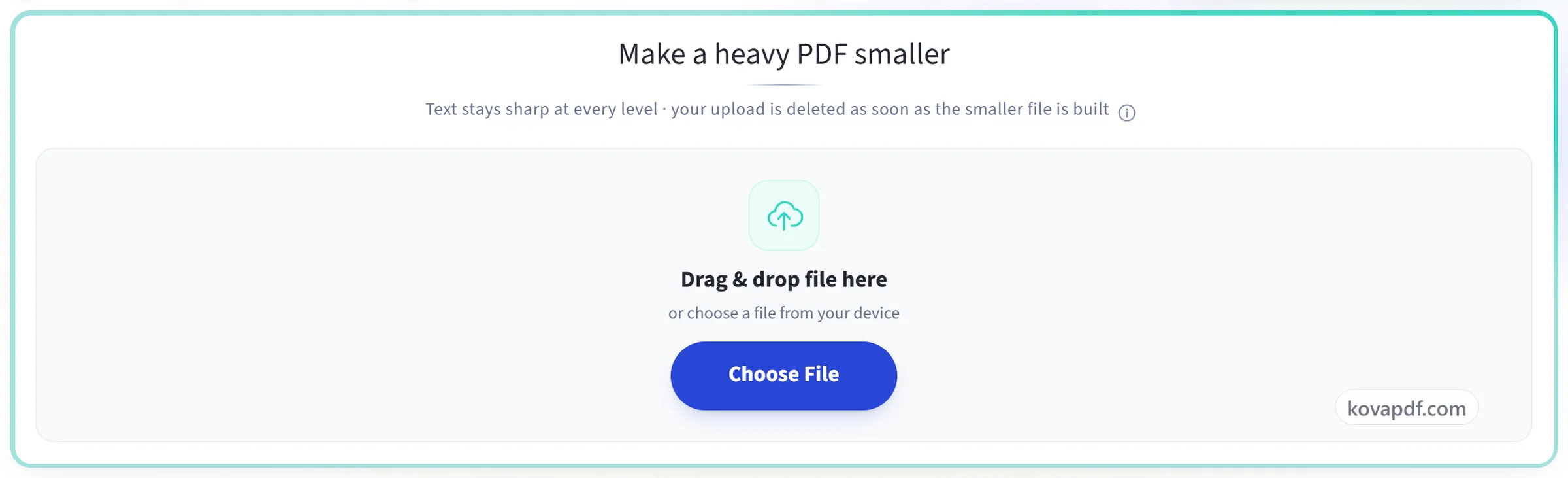
Glissez votre fichier ici
ou choisissez un fichier sur votre appareil
Sur votre ordinateur ? Obtenir l'appli WindowsSur votre téléphone ? Obtenir l'appli mobile
Tout ce que Compresser PDF sait faire
Allégez un fichier PDF pour l'e-mail, la mise en ligne ou l'archivage en réencodant les images qu'il contient, sans perdre une seule page. Gratuit, dans votre navigateur.
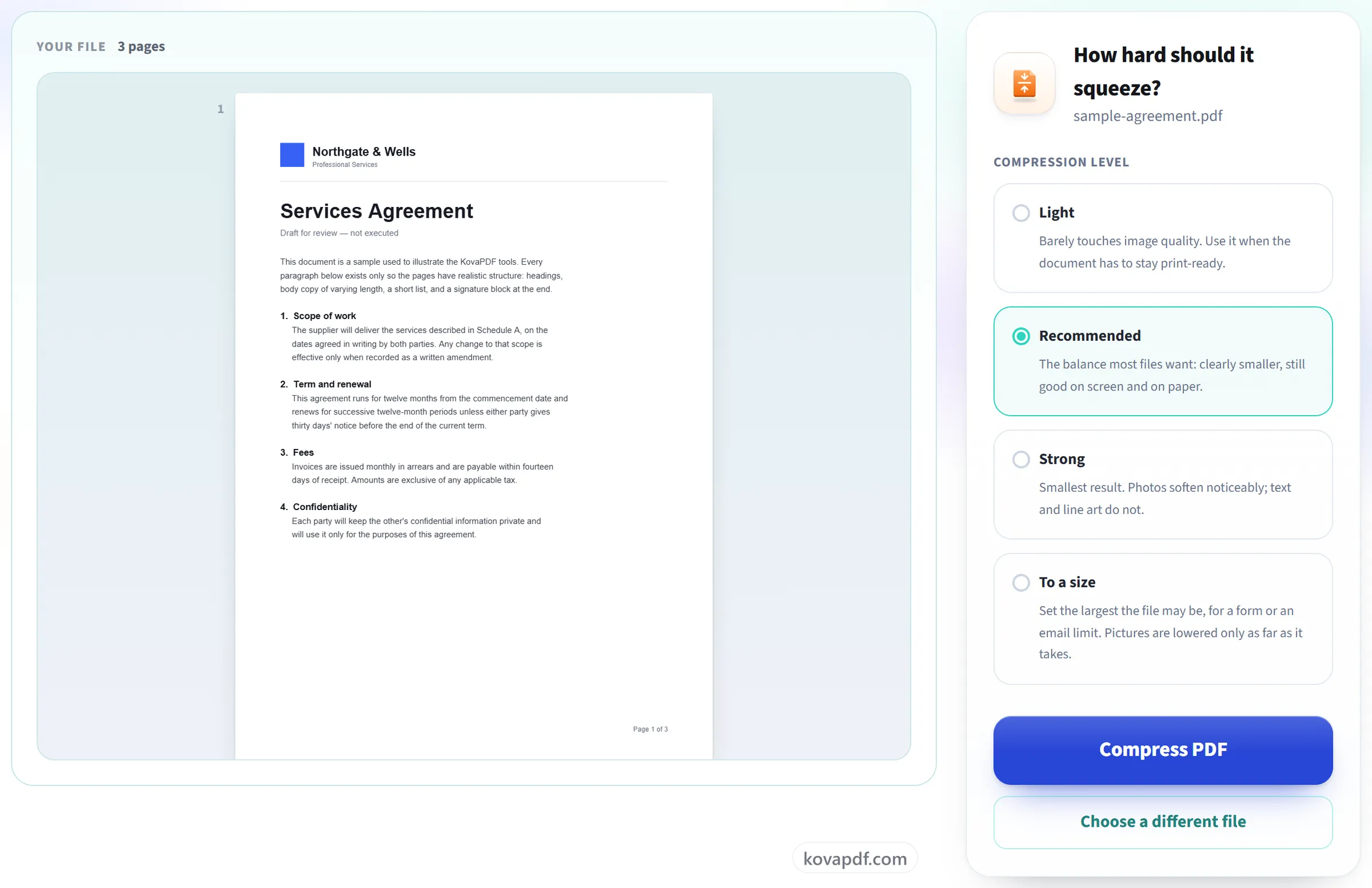
L'intensité de la compression
- Légère : touche à peine à la qualité d'image, le document reste prêt pour l'impression
- Recommandée : nettement plus légère, et toujours bonne à l'écran comme sur papier
- Forte : le résultat le plus léger, pensé pour les documents chargés en photos
- À une taille donnée : 100 Ko, 200 Ko, 500 Ko, 1 Mo ou celle que vous saisissez
- Seules les images qu'il contient sont rééchantillonnées
Ce qui reste net
- Le texte reste du texte vectoriel, et non une image de texte
- Les polices restent intégrées : le fichier s'ouvre de la même façon partout
- Les dessins au trait et les schémas gardent leurs contours nets
- Toutes les pages sont conservées, et leur nombre reste le même
- Format de page, orientation et ordre tous inchangés
La taille à laquelle vous aboutissez
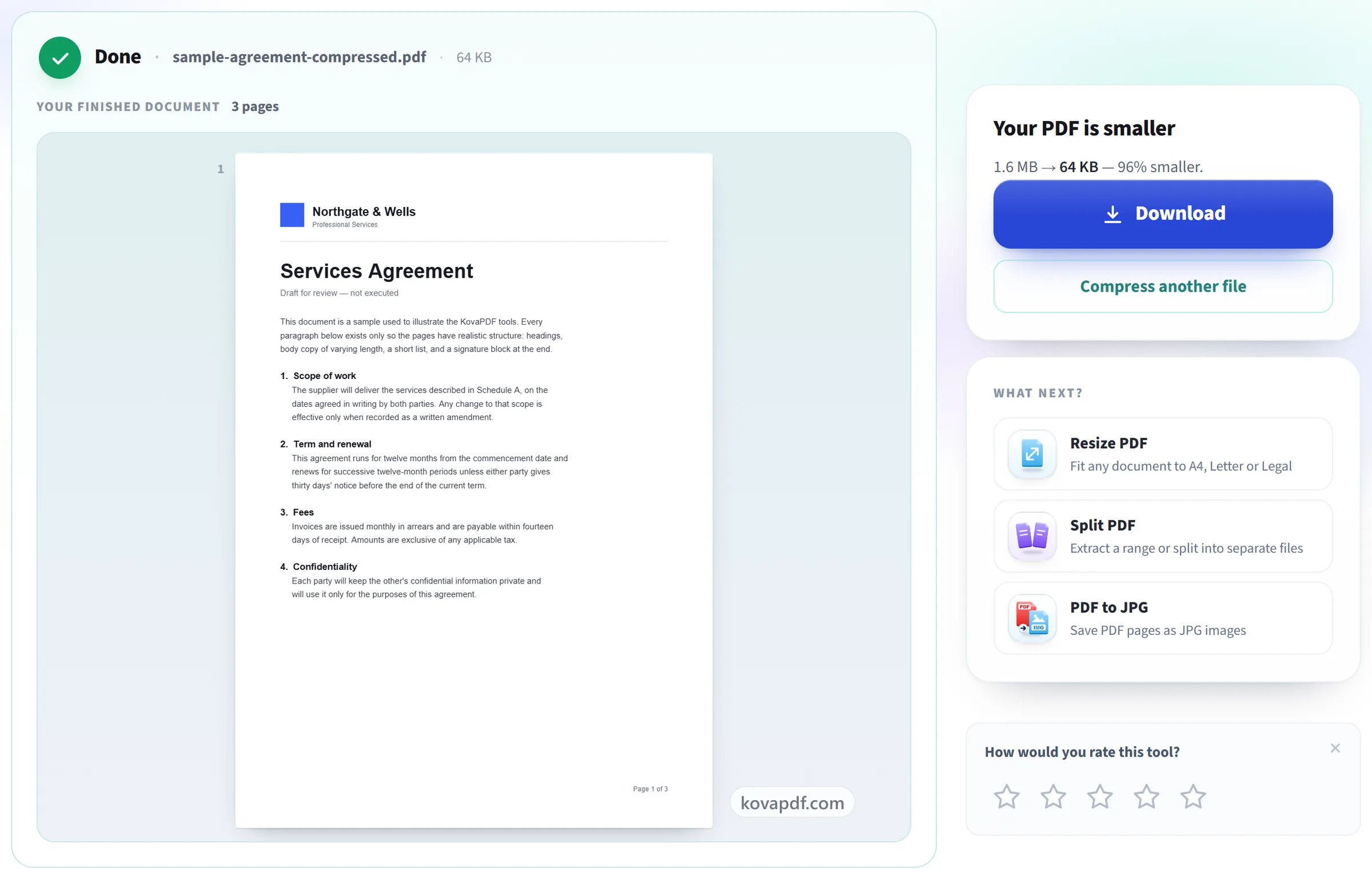
- La taille avant et après, toutes deux affichées sur l'écran de résultat
- Le pourcentage gagné, mesuré sur les deux fichiers réels
- Quand une limite de taille ne peut pas être atteinte, la plus petite taille obtenue, annoncée clairement
- Votre fichier d'origine reste exactement tel qu'il est sur votre ordinateur
- Un seul PDF compressé à télécharger, portant le nom de votre document
Comment ça marche
Compresser PDF en trois étapes
Importez votre PDF
Faites glisser votre fichier sur la zone d'import, ou cliquez dessus pour en choisir un sur votre appareil. Rien n'est envoyé nulle part tant que vous n'avez pas lancé le traitement, et la copie de travail est supprimée dès qu'il se termine.
Lancez la compression
Les images sont rééchantillonnées et les données redondantes supprimées, tandis que le texte reste net en vectoriel : le document s'imprime toujours proprement en taille réelle.
Voyez le gain et téléchargez
La taille avant et après ainsi que le pourcentage gagné vous sont indiqués, pour que vous puissiez juger si le compromis en valait la peine. Dans tous les cas, votre original reste intact sur votre appareil.
En bref
Déposez le PDF, gardez le niveau Recommandé et téléchargez la copie allégée : les photos et les scans à l'intérieur sont réduits, le texte reste net. Si un site vous impose un poids précis, choisissez une taille cible (100 Ko, 200 Ko, 500 Ko, 1 Mo) ou saisissez la vôtre en Ko.
Un PDF trop lourd pour impots.gouv, la CAF ou l'ANTS
C'est presque toujours la même histoire : un avis d'imposition scanné, trois fiches de paie photographiées avec le téléphone ou un justificatif de domicile passé au scanner du bureau, et le site refuse le fichier parce qu'il dépasse la taille autorisée. Le message d'erreur indique en général la limite : reprenez ce chiffre, tapez-le dans la case de taille cible, et l'outil réduit les images étape par étape jusqu'à ce que le fichier passe dessous.
Pour un envoi par mail, le niveau Recommandé suffit le plus souvent ; si votre messagerie bloque encore, voyez réduire la taille d'un PDF pour l'e-mail. Un dossier qui doit faire 2 Mo a sa propre page, compresser un PDF à 2 Mo, et si vous tenez à la qualité des photos, lisez nos mesures sur la compression sans perte de qualité.
Compresser PDF : le guide illustré, étape par étape
Rendez un document lourd assez léger pour l'e-mail, sans transformer le texte en bouillie.
Importez votre PDF
Faites glisser votre fichier sur la zone d'import, ou cliquez dessus pour en choisir un sur votre appareil. Rien n'est envoyé nulle part tant que vous n'avez pas lancé le traitement, et la copie de travail est supprimée dès qu'il se termine.
Lancez la compression
Les images sont rééchantillonnées et les données redondantes supprimées, tandis que le texte reste net en vectoriel : le document s'imprime toujours proprement en taille réelle.
Voyez le gain et téléchargez
La taille avant et après ainsi que le pourcentage gagné vous sont indiqués, pour que vous puissiez juger si le compromis en valait la peine. Dans tous les cas, votre original reste intact sur votre appareil.
Questions fréquentes sur Compresser PDF
Comment compresser un PDF trop lourd pour l'envoyer par mail ?
Déposez-le ici, laissez le niveau Recommandé et téléchargez la nouvelle copie, puis joignez-la au message. Les images passent à environ 150 ppp, ce qui reste net à l'écran et à l'impression au bureau. Si le message est encore refusé, choisissez Forte ou saisissez la taille acceptée par votre messagerie.
Comment compresser un PDF à 1 Mo ?
Choisissez la taille cible 1 Mo au lieu d'un niveau. Pour une autre limite, tapez-la en Ko : 2000 pour 2 Mo, 3000 pour 3 Mo. L'écran de résultat affiche le poids obtenu ; si le fichier ne peut pas descendre aussi bas, il vous le dit au lieu de vous laisser envoyer un fichier qui sera refusé.
Pourquoi mon PDF est-il si lourd ?
Parce qu'il contient des images : un scan en couleur ou une photo prise au téléphone pèse bien plus lourd que du texte. Une page scannée est une photo de page, d'où des fichiers de plusieurs Mo pour quelques feuilles. Ce sont précisément ces images que la compression réduit ; un PDF fait uniquement de texte change peu.
Peut-on compresser un PDF sur iPhone ou sur Android ?
Oui, depuis le navigateur du téléphone, sans application à installer. Choisissez le PDF dans Fichiers sur iPhone ou dans le gestionnaire de fichiers sur Android, puis téléchargez la copie allégée au même endroit.
Comment compresser un PDF sans perte de qualité ?
Choisissez « Légère ». Ce niveau garde les images à environ 300 DPI, soit la qualité d'impression, si bien qu'elles changent à peine, tout en réduisant la taille du fichier. Le texte et les dessins au trait ne perdent jamais en qualité, quel que soit le niveau : ils restent donc nets quel que soit votre choix.
De combien mon fichier va-t-il s'alléger ?
Cela dépend de ce que contient le fichier. Un PDF fait de photos ou de scans rétrécit généralement beaucoup, car ces images peuvent être réduites. Un PDF contenant uniquement du texte est déjà proche de sa taille minimale et peut à peine changer. L'écran de résultat affiche la taille avant et après.
Quelle est la différence entre Légère, Recommandé et Forte ?
Ils déterminent à quel point les images sont réduites. « Légère » les garde à environ 300 DPI, adaptées à l'impression. « Recommandé » les ramène à environ 150 DPI, ce qui reste net à l'écran et convient à une imprimante de bureau. « Forte » descend à environ 72 DPI pour obtenir le plus petit fichier, et les photos perdent visiblement en netteté.
Comment faire passer un PDF sous une taille limite, par exemple 2 Mo pour un formulaire d'envoi ?
Choisissez une limite de taille plutôt qu'un niveau : 100 Ko, 200 Ko, 500 Ko ou 1 Mo, ou saisissez la limite exacte qu'on vous a donnée, par exemple 2048 Ko pour 2 Mo. Les images du fichier sont réduites étape par étape jusqu'à ce que le fichier tienne dans la limite, et le résultat affiche la nouvelle taille. S'il ne descend toujours pas aussi bas, c'est en général le nombre de pages : divisez le fichier, ou utilisez Réduire les pages d'un PDF pour faire tenir le contenu sur moins de pages.
Compresser PDF, Réduire les pages d'un PDF ou Diviser PDF : lequel me faut-il ?
Compresser PDF quand le fichier pèse trop de mégaoctets mais que les pages sont bonnes : il réduit les images à l'intérieur et garde chaque page. Réduire les pages d'un PDF quand le problème est le nombre de pages : il regroupe les pages presque vides sur moins de feuilles, puis compresse aussi. Diviser PDF quand la limite s'applique par fichier et que le document est long : coupez-le en parties et envoyez-les séparément.
Pourquoi mon PDF est-il encore volumineux après compression ?
La compression réduit surtout les images. Un long document composé de texte, un fichier déjà optimisé ou un fichier rempli de polices intégrées n'a plus grand-chose à retirer. Dans ce cas, l'écran de résultat indique que le fichier était déjà pratiquement aussi petit que possible.
Le texte deviendra-t-il flou ?
Non. Le texte d'un PDF n'est pas stocké sous forme d'image : il reste net à tous les niveaux de zoom et s'imprime en pleine qualité. Seules les photos et les scans contenus dans le fichier sont réduits.
Et si le fichier compressé est plus lourd ?
Cela peut arriver avec des fichiers déjà compressés, car le fichier est reconstruit. L'outil vous le signale quand cela se produit. Dans ce cas, gardez votre original, car c'est la meilleure copie.
Puis-je compresser un PDF sur mon téléphone ?
Oui. Ouvrez la page dans le navigateur de votre téléphone, choisissez le PDF dans vos fichiers, sélectionnez un niveau et téléchargez la copie allégée. Cela fonctionne de la même façon sur Android et sur iPhone, sans rien à installer.
Est-ce gratuit ?
Oui. Tous les outils fonctionnent sans payer et sans compte. Les fichiers peuvent compter jusqu'à 200 pages et 50 Mo, et un traitement qui échoue ne vous coûte rien. Pro supprime les limites.
Dois-je créer un compte ?
Non. Tous les outils fonctionnent sans connexion. Un compte augmente votre quota et vous permet de voir ce que vous avez traité.
Que devient mon fichier ?
Votre fichier reste sur notre serveur seulement le temps du traitement, puis il est supprimé. Il est envoyé par une connexion chiffrée. Nous gardons la trace de l'utilisation de l'outil, mais pas le nom du fichier ni son contenu.
Outils associés
Tous les outils PDF · Comment vos fichiers sont traités
Par taille : Compresser PDF à 100 Ko · Compresser PDF à 200 Ko · Compresser PDF à 500 Ko · Compresser PDF à 1 Mo · Compresser PDF à 5 Mo · Compresser PDF à 10 Mo
Voir aussi : Compresser un PDF à 2 Mo · Réduire un PDF pour l'e-mail · Compresser un PDF sans perte de qualité