Compresser une image
Allégez vos images JPG, PNG et WebP pour les envoyer ou les mettre en ligne, sans changer leur largeur ni leur hauteur.
- Gratuit
- Fonctionne sur tous les appareils
- Reste sur votre appareil
- Largeur et hauteur inchangées
- Un niveau ou une taille en Ko
- Les PNG transparents restent transparents
- Jamais plus lourd que l'original
JPG · PNG · WebP
Allégez vos images
JPG, PNG ou WebP · une image ou plusieurs à la fois · largeur et hauteur inchangées, sauf si vous en décidez autrement. Vos images restent sur cet appareil
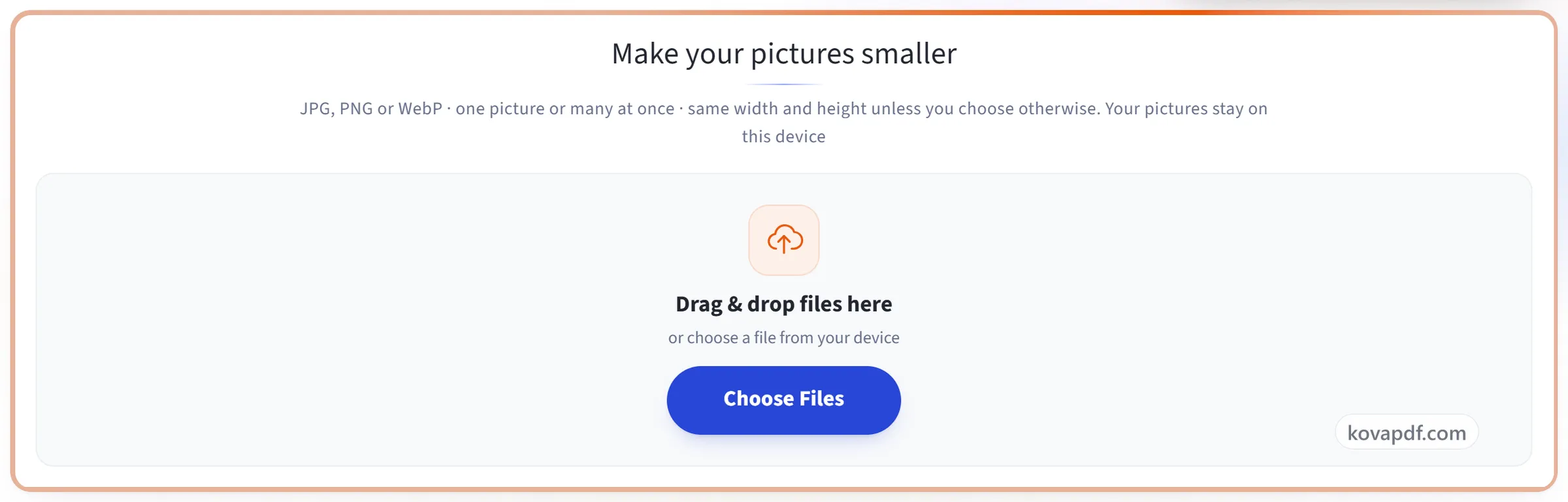
Glissez vos fichiers ici
ou choisissez un fichier sur votre appareil
Tout ce que permet Compresser une image
Allégez vos images JPG, PNG et WebP pour les envoyer par e-mail, les mettre en ligne ou les publier sur un site, sans changer leur largeur ni leur hauteur. Gratuit, sur votre propre appareil.
Jusqu'où réduire
- Trois niveaux (Légère, Recommandé et Forte) ou la valeur de votre choix
- Ou une taille en Ko : touchez 100 Ko, 200 Ko, 500 Ko ou 1 Mo, ou saisissez n'importe quelle taille
- La meilleure qualité qui tient dans la taille, trouvée par essais, pas devinée
- Un message clair quand une taille est impossible à atteindre, avec le poids obtenu
Pixels et format
- Largeur et hauteur inchangées, sauf si vous activez Réduire aussi les pixels
- Côté le plus long réglé sur 3840, 2560, 1920 ou 1280 pixels, ou toute autre valeur
- Gardez le format, ou enregistrez en JPG ou WebP
Images PNG
- Une palette de 256 couleurs au plus au lieu de millions : c'est ce qui rend un PNG léger
- Fonds transparents et bords adoucis conservés
- Légère ne perd aucun détail ; les logos et icônes à peu de couleurs restent identiques à tous les niveaux
Vos images
- Jamais plus lourd : quand rien de plus léger n'est possible, l'original est conservé et vous êtes prévenu
- Les photos de téléphone ressortent dans le bon sens, sans localisation ni informations sur l'appareil photo
- Beaucoup d'images à la fois, téléchargées ensemble dans un ZIP
- Les images restent sur votre appareil et ne sont jamais envoyées en ligne
Comment ça marche
Compresser une image en trois étapes
Ajoutez vos images
Faites glisser vos images sur le panneau, ou cliquez dessus pour les choisir sur votre appareil. Vous pouvez en ajouter plusieurs à la fois. Tout se passe dans votre navigateur : les images restent sur votre appareil et ne sont jamais envoyées en ligne.
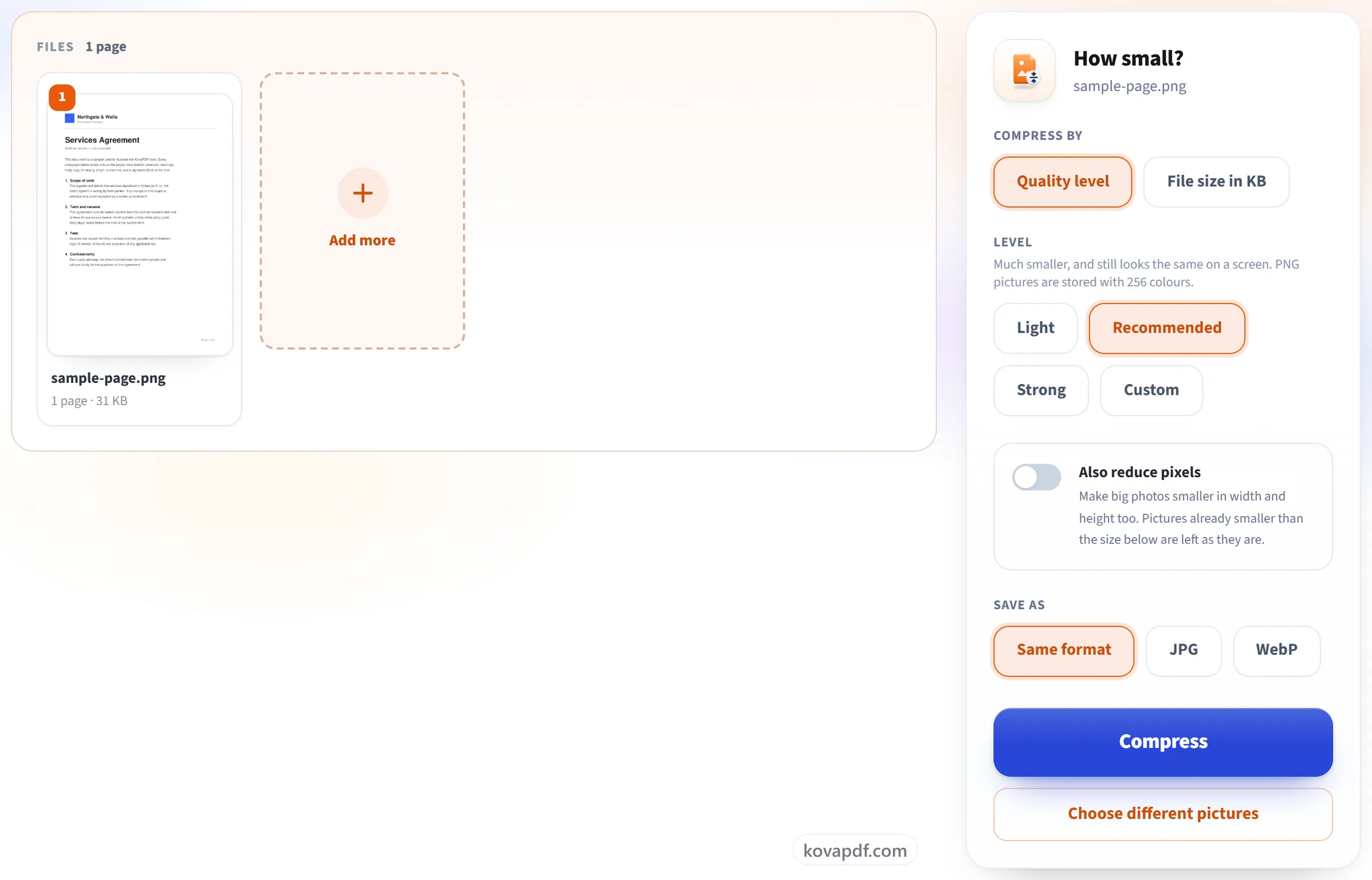
Choisissez un niveau ou une taille
Laissez Niveau de qualité sur Recommandé, ou choisissez Légère ou Forte. Si un formulaire ou un e-mail vous impose une limite, choisissez Taille du fichier en Ko, puis touchez-la ou saisissez-la. N'activez Réduire aussi les pixels que si vous voulez également moins de pixels.
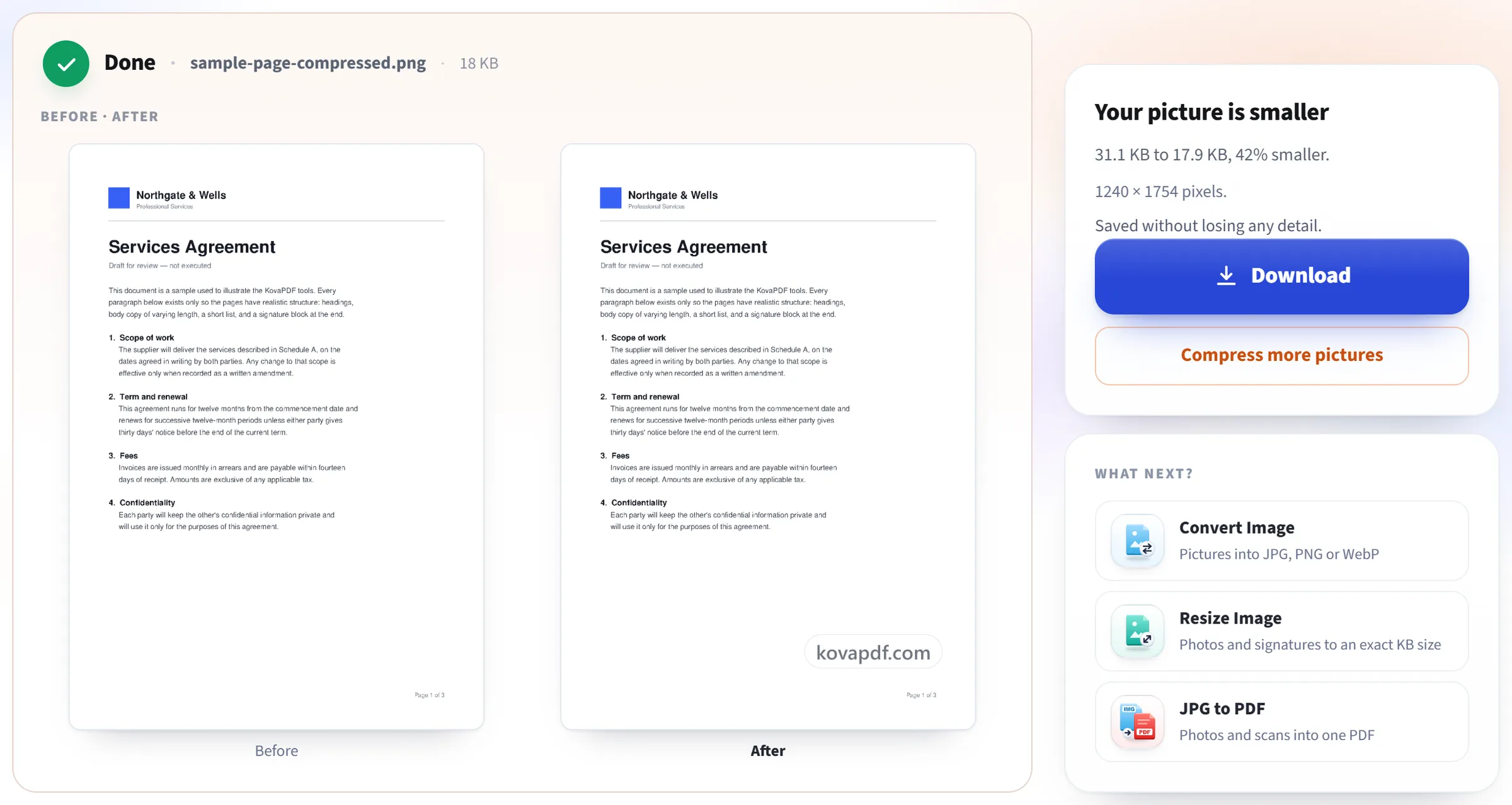
Téléchargez les images allégées
Le résultat affiche le poids avant et après. Une image seule se télécharge directement ; plusieurs arrivent ensemble dans un ZIP. Une image qui ne pouvait pas être allégée reste telle quelle, et la page vous le signale.
Compresser une image : le guide illustré, étape par étape
Allégez vos images JPG, PNG et WebP, sans changer leur largeur ni leur hauteur.
Ajoutez vos images
Faites glisser vos images sur le panneau, ou cliquez dessus pour les choisir sur votre appareil. Vous pouvez en ajouter plusieurs à la fois. Tout se passe dans votre navigateur : les images restent sur votre appareil et ne sont jamais envoyées en ligne.
Choisissez un niveau ou une taille
Laissez Niveau de qualité sur Recommandé, ou choisissez Légère ou Forte. Si un formulaire ou un e-mail vous impose une limite, choisissez Taille du fichier en Ko, puis touchez-la ou saisissez-la. N'activez Réduire aussi les pixels que si vous voulez également moins de pixels.
Téléchargez les images allégées
Le résultat affiche le poids avant et après. Une image seule se télécharge directement ; plusieurs arrivent ensemble dans un ZIP. Une image qui ne pouvait pas être allégée reste telle quelle, et la page vous le signale.
Questions fréquentes sur Compresser une image
Comment alléger une image sans changer sa largeur ni sa hauteur ?
Ajoutez l'image et laissez Niveau de qualité sur Recommandé. La largeur et la hauteur restent exactement les mêmes ; seule la façon dont l'image est enregistrée change. Légère modifie moins l'image, Forte donne les fichiers les plus légers.
Comment compresser une image à une taille précise en Ko, par exemple 200 Ko ?
Choisissez Taille du fichier en Ko, puis touchez 100 Ko, 200 Ko, 500 Ko ou 1 Mo, ou saisissez votre valeur. Chaque image reçoit la meilleure qualité qui tient sous cette taille. Si même la qualité la plus basse reste trop lourde, la page indique jusqu'où elle a pu descendre ; activez Réduire aussi les pixels et l'image est réduite en largeur et en hauteur jusqu'à ce qu'elle tienne.
De combien mes images vont-elles s'alléger ?
Cela dépend de l'image. Une photo qui sort tout juste d'un téléphone ou d'un appareil photo s'allège en général beaucoup, car elle a été enregistrée en très haute qualité. Une image déjà compressée, comme celle enregistrée depuis un site web, peut à peine changer. Le résultat n'est jamais plus lourd que l'original : quand rien de plus léger n'est possible, l'original est conservé et vous en êtes informé.
Comment les fichiers PNG sont-ils allégés ?
Un PNG est enregistré avec une palette de couleurs au lieu de millions : 256 en Recommandé et 64 en Forte, avec une fine trame de points pour que les dégradés ne se transforment pas en bandes. Les fonds transparents restent transparents. Légère ne perd aucun détail, et un logo ou une icône à peu de couleurs garde le même aspect à tous les niveaux.
La baisse de qualité se verra-t-elle ?
En Légère, presque jamais. En Recommandé, une photo garde le même aspect sur un écran de téléphone ou d'ordinateur. Forte sert quand le poids compte avant tout : les détails fins et les ciels unis s'adoucissent un peu.
Que devient mon fichier ?
Elles restent sur votre appareil. Les images sont compressées dans votre navigateur et ne nous sont jamais envoyées. Seul le fait qu'une tâche a été lancée est compté.
Puis-je compresser plusieurs images à la fois ?
Oui. Jusqu'à 10 à la fois sans compte, et 50 une fois connecté. Toutes reçoivent les mêmes réglages et se téléchargent ensemble dans un seul ZIP, chacune sous le nom de l'original suivi de -compressed.
Est-ce gratuit ?
Oui. Tous les outils fonctionnent sans payer et sans compte. Les fichiers peuvent compter jusqu'à 200 pages et 50 Mo, et un traitement qui échoue ne vous coûte rien. Pro supprime les limites.
Dois-je créer un compte ?
Non. Tous les outils fonctionnent sans connexion. Un compte augmente votre quota et vous permet de voir ce que vous avez traité.