Comprimir imagem
Deixe imagens JPG, PNG e WebP mais leves para enviar ou anexar, com a mesma largura e altura.
- Gratuito
- Funciona em qualquer dispositivo
- Fica no seu dispositivo
- Mesma largura e altura
- Um nível ou um tamanho em KB
- PNGs transparentes continuam transparentes
- Nunca maior que o original
JPG · PNG · WebP
Deixe suas imagens mais leves
JPG, PNG ou WebP · uma imagem ou várias de uma vez · mesma largura e altura, a menos que você escolha outra coisa. Suas imagens ficam neste dispositivo
Arraste seus arquivos aqui
ou escolha um arquivo do seu dispositivo
Tudo o que o Comprimir imagem faz
Deixe imagens JPG, PNG e WebP mais leves para mandar por e-mail, enviar ou publicar em um site, com a mesma largura e altura. Grátis, no seu próprio dispositivo.
Quanto reduzir
- Três níveis, Leve, Recomendado e Forte, ou o número que você quiser
- Ou um tamanho em KB: toque em 100 KB, 200 KB, 500 KB ou 1 MB, ou digite qualquer tamanho
- A maior qualidade que cabe no tamanho, encontrada por tentativa, não por estimativa
- Um aviso claro quando não dá para chegar ao tamanho, mostrando até quanto ela diminuiu
Pixels e formato
- Largura e altura continuam iguais, a menos que você ative Reduzir também os pixels
- Lado maior definido em 3840, 2560, 1920 ou 1280 pixels, ou qualquer número
- Mantenha o formato ou salve em JPG ou WebP
Imagens PNG
- Usa uma paleta de até 256 cores em vez de milhões, e é isso que deixa o PNG leve
- Fundo transparente e bordas suaves mantidos
- Leve não perde nenhum detalhe; logotipos e ícones com poucas cores ficam iguais em qualquer nível
Suas imagens
- Nunca maior: quando não sai nada menor, o original é mantido e você é avisado
- Fotos do celular saem na posição certa, sem localização nem dados da câmera
- Várias imagens de uma vez, baixadas juntas em um ZIP
- As imagens ficam no seu dispositivo e nunca são enviadas
Como funciona
Comprimir imagem em três passos
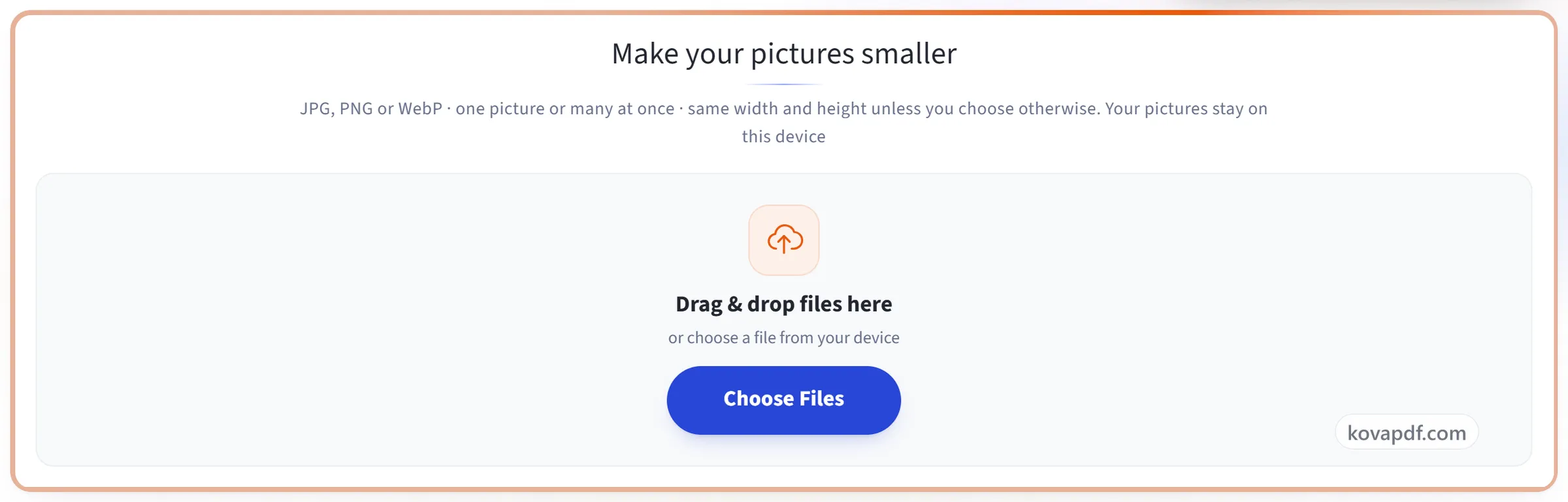
Adicione suas imagens
Arraste suas imagens para o painel ou clique nele para escolhê-las no seu dispositivo. Você pode adicionar várias de uma vez. Tudo acontece no seu navegador, então as imagens ficam no seu dispositivo e nunca são enviadas.
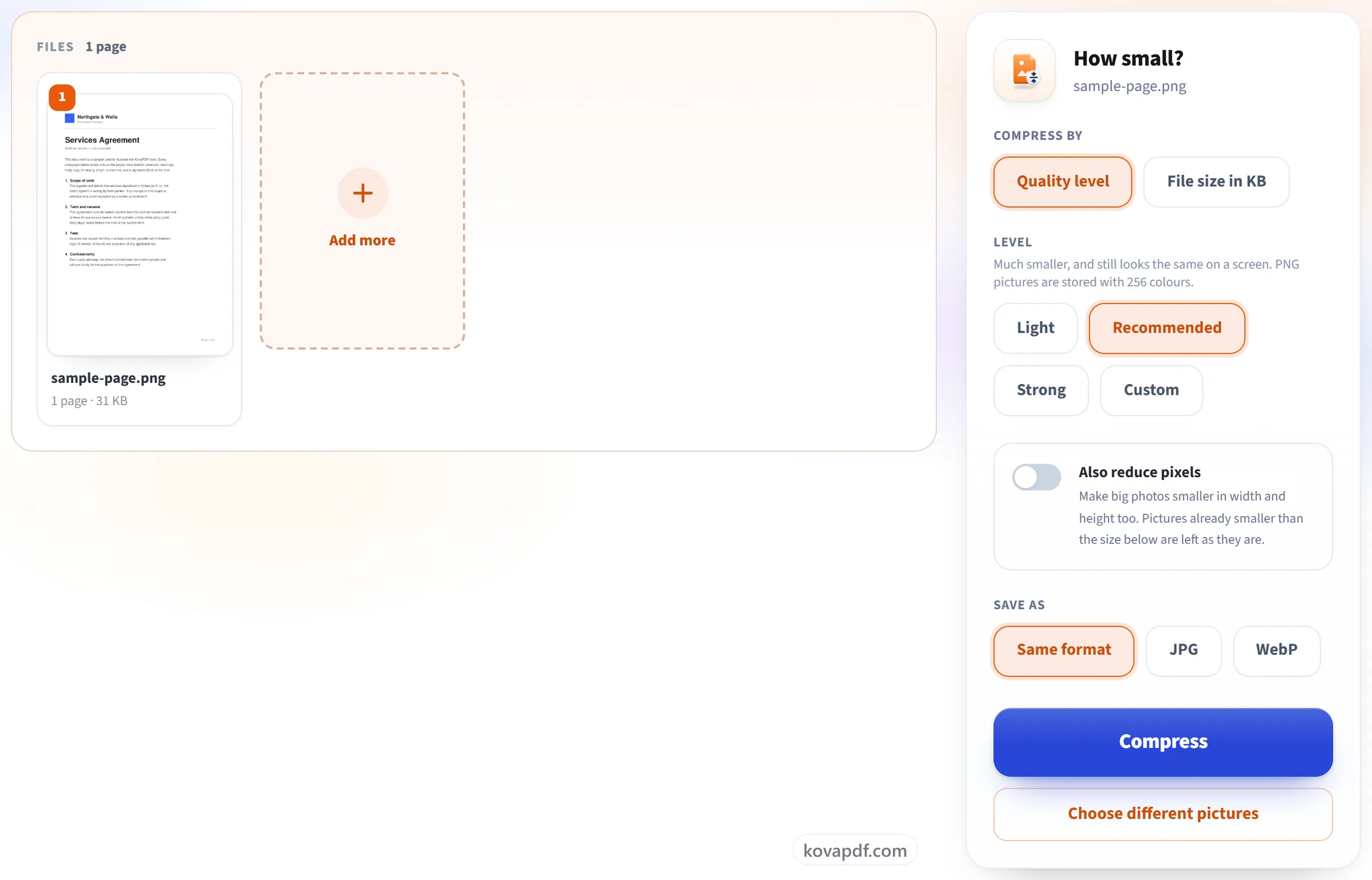
Escolha um nível ou um tamanho
Deixe o Nível de qualidade em Recomendado, ou escolha Leve ou Forte. Se um formulário ou um e-mail tiver um limite, escolha Tamanho em KB e toque no valor ou digite-o. Ative Reduzir também os pixels só se quiser menos pixels também.
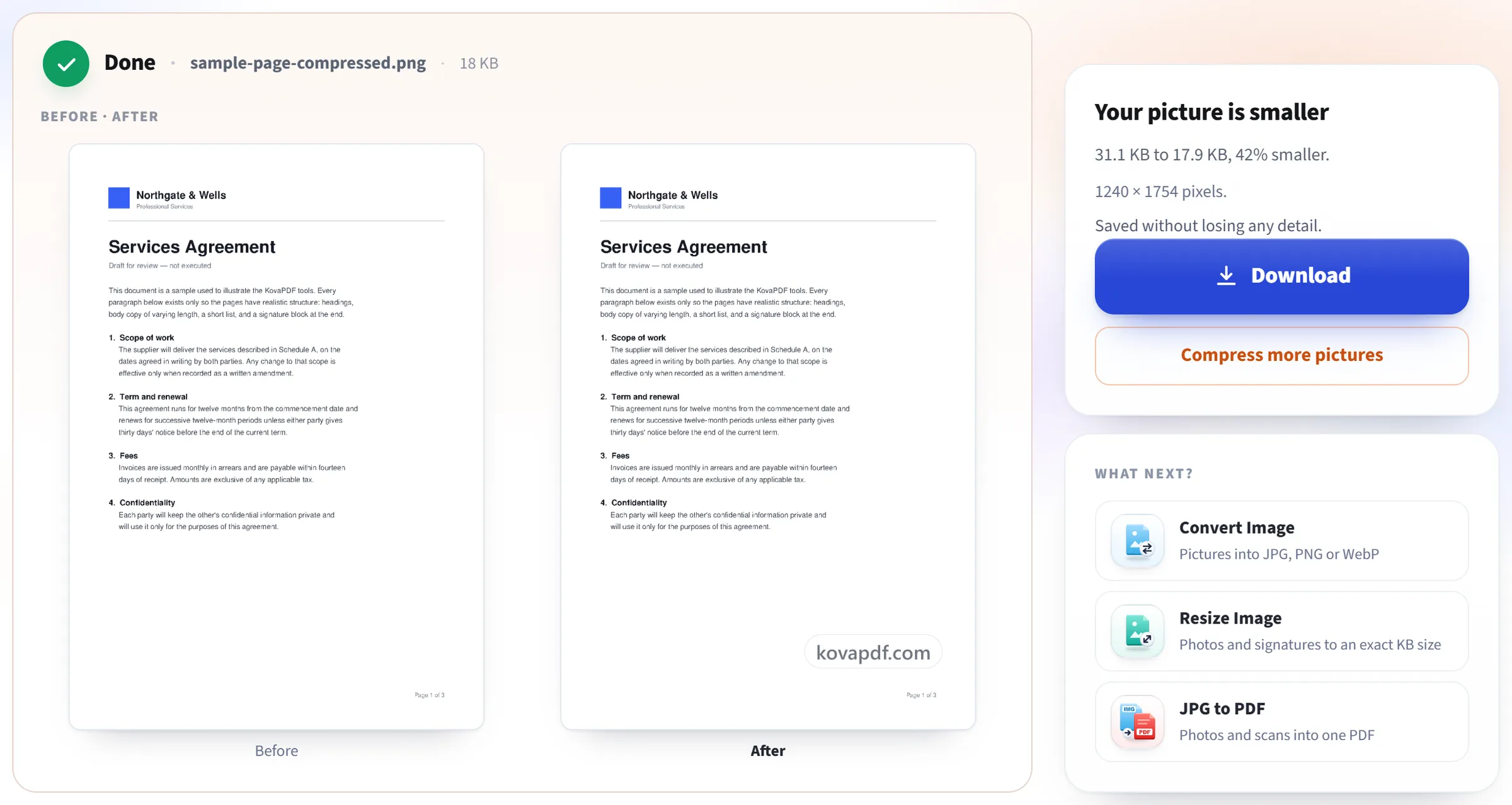
Baixe as imagens mais leves
O resultado mostra o tamanho antes e depois. Uma imagem é baixada sozinha; várias vêm juntas em um ZIP. Uma imagem que não pôde ficar menor é mantida como estava, e a página avisa você.
Comprimir imagem: guia visual passo a passo
Deixe imagens JPG, PNG e WebP mais leves, com a mesma largura e altura.
Adicione suas imagens
Arraste suas imagens para o painel ou clique nele para escolhê-las no seu dispositivo. Você pode adicionar várias de uma vez. Tudo acontece no seu navegador, então as imagens ficam no seu dispositivo e nunca são enviadas.
Escolha um nível ou um tamanho
Deixe o Nível de qualidade em Recomendado, ou escolha Leve ou Forte. Se um formulário ou um e-mail tiver um limite, escolha Tamanho em KB e toque no valor ou digite-o. Ative Reduzir também os pixels só se quiser menos pixels também.
Baixe as imagens mais leves
O resultado mostra o tamanho antes e depois. Uma imagem é baixada sozinha; várias vêm juntas em um ZIP. Uma imagem que não pôde ficar menor é mantida como estava, e a página avisa você.
Perguntas frequentes sobre Comprimir imagem
Como deixar uma imagem mais leve sem mudar a largura e a altura?
Adicione a imagem e deixe o Nível de qualidade em Recomendado. A largura e a altura ficam exatamente como estão; só muda a forma como a imagem é armazenada. Leve muda menos, e Forte gera os arquivos menores.
Como comprimir uma imagem para um tamanho em KB, como 200 KB?
Escolha Tamanho em KB e toque em 100 KB, 200 KB, 500 KB ou 1 MB, ou digite outro valor. Cada imagem recebe a maior qualidade que cabe nesse tamanho. Se nem a qualidade mais baixa bastar, a página mostra até quanto ela diminuiu; ative Reduzir também os pixels e a imagem é reduzida em largura e altura até caber.
Quanto minhas imagens vão diminuir?
Depende da imagem. Uma foto que veio direto do celular ou da câmera costuma diminuir bastante, porque foi salva em qualidade muito alta. Uma imagem que já foi comprimida, como uma salva de um site, pode quase não mudar. O resultado nunca fica maior que o original: quando não sai nada menor, o original é mantido e você é avisado.
Como os arquivos PNG ficam mais leves?
Um PNG é armazenado com uma paleta de cores em vez de milhões: 256 em Recomendado e 64 em Forte, com um padrão fino de pontos para que os degradês suaves não virem faixas. Fundos transparentes continuam transparentes. Leve não perde nenhum detalhe, e um logotipo ou ícone com poucas cores fica igual em qualquer nível.
Vão perceber a qualidade menor?
Em Leve, quase nunca. Em Recomendado, uma foto fica com a mesma aparência na tela do celular ou do computador. Forte é para quando o tamanho importa mais, e detalhes finos e céus lisos ficam um pouco mais suaves.
O que acontece com meu arquivo?
Ficam no seu dispositivo. As imagens são comprimidas no seu navegador e nunca são enviadas para nós. Só contamos que uma tarefa foi feita.
Posso comprimir várias imagens de uma vez?
Sim. Até 10 por vez sem conta, e 50 quando você entra na conta. Todas recebem as mesmas configurações e são baixadas juntas em um único ZIP, cada uma com o nome do original acrescido de -compressed.
É grátis?
Sim. Todas as ferramentas funcionam sem pagar e sem conta. Os arquivos podem ter até 200 páginas e 50 MB, e um processamento que falha não custa nada. O Pro remove os limites.
Preciso criar uma conta?
Não. Todas as ferramentas funcionam sem entrar na conta. Uma conta aumenta sua cota e mostra o que você já processou.
Ferramentas relacionadas
Todas as ferramentas de PDF · Como seus arquivos são tratados