Adicionar página em branco
Insira páginas vazias onde precisar, do mesmo tamanho que o resto do documento.
- Gratuito
- Funciona em qualquer dispositivo
- Nada para instalar
- Insira onde quiser
- Digite nela no editor completo
- Do mesmo tamanho das outras
- Quantas você precisar
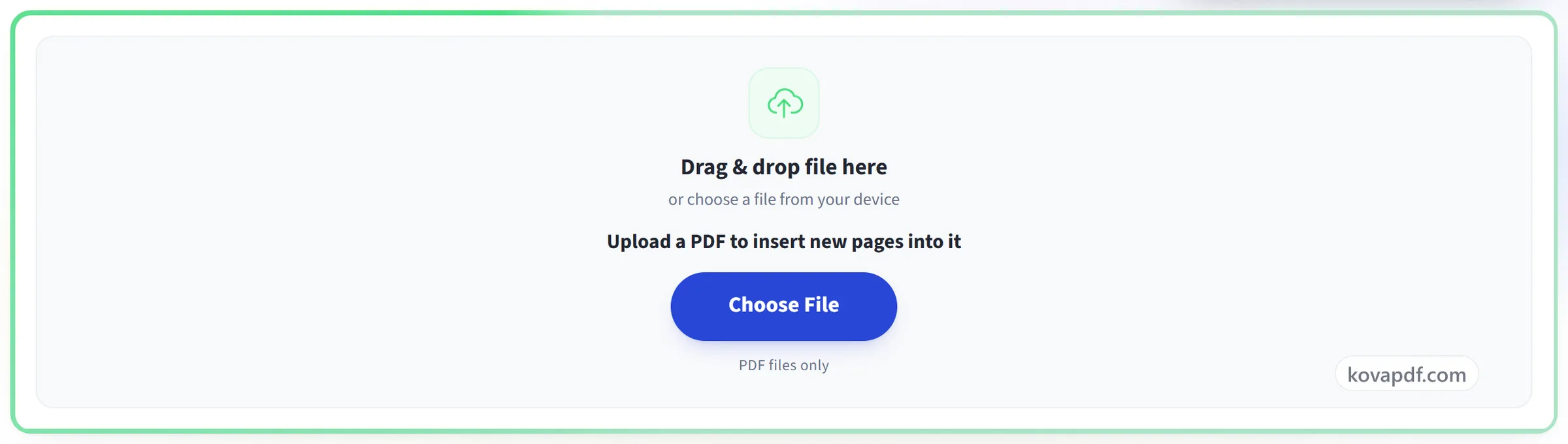
Arraste seu arquivo aqui
ou escolha um arquivo do seu dispositivo
Escolha um PDF para inserir páginas novas
Apenas arquivos PDF
Sem internet? Baixe o app para WindowsNo celular? Baixe o app para celular
Tudo o que a ferramenta Adicionar página em branco faz
Insira páginas vazias onde precisar e comece a digitar nelas na hora.
Onde a página entra
- Insira antes de qualquer página, não só no fim
- Um botão para o começo, outro para o fim
- Adicione várias páginas em branco de uma só vez
- Uma frase diz como a numeração se desloca
A página nova
- Fica com o tamanho e a orientação das páginas vizinhas
- Digite nele na hora, como num editor de texto
- Todas as ferramentas de edição funcionam nela como em qualquer página
Conforme você avança
- Desfazer devolve o documento ao que era
- As páginas são adicionadas no seu navegador, sem enviar o arquivo
- Mova, gire ou copie páginas depois que elas entrarem
Para terminar
- Percorra o documento inteiro antes de baixar
- Baixe um PDF de verdade, já com as páginas novas
- Continue no editor completo a partir da mesma tela
Como funciona
Adicionar página em branco em três passos
Adicione seu PDF
Arraste seu PDF para o painel ou clique nele para escolher um do seu dispositivo. As páginas são adicionadas no seu navegador, então o arquivo nunca é enviado. Só se você digitar ou desenhar nelas ele é enviado ao nosso servidor para escrever isso, e a cópia de trabalho é apagada assim que termina.
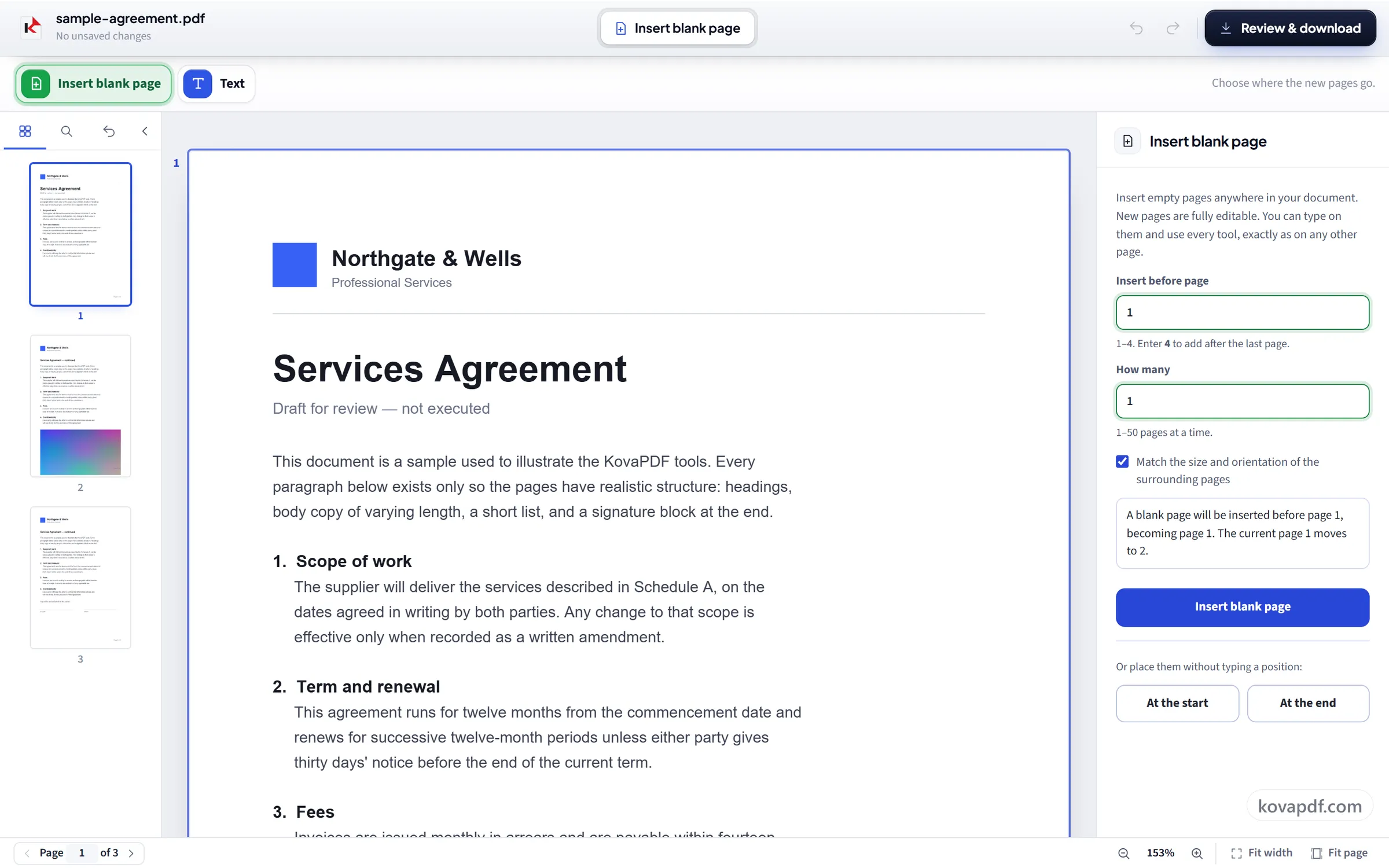
Insira páginas onde precisar
Escolha a posição e quantas páginas adicionar. As novas páginas têm o mesmo tamanho do documento, então nada se desloca nem muda de escala.
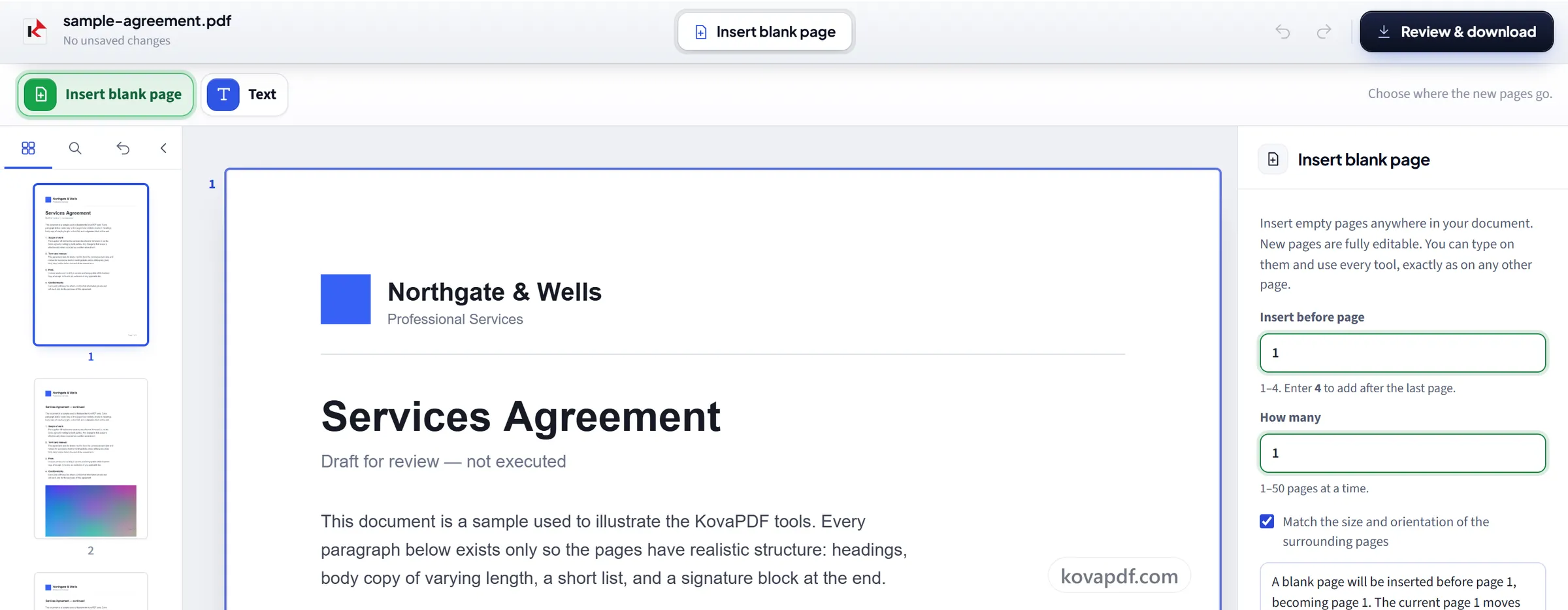
Digite nelas e depois baixe
Uma página em branco é uma página normal. Clique nela e digite. Revisar e baixar grava tudo no PDF final e mostra o resultado antes de você baixar.
Adicionar página em branco: guia visual passo a passo
Insira páginas em branco em qualquer ponto do documento e comece a digitar nelas na hora.
Adicione seu PDF
Arraste seu PDF para o painel ou clique nele para escolher um do seu dispositivo. As páginas são adicionadas no seu navegador, então o arquivo nunca é enviado. Só se você digitar ou desenhar nelas ele é enviado ao nosso servidor para escrever isso, e a cópia de trabalho é apagada assim que termina.
Insira páginas onde precisar
Escolha a posição e quantas páginas adicionar. As novas páginas têm o mesmo tamanho do documento, então nada se desloca nem muda de escala.
Digite nelas e depois baixe
Uma página em branco é uma página normal. Clique nela e digite. Revisar e baixar grava tudo no PDF final e mostra o resultado antes de você baixar.
Perguntas frequentes sobre Adicionar página em branco
Como adicionar uma página em branco a um PDF?
Digite o número da página antes da qual a nova página deve entrar, ou pressione No início ou No final, escolha quantas páginas adicionar e insira-as. Depois salve e baixe o PDF.
Onde a nova página entra?
Onde você quiser. Digite a página antes da qual ela deve entrar, de 1 até uma a mais que a última página, para que ela possa ficar entre quaisquer duas páginas, por exemplo uma folha de assinatura depois da cláusula quatro.
Posso adicionar várias páginas em branco de uma vez?
Sim, de 1 a 50 por vez. Todas são inseridas juntas na posição que você escolheu.
De que tamanho são as páginas inseridas?
Por padrão, elas assumem o tamanho e a orientação da página que você está vendo, então, em um documento em que todas as páginas têm o mesmo tamanho, elas combinam com todas as outras. Em um documento misto, abra uma página do tamanho desejado antes de inserir.
Posso escrever em uma página em branco?
Sim. Uma página em branco é uma página normal. Clique nela e digite.
Por que eu adicionaria uma página em branco?
Normalmente para imprimir e assinar. Documentos frente e verso precisam que um capítulo comece em uma página da direita, formulários precisam de espaço para escrever, e um conjunto digitalizado muitas vezes precisa de uma divisória entre dois documentos que estavam grampeados juntos.
O que acontece com meu arquivo?
Se você só adicionar páginas, o arquivo fica no seu dispositivo: seu navegador adiciona as páginas e faz o download, então ele nunca é enviado. Se você também digitar ou desenhar nas páginas, o arquivo é enviado por uma conexão criptografada ao nosso servidor para escrever isso. Ele fica lá só por pouco tempo, enquanto é processado, e depois é apagado. Guardamos um registro de que a ferramenta foi usada, mas não o nome do arquivo nem o que há nele.
É grátis?
Sim. Todas as ferramentas funcionam sem pagar e sem conta. Os arquivos podem ter até 200 páginas e 50 MB, e um processamento que falha não custa nada. O Pro remove os limites.
Preciso criar uma conta?
Não. Todas as ferramentas funcionam sem entrar na conta. Uma conta aumenta sua cota e mostra o que você já processou.
Ferramentas relacionadas
Todas as ferramentas de PDF · Como seus arquivos são tratados