PDF میں خالی صفحہ شامل کریں
اپنی دستاویز میں کہیں بھی خالی صفحات ڈالیں، پھر ان پر لکھنے کے لیے «دستاویز میں ترمیم» دبائیں۔
- استعمال مفت
- کسی بھی آلے پر کام کرتا ہے
- کچھ انسٹال نہیں کرنا
- فائل میں کہیں بھی شامل کریں
- مکمل ایڈیٹر میں اس پر ٹائپ کریں
- باقی صفحات جیسا سائز
- جتنے آپ کو چاہییں
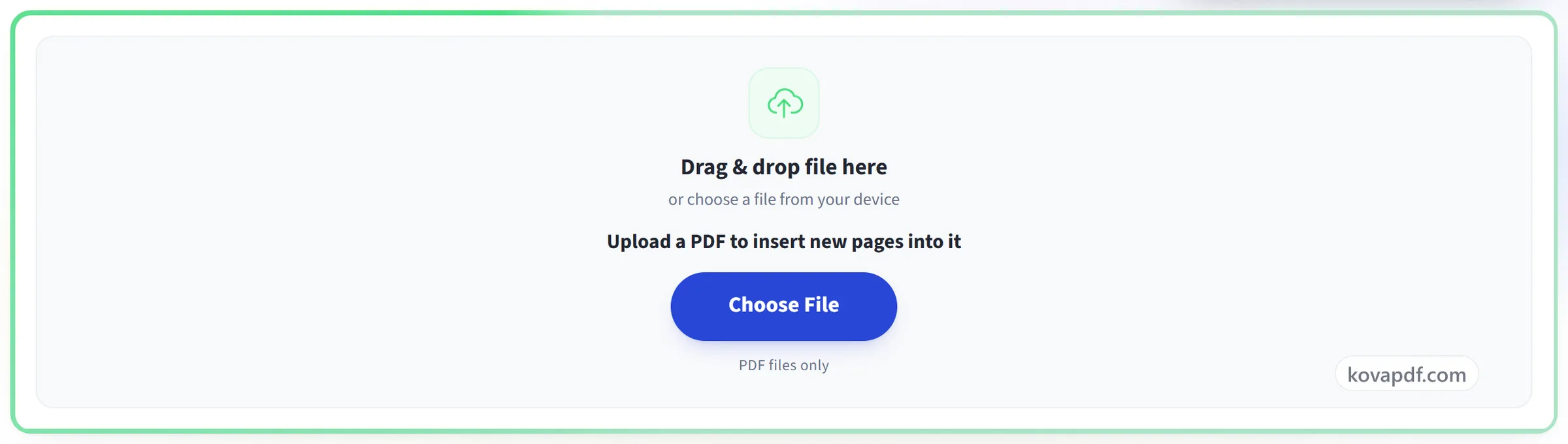
فائل یہاں گھسیٹ کر چھوڑیں
یا اپنے آلے سے فائل منتخب کریں
PDF چنیں تاکہ اس میں نئے صفحات ڈالے جائیں
صرف PDF فائلیں
انٹرنیٹ نہیں ہے؟ Windows ایپ حاصل کریںفون پر؟ فون ایپ حاصل کریں
Add Blank Page جو کچھ کر سکتا ہے وہ سب
جہاں ضرورت ہو وہاں خالی صفحات شامل کریں اور فوراً ان پر ٹائپ کرنا شروع کریں۔
صفحہ کہاں جاتا ہے
- کسی بھی صفحے سے پہلے شامل کریں، نہ صرف آخر میں
- شروع کے لیے ایک بٹن، اختتام کے لیے ایک بٹن
- ایک ہی مرحلے میں کئی خالی صفحات شامل کریں
- ایک جملہ بتاتا ہے کہ نمبرنگ کیسے بدلتی ہے
نیا صفحہ
- اپنے پڑوسیوں کا سائز اور رخ اختیار کرتا ہے
- اس پر سیدھا ٹائپ کریں، ورڈ پروسیسر کی طرح
- ہر ترمیمی ٹول اس پر بھی ویسے ہی کام کرتا ہے جیسے کسی بھی صفحے پر
چلتے چلتے
- انڈو دستاویز کو اس کی سابقہ حالت میں واپس لے آتا ہے
- صفحات آپ کے براؤزر میں شامل ہوتے ہیں، فائل اپ لوڈ کیے بغیر
- صفحات شامل ہونے کے بعد انہیں منتقل، گھمائیں یا کاپی کریں
مکمل ہو رہا ہے
- ڈاؤن لوڈ کرنے سے پہلے پوری دستاویز دیکھیں
- نئے صفحات والی ایک حقیقی PDF ڈاؤن لوڈ کریں
- اسی اسکرین سے مکمل ایڈیٹر میں جاری رکھیں
یہ کیسے کام کرتا ہے
تین مراحل میں PDF میں خالی صفحہ شامل کریں
اپنی PDF شامل کریں
اپنی PDF کو پینل پر گھسیٹیں، یا اپنے آلے سے چننے کے لیے اس پر کلک کریں۔ صفحات آپ کے براؤزر میں شامل ہوتے ہیں، اس لیے فائل کبھی اپ لوڈ نہیں ہوتی۔ صرف اس صورت میں کہ آپ ان پر ٹائپ کریں یا کچھ بنائیں، فائل وہ لکھنے کے لیے ہمارے سرور پر بھیجی جاتی ہے، اور کام کی کاپی مکمل ہوتے ہی حذف ہو جاتی ہے۔
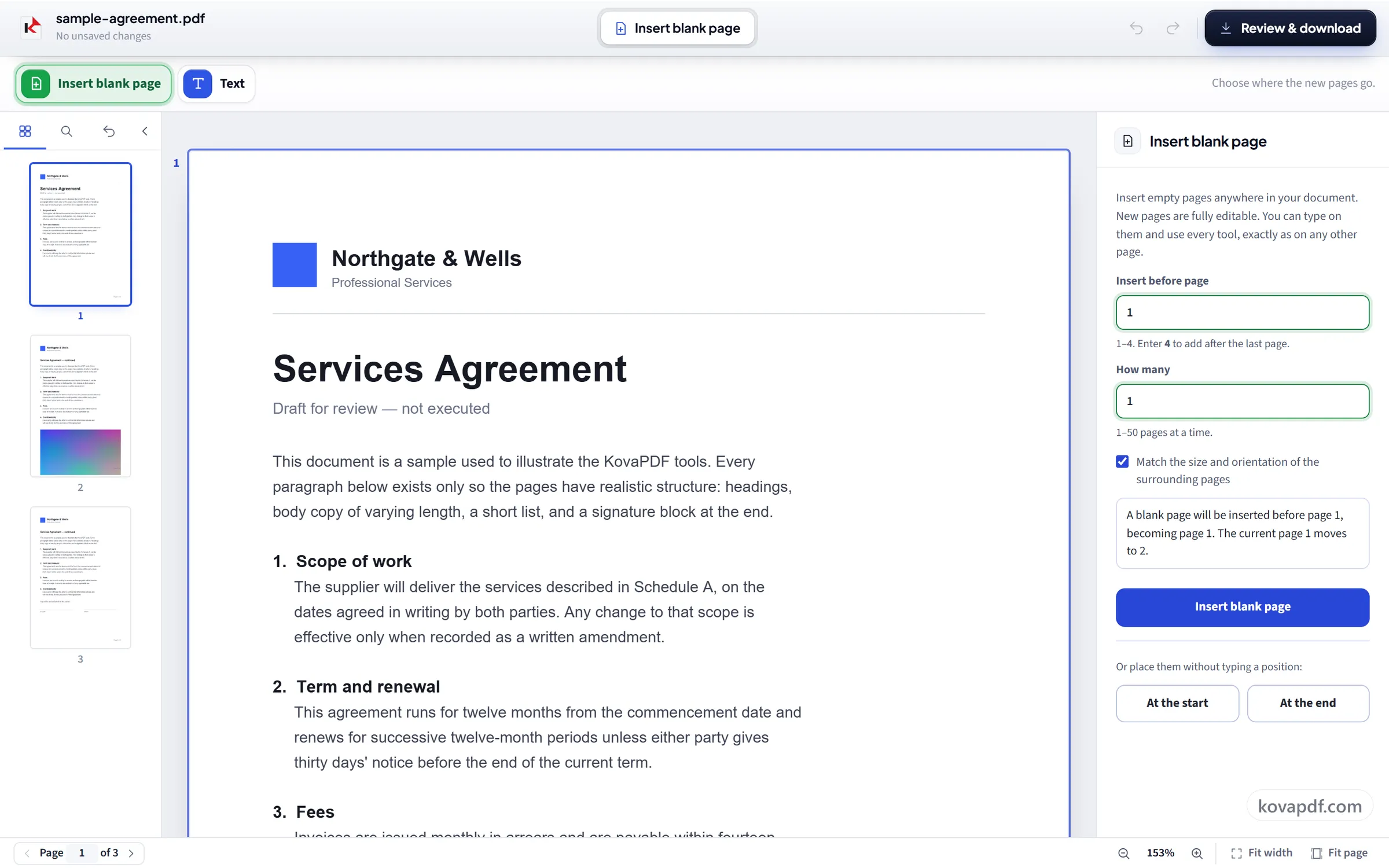
جہاں ضرورت ہو وہاں صفحات ڈالیں
جگہ اور شامل کرنے کے صفحات کی تعداد منتخب کریں۔ نئے صفحات دستاویز کے سائز کے ہوتے ہیں، اس لیے کچھ نہیں کھسکتا یا چھوٹا بڑا ہوتا۔
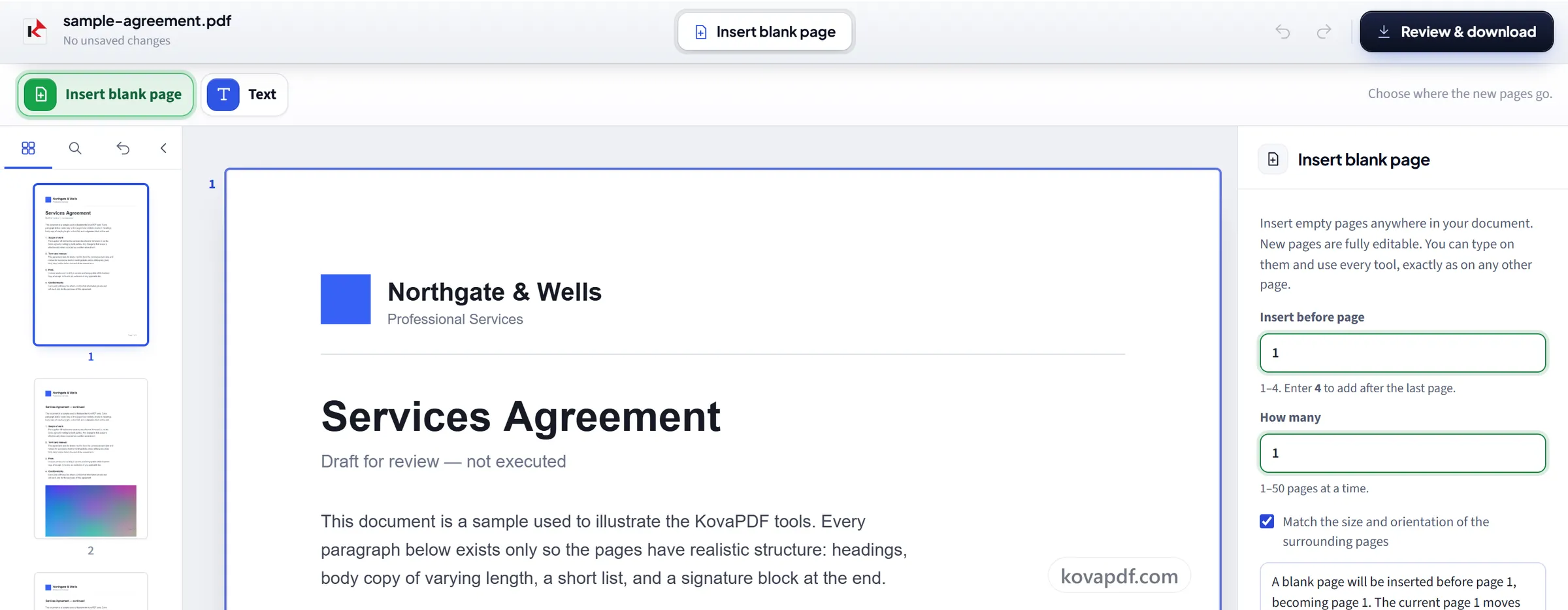
ان پر ٹائپ کریں، پھر ڈاؤن لوڈ کریں
خالی صفحہ ایک عام صفحہ ہے۔ اس پر کلک کریں اور ٹائپ کریں۔ “جائزہ لیں اور ڈاؤن لوڈ کریں” سب کچھ تیار PDF میں لکھ دیتا ہے اور ڈاؤن لوڈ سے پہلے آپ کو دکھاتا ہے۔
PDF میں خالی صفحہ شامل کریں: تصویروں میں مرحلہ وار
دستاویز میں کہیں بھی خالی صفحات شامل کریں اور فوراً ان پر لکھنا شروع کریں۔
اپنی PDF شامل کریں
اپنی PDF کو پینل پر گھسیٹیں، یا اپنے آلے سے چننے کے لیے اس پر کلک کریں۔ صفحات آپ کے براؤزر میں شامل ہوتے ہیں، اس لیے فائل کبھی اپ لوڈ نہیں ہوتی۔ صرف اس صورت میں کہ آپ ان پر ٹائپ کریں یا کچھ بنائیں، فائل وہ لکھنے کے لیے ہمارے سرور پر بھیجی جاتی ہے، اور کام کی کاپی مکمل ہوتے ہی حذف ہو جاتی ہے۔
جہاں ضرورت ہو وہاں صفحات ڈالیں
جگہ اور شامل کرنے کے صفحات کی تعداد منتخب کریں۔ نئے صفحات دستاویز کے سائز کے ہوتے ہیں، اس لیے کچھ نہیں کھسکتا یا چھوٹا بڑا ہوتا۔
ان پر ٹائپ کریں، پھر ڈاؤن لوڈ کریں
خالی صفحہ ایک عام صفحہ ہے۔ اس پر کلک کریں اور ٹائپ کریں۔ “جائزہ لیں اور ڈاؤن لوڈ کریں” سب کچھ تیار PDF میں لکھ دیتا ہے اور ڈاؤن لوڈ سے پہلے آپ کو دکھاتا ہے۔
PDF میں خالی صفحہ شامل کریں کے بارے میں عام سوالات
PDF میں خالی صفحہ کیسے شامل کروں؟
اس صفحے کا نمبر درج کریں جس سے پہلے نیا صفحہ آنا چاہیے، یا شروع میں یا آخر میں دبائیں، منتخب کریں کہ کتنے صفحات شامل کرنے ہیں، اور انہیں داخل کریں۔ پھر محفوظ کر کے PDF ڈاؤن لوڈ کریں۔
نیا صفحہ کہاں جاتا ہے؟
جہاں آپ چاہیں۔ وہ صفحہ درج کریں جس سے پہلے اسے آنا ہے، 1 سے لے کر آخری صفحے سے ایک آگے تک، تاکہ یہ کسی بھی دو صفحات کے درمیان جا سکے، مثلاً شق چار کے بعد دستخط والی شیٹ۔
کیا میں ایک ساتھ کئی خالی صفحات شامل کر سکتا ہوں؟
جی ہاں، ایک بار میں 1 سے 50 تک۔ یہ سب ایک ساتھ آپ کی منتخب کردہ جگہ پر داخل ہو جاتے ہیں۔
ڈالے گئے صفحات کا سائز کیا ہوتا ہے؟
بطورِ ڈیفالٹ یہ اس صفحے کا سائز اور رخ لیتے ہیں جو آپ دیکھ رہے ہیں، اس لیے جس دستاویز میں ہر صفحہ ایک ہی سائز کا ہو اس میں یہ باقی سب سے میل کھاتے ہیں۔ ملے جلے سائز والی دستاویز میں داخل کرنے سے پہلے اپنے مطلوبہ سائز کا صفحہ کھولیں۔
کیا میں خالی صفحے پر لکھ سکتا ہوں؟
جی ہاں۔ خالی صفحہ ایک عام صفحہ ہے۔ اس پر کلک کریں اور ٹائپ کریں۔
آخر میں خالی صفحہ کیوں شامل کروں؟
عام طور پر پرنٹنگ اور دستخط کے لیے۔ دو طرفہ دستاویزات میں باب کو دائیں ہاتھ والے صفحے سے شروع ہونا ہوتا ہے، فارموں کو لکھنے کی جگہ چاہیے، اور اسکین شدہ بنڈل میں اکثر ایک ساتھ اسٹیپل کی گئی دو دستاویزات کے درمیان ایک الگ کرنے والا صفحہ چاہیے ہوتا ہے۔
میری فائل کا کیا ہوتا ہے؟
اگر آپ صرف صفحات شامل کریں تو فائل آپ کے آلے پر رہتی ہے: آپ کا براؤزر انہیں شامل کرتا ہے اور ڈاؤن لوڈ تیار کرتا ہے، اس لیے فائل کبھی اپ لوڈ نہیں ہوتی۔ اگر آپ صفحات پر ٹائپ بھی کریں یا کچھ بنائیں تو فائل وہ لکھنے کے لیے انکرپٹڈ کنکشن سے ہمارے سرور پر بھیجی جاتی ہے۔ وہ وہاں صرف تھوڑی دیر پروسیس ہوتے وقت رہتی ہے، پھر حذف کر دی جاتی ہے۔ ہم یہ ریکارڈ رکھتے ہیں کہ ٹول استعمال ہوا، لیکن فائل کا نام یا اس کا مواد نہیں۔
کیا یہ مفت ہے؟
ہاں۔ ہر ٹول بغیر ادائیگی اور بغیر اکاؤنٹ کے کام کرتا ہے۔ فائلیں 200 صفحات اور 50 MB تک ہو سکتی ہیں، اور ناکام کام کی آپ کو کوئی قیمت نہیں دینی پڑتی۔ Pro حدیں ختم کر دیتا ہے۔
کیا مجھے اکاؤنٹ بنانا ہوگا؟
نہیں۔ تمام ٹولز سائن ان کے بغیر کام کرتے ہیں۔ اکاؤنٹ آپ کی حد بڑھاتا ہے اور دکھاتا ہے کہ آپ نے کیا کچھ پروسیس کیا ہے۔