PDF سے Word کنورٹر
اپنی PDF کو اصل، قابلِ ترمیم Word دستاویز میں بدلیں، متن اپنی جگہ رکھے گئے خانوں میں رہتا ہے اور لے آؤٹ برقرار رہتا ہے، صرف دیکھنے کے بجائے دوبارہ لکھنے کے لیے تیار۔
- آپ کی ترتیب برقرار رکھتا ہے
- کسی بھی آلے پر کام کرتا ہے
- کارروائی کے بعد حذف
- واقعی قابلِ ترمیم .docx
- متن اپنی جگہ رکھے گئے قابلِ ترمیم خانوں میں
- جدول اور تصاویر منتقل
- Word یا LibreOffice میں کھلتی ہے
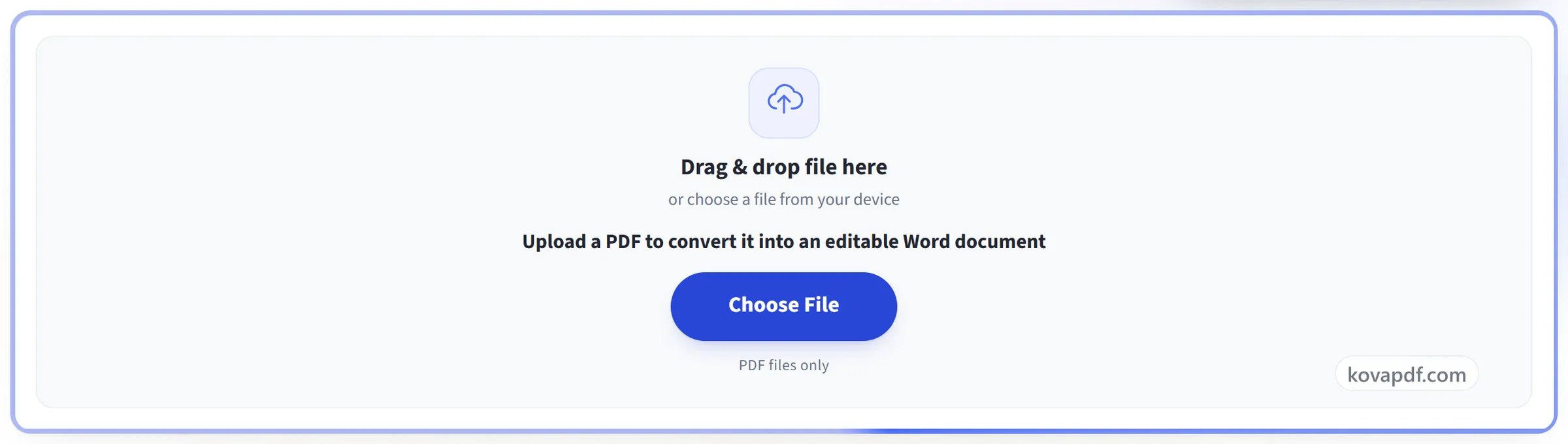
فائل یہاں گھسیٹ کر چھوڑیں
یا اپنے آلے سے فائل منتخب کریں
قابلِ ترمیم Word دستاویز میں بدلنے کے لیے PDF اپ لوڈ کریں
صرف PDF فائلیں
انٹرنیٹ نہیں ہے؟ Windows ایپ حاصل کریںفون پر؟ فون ایپ حاصل کریں
PDF to Word جو کچھ کر سکتا ہے وہ سب
PDF کو حقیقی .docx میں بدلیں جسے آپ Word میں دوبارہ لکھ سکیں، مفت اور آن لائن، بغیر اکاؤنٹ کے۔
متن جس میں آپ ترمیم کر سکتے ہیں
- حقیقی، منتخب کیے جانے کے قابل Word متن، صفحے کی تصویر نہیں
- ٹائپ فیس، سائز، وزن، ترچھا پن اور رنگ منتقل ہوتے ہیں
- ہر سطر PDF کے دیے گئے وقفے اور فاصلے کو برقرار رکھتی ہے
- ہر صفحہ اپنا ہی Word سیکشن بن جاتا ہے
- صفحے کا سائز، رخ اور حاشیے ہر صفحے سے لیے گئے
جدول اور لکیریں
- صفحے نے جو لکیریں کھینچی ہوں وہ حقیقی Word جدول بن جاتی ہیں
- ماخذ کے اپنے کالم چوڑائیاں، قطار اونچائیاں اور انضمام
- بارڈر کی موٹائی کنارے تا کنارے دوبارہ تیار
- ڈھیلی لائنیں اپنی صحیح جگہ پر پیراگراف کے کنارے بن جاتی ہیں
- انڈر لائنز اسی متن پر آتی ہیں جس کے نیچے وہ ہونی چاہئیں
لوگو اور آرٹ ورک
- لوگو، مہریں، بارکوڈز اور دستخط اپنے ہی نقاط پر تیرتے ہوئے
- سایہ دار بینرز اور رنگین بلاکس صفحے کے ساتھ منتقل ہوتے ہیں
- اسکین شدہ صفحہ مکمل رکھا جاتا ہے، تاکہ وہ اصل کی طرح پرنٹ ہو
اس میں سے گزرنے کا آپ کا راستہ
- دوبارہ اپ لوڈ کیے بغیر ہدف کو Excel یا PowerPoint میں بدلیں
- بعد میں وہی دستاویز ایک اور Office فارمیٹ میں ڈاؤن لوڈ کریں
- پہلے PDF کو PDF ایڈیٹر میں کھولیں اور پھر بھی Word میں مکمل کریں
- اسکین کو OCR PDF بھیجیں اور Word میں مکمل کریں
یہ کیسے کام کرتا ہے
تین مراحل میں PDF سے Word
اپنی PDF اپ لوڈ کریں
اپنی فائل اپ لوڈ پینل پر گھسیٹیں، یا اپنے آلے سے فائل چننے کے لیے اس پر کلک کریں۔ فائل پڑھے جاتے ہی تبدیلی شروع ہو جاتی ہے، اور کام مکمل ہوتے ہی ورکنگ کاپی حذف کر دی جاتی ہے۔
یہ آپ کی دستاویز کا متن پڑھتا ہے
متن پڑھنے کی ترتیب میں نکالا جاتا ہے، اور جہاں PDF میں بولڈ اور اٹالک تھا وہ برقرار رہتا ہے۔
اپنی Word دستاویز ڈاؤن لوڈ کریں
نتیجہ Word (یا کسی بھی مطابقت رکھنے والی ایپ) میں کھلتا ہے، ترتیب برقرار اور متن اپنی جگہ رکھے گئے خانوں میں، دوبارہ لکھنے کے لیے تیار۔
PDF سے Word: تصویروں میں مرحلہ وار
اپنی PDF سے ایک حقیقی، قابلِ ترمیم Word دستاویز حاصل کریں، اس کی تصویر نہیں۔
اپنی PDF اپ لوڈ کریں
اپنی فائل اپ لوڈ پینل پر گھسیٹیں، یا اپنے آلے سے فائل چننے کے لیے اس پر کلک کریں۔ فائل پڑھے جاتے ہی تبدیلی شروع ہو جاتی ہے، اور کام مکمل ہوتے ہی ورکنگ کاپی حذف کر دی جاتی ہے۔
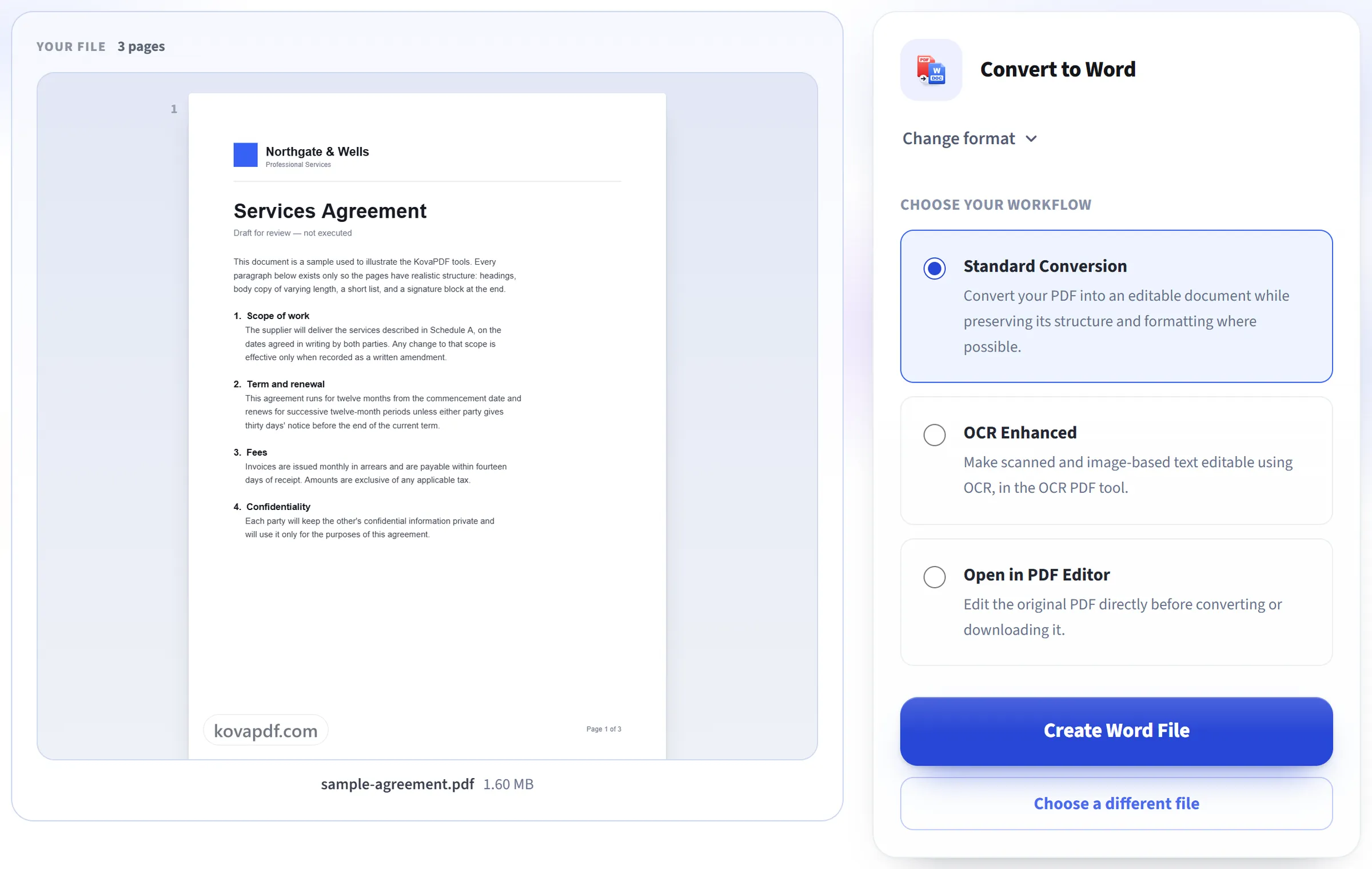
یہ آپ کی دستاویز کا متن پڑھتا ہے
متن پڑھنے کی ترتیب میں نکالا جاتا ہے، اور جہاں PDF میں بولڈ اور اٹالک تھا وہ برقرار رہتا ہے۔
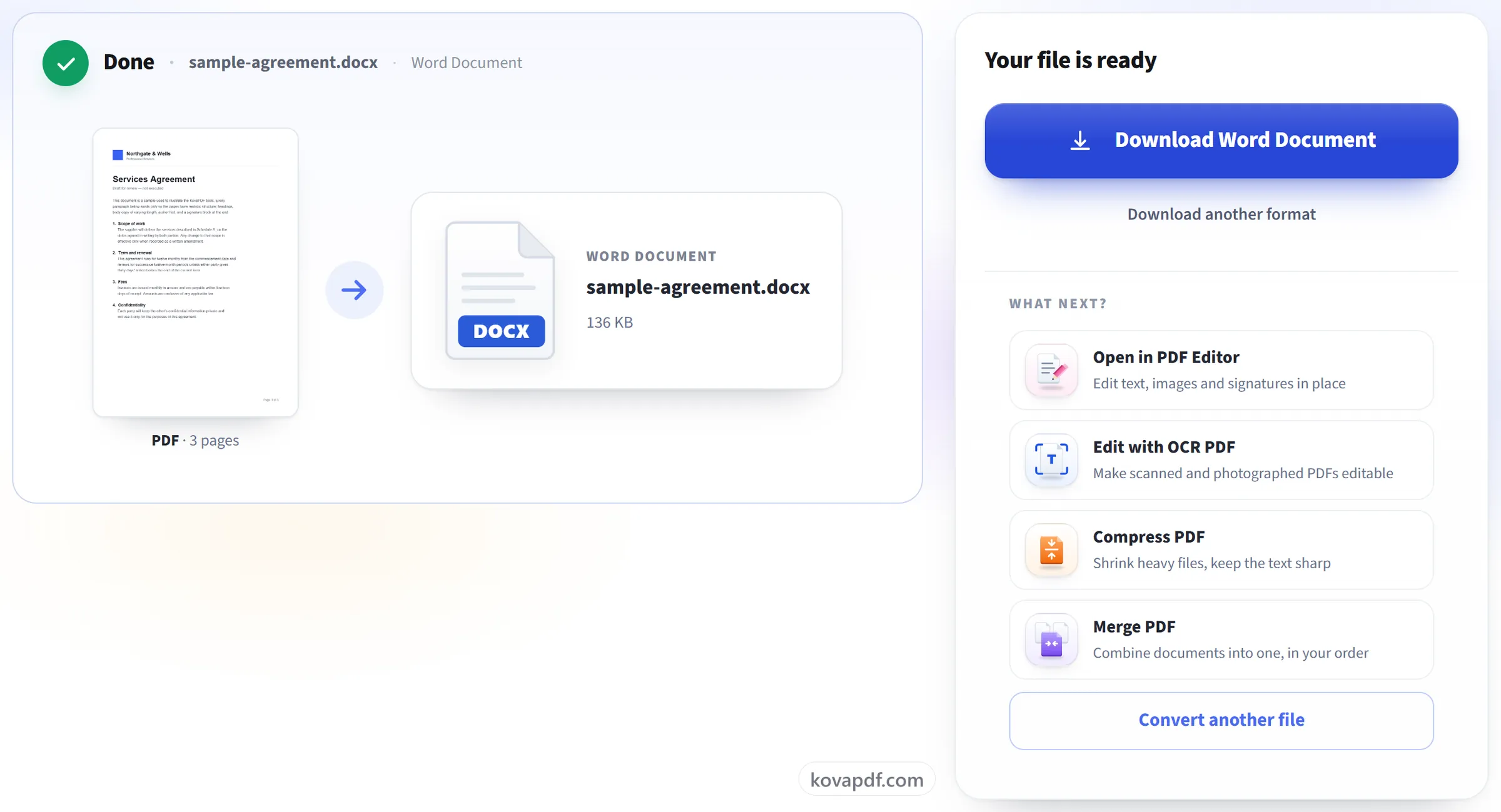
اپنی Word دستاویز ڈاؤن لوڈ کریں
نتیجہ Word (یا کسی بھی مطابقت رکھنے والی ایپ) میں کھلتا ہے، ترتیب برقرار اور متن اپنی جگہ رکھے گئے خانوں میں، دوبارہ لکھنے کے لیے تیار۔
PDF سے Word کے بارے میں عام سوالات
PDF کو Word میں کیسے تبدیل کروں؟
PDF اپ لوڈ کریں اور واپس آنے والی .docx فائل ڈاؤن لوڈ کریں۔ ہر صفحہ اپنا سائز اور رخ برقرار رکھتا ہے، اور اس کا متن، ٹیبلز اور تصاویر وہیں رکھی جاتی ہیں جہاں وہ صفحے پر تھیں۔ فائل Microsoft Word اور .docx فائلیں پڑھنے والی دوسری ایپس میں کھلتی ہے۔
کیا میں بعد میں متن میں ترمیم کر سکتا ہوں؟
جی ہاں۔ یہ اصلی Word متن ہے جسے آپ دوبارہ ٹائپ اور نئے سرے سے اسٹائل کر سکتے ہیں، اور بولڈ، اٹالک، سائز اور رنگ برقرار رہتے ہیں۔ متن کا ہر بلاک ٹائپ کی گئی دستاویز کی طرح بہنے کے بجائے ایک فریم میں اسی جگہ رکھا جاتا ہے جہاں وہ صفحے پر تھا، اس لیے لے آؤٹ PDF سے میل کھاتا ہے، لیکن بڑھنے والا بلاک اپنے نیچے کے متن کو نیچے نہیں دھکیلتا۔
کیا منتقل نہیں ہوتا؟
صفحے کا زیادہ تر حصہ رہتا ہے: متن اپنے فونٹس، سائز اور رنگوں کے ساتھ، لکیروں سے بنے ٹیبلز، اور لوگو، تصاویر اور دوسرا آرٹ ورک، ہر چیز اپنی جگہ پر۔ جو ضائع ہوتا ہے وہ لنکس، ترچھا رکھا گیا متن، اور ایسی تصویر یا پس منظر ہے جو آدھے صفحے سے زیادہ پر پھیلا ہو۔ Word کسی فونٹ کی جگہ اپنی کاپی استعمال کر سکتا ہے، اس لیے کوئی لائن ایک ہی لائن میں رہنے کے لیے تھوڑی سکڑ سکتی ہے۔
کیا یہ اسکین شدہ PDF پر کام کرتا ہے؟
یہ انہیں تبدیل کر دیتا ہے، لیکن اسکین شدہ صفحہ Word میں صفحے کی تصویر کے طور پر آتا ہے، اس لیے وہ بالکل اصل جیسا دکھتا ہے مگر اس کے الفاظ قابلِ ترمیم نہیں ہوتے۔ جب ایسا ہو تو نتیجے کی اسکرین آپ کو بتا دیتی ہے۔ الفاظ پر کام کرنے کے لیے صفحے میں براہِ راست ترمیم کے لیے OCR PDF استعمال کریں، یا پہچانا گیا متن کاپی کرنے کے لیے “PDF سے متن”۔
کیا میں اپنے فون پر PDF کو Word میں تبدیل کر سکتا ہوں؟
جی ہاں۔ براؤزر میں اپنے فون کی فائلوں سے PDF منتخب کریں اور .docx ڈاؤن لوڈ کریں۔ تبدیلی ہمارے سرور پر ہوتی ہے؛ نتیجے کو فون پر ترمیم کرنے کے لیے آپ کو ایسی ایپ چاہیے جو Word فائلیں کھولتی ہو۔
کیا میں پاس ورڈ سے محفوظ PDF تبدیل کر سکتا ہوں؟
جب تک پاس ورڈ لگا ہو تب تک نہیں، کیونکہ لاک شدہ فائل تبدیلی کے لیے کھولی نہیں جا سکتی۔ اگر آپ کو پاس ورڈ معلوم ہے تو پہلے “PDF ان لاک کریں” سے اسے ہٹائیں، پھر ان لاک شدہ کاپی تبدیل کریں۔
کیا میں بڑی PDF تبدیل کر سکتا ہوں؟
200 صفحات اور 50 MB تک۔ تبدیلی کو تقریباً ایک منٹ میں مکمل بھی ہونا ہوتا ہے، اس لیے بہت لمبی یا غیر معمولی طور پر پیچیدہ دستاویز کا وقت ختم ہو سکتا ہے۔ اگر ایسا ہو تو اسے “PDF تقسیم کریں” سے تقسیم کریں اور حصوں کو تبدیل کریں۔
کیا یہ مفت ہے؟
ہاں۔ ہر ٹول بغیر ادائیگی اور بغیر اکاؤنٹ کے کام کرتا ہے۔ فائلیں 200 صفحات اور 50 MB تک ہو سکتی ہیں، اور ناکام کام کی آپ کو کوئی قیمت نہیں دینی پڑتی۔ Pro حدیں ختم کر دیتا ہے۔
کیا مجھے اکاؤنٹ بنانا ہوگا؟
نہیں۔ تمام ٹولز سائن ان کے بغیر کام کرتے ہیں۔ اکاؤنٹ آپ کی حد بڑھاتا ہے اور دکھاتا ہے کہ آپ نے کیا کچھ پروسیس کیا ہے۔
میری فائل کا کیا ہوتا ہے؟
پروسیس ہوتے وقت آپ کی فائل ہمارے سرور پر تھوڑی دیر ہی رہتی ہے، پھر حذف کر دی جاتی ہے۔ فائل انکرپٹڈ کنکشن سے بھیجی جاتی ہے۔ ہم یہ ریکارڈ رکھتے ہیں کہ ٹول استعمال ہوا، لیکن فائل کا نام یا فائل میں کیا ہے، یہ نہیں۔