PDF থেকে Word কনভার্টার
আপনার PDF-কে আসল, এডিট করা যায় এমন Word ডকুমেন্টে কনভার্ট করুন, লেখা নিজের জায়গায় বসানো বক্সে থাকে, তাই লেআউট বজায় থাকে; শুধু দেখার জন্য নয়, নতুন করে লেখার জন্য প্রস্তুত।
- আপনার লেআউট ঠিক থাকে
- যেকোনো ডিভাইসে কাজ করে
- প্রসেসিংয়ের পর মুছে ফেলা হয়
- সত্যিকারের এডিট করা যায় এমন .docx
- লেখা নির্দিষ্ট জায়গায় বসানো, এডিটযোগ্য বক্সে
- টেবিল ও ছবি সঙ্গে আসে
- Word বা LibreOffice-এ খোলে
ফাইলটি এখানে টেনে এনে ছাড়ুন
অথবা আপনার ডিভাইস থেকে একটি ফাইল বেছে নিন
এডিট করা যায় এমন Word ডকুমেন্টে কনভার্ট করতে একটি PDF আপলোড করুন
শুধু PDF ফাইল
ইন্টারনেট নেই? Windows অ্যাপ নিনফোনে? ফোনের অ্যাপ নিন
PDF থেকে Word টুল যা যা পারে
PDF-কে এমন সত্যিকারের .docx বানিয়ে নিন, যা Word-এ নতুন করে লেখা যায়, বিনামূল্যে ও অনলাইনে, অ্যাকাউন্ট ছাড়াই।
যে লেখা আপনি এডিট করতে পারবেন
- সত্যিকারের সিলেক্ট করা যায় এমন Word লেখা, পেজের ছবি নয়
- ফন্ট, মাপ, পুরুত্ব, ইটালিক আর রং সবই পার হয়ে আসে
- প্রতিটি লাইন PDF-এ তার যে ভাঙা আর ফাঁক ছিল তা-ই ধরে রাখে
- প্রতিটি পেজ Word-এর আলাদা সেকশন হয়ে যায়
- পেজের মাপ, দিক আর মার্জিন প্রতিটি পেজ থেকেই নেওয়া হয়
টেবিল আর রুল
- পেজটি আসলে যে রুলগুলো এঁকেছিল, সেগুলো সত্যিকারের Word টেবিল হয়ে যায়
- মূল ফাইলের নিজের কলামের চওড়া, সারির উচ্চতা আর জোড়া লাগানো ঘরগুলো
- বর্ডারের পুরুত্ব প্রতিটি কিনারা ধরে ধরে হুবহু আঁকা হয়
- ছাড়া ছাড়া রুলগুলো ঠিক নিজের জায়গাতেই অনুচ্ছেদের বর্ডার হয়ে যায়
- আন্ডারলাইন ঠিক সেই লেখার নিচেই গিয়ে পড়ে, যার নিচে সেটি বসে আছে
লোগো আর নকশা
- লোগো, সিল, বারকোড আর স্বাক্ষর নিজের নিজের স্থানাঙ্কে ভেসে থাকে
- ছায়া দেওয়া ব্যানার আর রঙিন অংশ পেজের সাথেই পার হয়ে আসে
- স্ক্যান করা পেজ পুরোটাই বসানো হয়, তাই প্রিন্ট করলে আসলটির মতোই আসে
এর ভেতর দিয়ে আপনার পথ
- আবার আপলোড না করেই লক্ষ্য বদলে Excel বা PowerPoint করে নিন
- পরে একই ডকুমেন্ট আরেকটি Office ফরম্যাটে ডাউনলোড করুন
- আগে PDF-টি PDF এডিটরে খুলুন, তবুও শেষটা Word-এই করুন
- স্ক্যানটি OCR PDF-এ পাঠিয়ে শেষটা Word-এ করুন
কীভাবে কাজ করে
তিন ধাপে PDF থেকে Word
আপনার PDF আপলোড করুন
আপনার ফাইলটি আপলোড প্যানেলে টেনে আনুন, অথবা ক্লিক করে ডিভাইস থেকে একটি বেছে নিন। ফাইল পড়া হলেই কনভার্সন শুরু হয়, আর কাজ শেষ হওয়ার মুহূর্তেই কাজের কপিটি মুছে ফেলা হয়।
এটি আপনার ডকুমেন্টের লেখা পড়ে
লেখা পড়ার ক্রমে বের করা হয়, PDF যেখানে বোল্ড ও ইটালিক ব্যবহার করেছে সেখানে তা বজায় রেখে।
আপনার Word ডকুমেন্ট ডাউনলোড করুন
ফলাফলটি Word-এ (বা যেকোনো সামঞ্জস্যপূর্ণ অ্যাপে) খোলে, লেআউট বজায় থাকে আর লেখা থাকে নির্দিষ্ট জায়গায় বসানো বক্সে, নতুন করে লেখার জন্য প্রস্তুত।
PDF থেকে Word: ছবিতে ধাপে ধাপে
আপনার PDF থেকে পান সত্যিকারের, এডিট করা যায় এমন একটি Word ডকুমেন্ট, তার ছবি নয়।
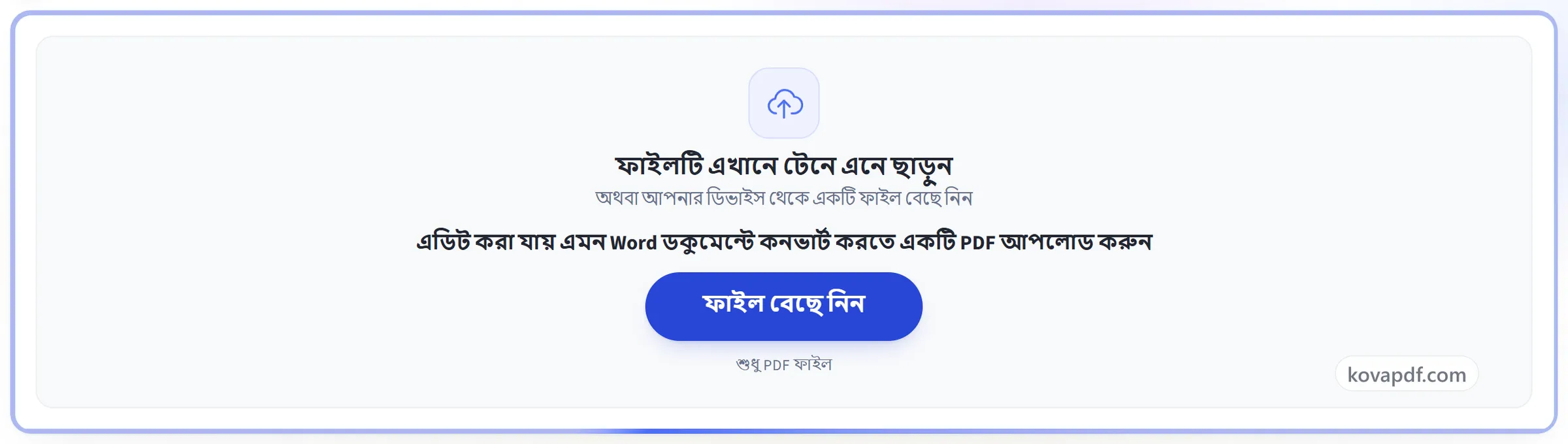
আপনার PDF আপলোড করুন
আপনার ফাইলটি আপলোড প্যানেলে টেনে আনুন, অথবা ক্লিক করে ডিভাইস থেকে একটি বেছে নিন। ফাইল পড়া হলেই কনভার্সন শুরু হয়, আর কাজ শেষ হওয়ার মুহূর্তেই কাজের কপিটি মুছে ফেলা হয়।
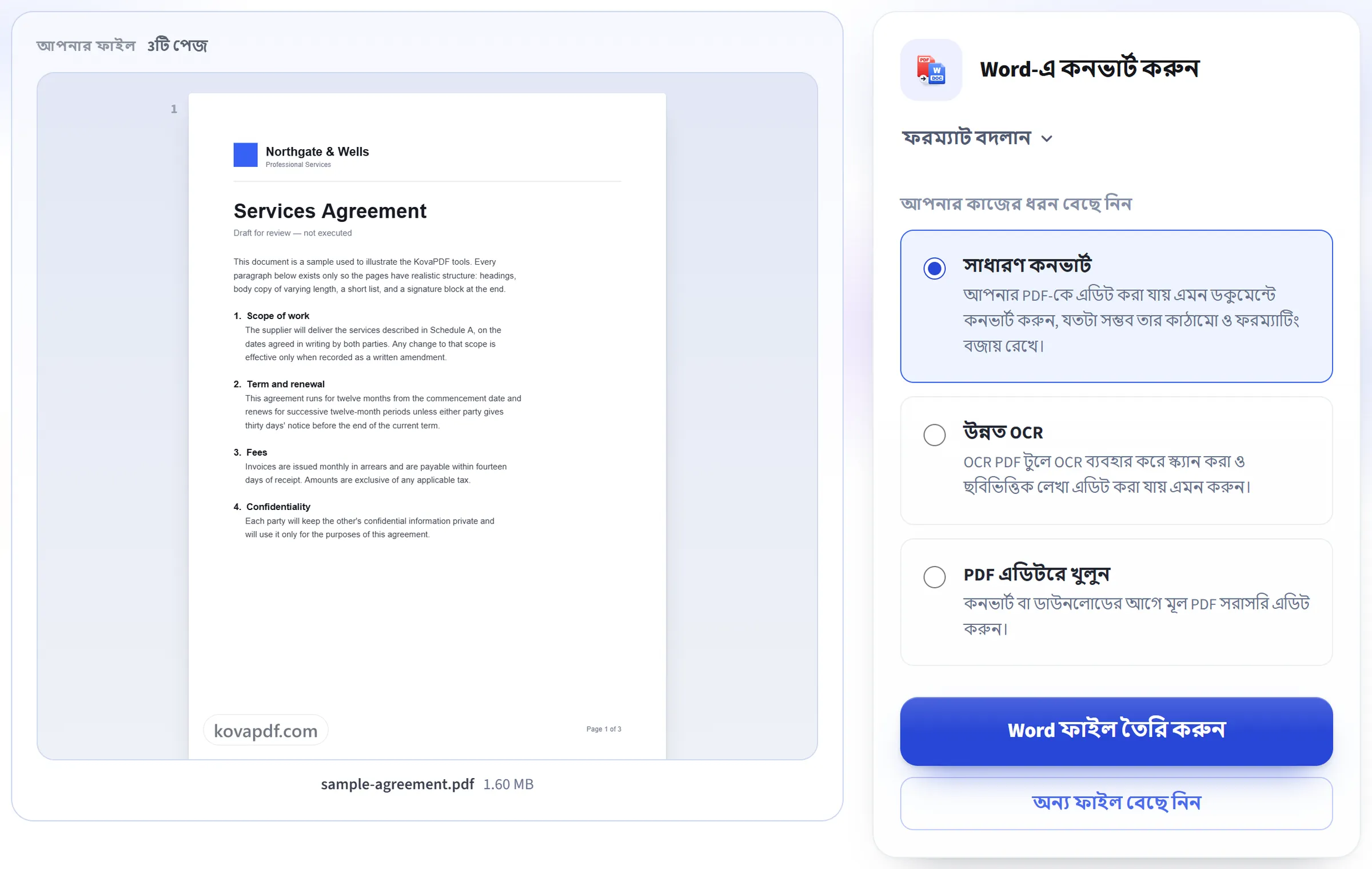
এটি আপনার ডকুমেন্টের লেখা পড়ে
লেখা পড়ার ক্রমে বের করা হয়, PDF যেখানে বোল্ড ও ইটালিক ব্যবহার করেছে সেখানে তা বজায় রেখে।
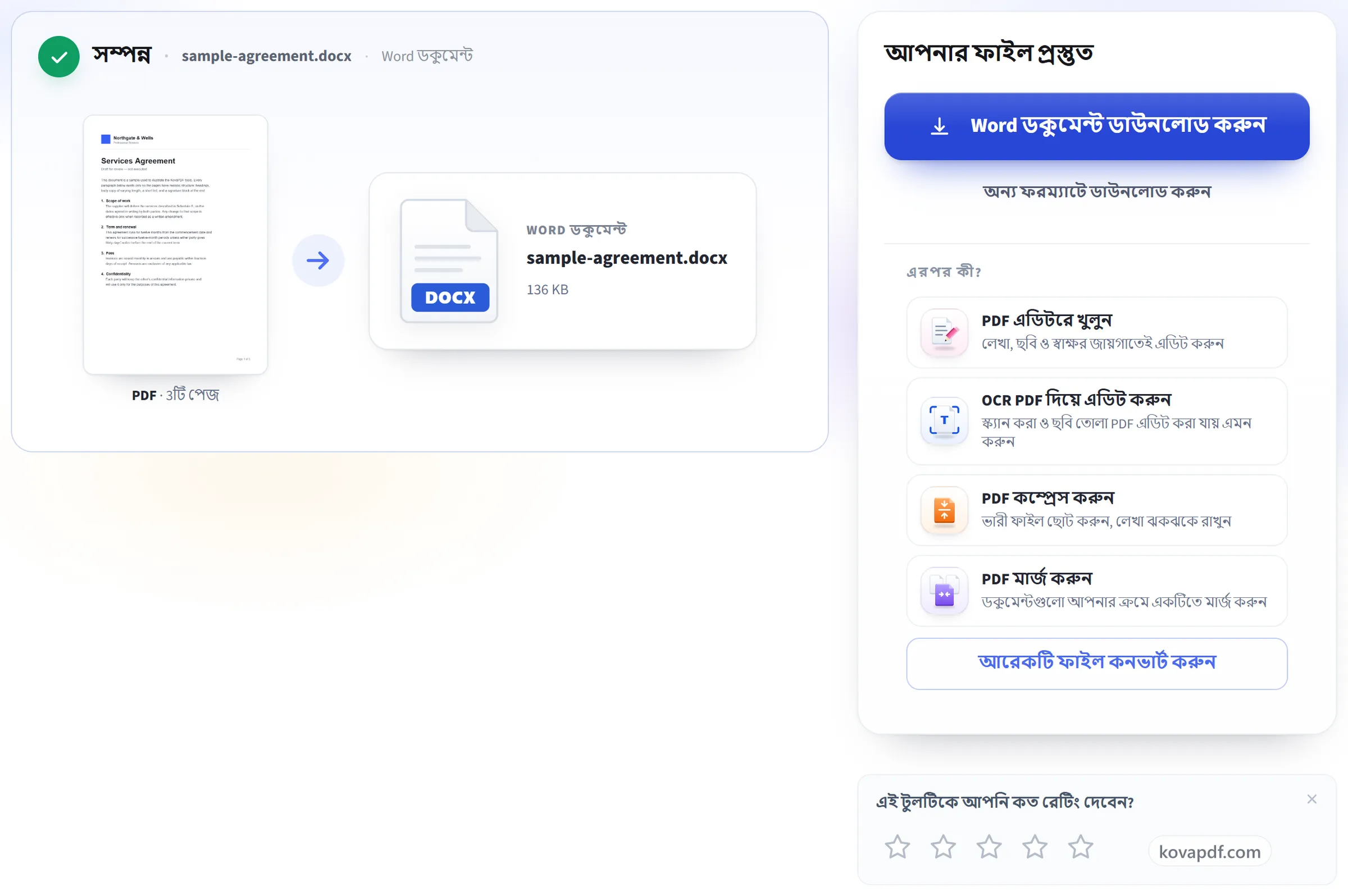
আপনার Word ডকুমেন্ট ডাউনলোড করুন
ফলাফলটি Word-এ (বা যেকোনো সামঞ্জস্যপূর্ণ অ্যাপে) খোলে, লেআউট বজায় থাকে আর লেখা থাকে নির্দিষ্ট জায়গায় বসানো বক্সে, নতুন করে লেখার জন্য প্রস্তুত।
PDF থেকে Word নিয়ে সচরাচর জিজ্ঞাসা
PDF কীভাবে Word-এ কনভার্ট করব?
PDF আপলোড করুন এবং ফিরে আসা .docx ডাউনলোড করুন। প্রতিটি পেজ তার মাপ ও দিক বজায় রাখে, আর এর লেখা, টেবিল ও ছবি পেজে যেখানে ছিল সেখানেই বসানো থাকে। ফাইলটি Microsoft Word ও .docx ফাইল পড়তে পারে এমন অন্যান্য অ্যাপে খোলে।
পরে কি লেখা এডিট করা যায়?
হ্যাঁ। এটি আসল Word লেখা, যা নতুন করে লিখতে ও স্টাইল বদলাতে পারবেন, বোল্ড, ইটালিক, মাপ ও রং বজায় থাকে। প্রতিটি লেখার ব্লক টাইপ করা ডকুমেন্টের মতো প্রবাহিত না হয়ে পেজে তার অবস্থানে একটি ফ্রেমের ভেতরে বসে থাকে, তাই লেআউট PDF-এর সাথে মেলে, কিন্তু কোনো ব্লক বড় হলে তার নিচের লেখাকে নিচে ঠেলে দেয় না।
কী কী আসে না?
পেজের বেশিরভাগই থাকে: ফন্ট, মাপ ও রংসহ লেখা, লাইন দিয়ে আঁকা টেবিল, আর লোগো, ছবি ও অন্যান্য গ্রাফিক, প্রতিটি নিজের জায়গায়। যা হারায় তা হলো লিংক, কোণাকুণি বসানো লেখা, আর অর্ধেকের বেশি পেজ ঢেকে রাখা কোনো ছবি বা ব্যাকগ্রাউন্ড। Word কোনো ফন্টের বদলে নিজের কপি ব্যবহার করতে পারে, তাই এক লাইনে রাখতে কোনো লাইন সামান্য চেপে যেতে পারে।
এটি কি স্ক্যান করা PDF-এ কাজ করে?
এটি কনভার্ট করে, কিন্তু স্ক্যান করা পেজ Word-এ পেজের ছবি হিসেবে আসে, তাই দেখতে হুবহু মূলের মতো হলেও এর শব্দগুলো এডিট করা যায় না। এমন হলে ফলাফলের স্ক্রিন আপনাকে জানিয়ে দেয়। শব্দগুলো নিয়ে কাজ করতে পেজটি সরাসরি এডিট করার জন্য ‘OCR PDF’ ব্যবহার করুন, অথবা শনাক্ত করা লেখা কপি করতে ‘PDF থেকে লেখা’।
ফোনে কি PDF থেকে Word-এ কনভার্ট করা যায়?
হ্যাঁ। ব্রাউজারে আপনার ফোনের ফাইল থেকে PDF বেছে নিয়ে .docx ডাউনলোড করুন। কনভার্শন আমাদের সার্ভারে হয়; ফলাফল ফোনে এডিট করতে Word ফাইল খুলতে পারে এমন একটি অ্যাপ লাগবে।
পাসওয়ার্ড দেওয়া PDF কি কনভার্ট করা যায়?
পাসওয়ার্ড থাকা অবস্থায় নয়, কারণ লক করা ফাইল কনভার্শনের জন্য খোলা যায় না। পাসওয়ার্ড জানা থাকলে আগে ‘PDF আনলক করুন’ দিয়ে সেটি সরান, তারপর আনলক করা কপিটি কনভার্ট করুন।
বড় PDF কি কনভার্ট করা যায়?
সর্বোচ্চ 200 পেজ ও 50 MB পর্যন্ত। কনভার্শনকে প্রায় এক মিনিটের মধ্যে শেষও হতে হয়, তাই খুব লম্বা বা অস্বাভাবিক জটিল ডকুমেন্টের সময় ফুরিয়ে যেতে পারে। তেমন হলে ‘PDF ভাগ করুন’ দিয়ে এটি ভাগ করে অংশগুলো কনভার্ট করুন।
এটি কি বিনামূল্যে?
হ্যাঁ। প্রতিটি টুল টাকা না দিয়ে এবং অ্যাকাউন্ট ছাড়াই কাজ করে। ফাইল সর্বোচ্চ ২০০ পেজ ও ৫০ MB হতে পারে, আর ব্যর্থ হওয়া কাজে আপনার কিছুই খরচ হয় না। Pro সীমাগুলো তুলে দেয়।
আমাকে কি অ্যাকাউন্ট খুলতে হবে?
না। সব টুল সাইন ইন ছাড়াই চলে। অ্যাকাউন্ট থাকলে আপনার বরাদ্দ বাড়ে, আর কী কী প্রসেস করেছেন তা দেখতে পারেন।
আমার ফাইলের কী হয়?
প্রসেস হওয়ার সময় আপনার ফাইল অল্প সময়ের জন্য আমাদের সার্ভারে থাকে, তারপর মুছে ফেলা হয়। ফাইলটি এনক্রিপ্ট করা সংযোগে পাঠানো হয়। টুলটি ব্যবহার হয়েছে, তার একটি রেকর্ড আমরা রাখি, কিন্তু ফাইলের নাম বা ফাইলে কী আছে তা রাখি না।