Excel থেকে PDF কনভার্টার
স্প্রেডশিটকে PDF-এ কনভার্ট করুন; .xlsx, .xlsm ও .ods শিটে প্রতিটি কলাম পেজের মধ্যেই থাকবে, কোনো কলাম কেটে যাবে না, বাকি অংশ নিয়ে অকারণ বাড়তি পেজও তৈরি হবে না।
- আপনার লেআউট ঠিক থাকে
- যেকোনো ডিভাইসে কাজ করে
- প্রসেসিংয়ের পর মুছে ফেলা হয়
- প্রতিটি কলাম পেজের মধ্যে
- .xlsx, .xlsm ও .ods-এ মাপমতো আঁটানো
- সারিগুলো পরের পেজগুলোতে গড়ায়
- দৃশ্যমান প্রতিটি শিট অন্তর্ভুক্ত
.xlsx · .xls · .xlsm · .ods · .csv
PDF-এ কনভার্ট করতে একটি Excel স্প্রেডশিট আপলোড করুন
.xlsx, .xls, .xlsm, .csv, .ods · PDF তৈরি হওয়ামাত্র আপনার ফাইল মুছে ফেলা হয়
ফাইলটি এখানে টেনে এনে ছাড়ুন
অথবা আপনার ডিভাইস থেকে একটি ফাইল বেছে নিন
কম্পিউটারে? Windows অ্যাপ নিনফোনে? ফোনের অ্যাপ নিন
Excel থেকে PDF টুল যা যা পারে
স্প্রেডশিটকে PDF-এ কনভার্ট করুন, প্রতিটি কলামই পেজে থাকবে।
সব কলাম অক্ষত
- কিছুতে হাত দেওয়ার আগেই এক পেজ চওড়ায় ফিট করা চালু থাকে
- এক পেজ চওড়া, আর যত দরকার তত পেজ লম্বা করে চিহ্নিত
- সারিগুলো যত পেজ দরকার তত পেজজুড়ে বয়ে চলে
- ওয়ার্কবুকের নিজের প্রিন্ট সেটিং হিসেবেই লেখা হয়, তাই রেন্ডারার সেটি মেনে চলে
যেসব ফাইল এটি পড়ে
- .xlsx, .xls, .xlsm, .csv আর .ods
- চার্ট, মন্তব্য আর কন্ডিশনাল ফরম্যাট পেজ সাজানোর ধাপ পেরিয়েও টিকে থাকে
- ওয়ার্কবুকের প্রতিটি ওয়ার্কশিট একই সেটআপ পায়
কাগজ আর মার্জিন
- পেজের মাপ: শিটের নিজেরটি, A4, Letter, Legal বা A3
- পোর্ট্রেট, ল্যান্ডস্কেপ, নাকি আগে থেকেই জমা থাকা দিকটি
- চওড়া, সাধারণ, সরু, নাকি কোনো মার্জিনই নয়
- .xlsx আর .ods-এর জন্য দেওয়া হয়: .xls বা .csv যে সেটআপে সেভ করা ছিল সেটিই ধরে রাখে
আগে আর পরে
- একটি কাগজের প্রিভিউ, যা সেটআপ বদলানোর সাথে সাথে নতুন করে আঁকা হয়
- ফলাফলটি পেজ ধরে ধরে দেখানো হয়, সাথে পেজসংখ্যা
- তৈরি হওয়া ফাইলে এক পেজ চওড়ায় মিলে যাওয়ার নিশ্চয়তা
কীভাবে কাজ করে
তিন ধাপে Excel থেকে PDF
আপনার স্প্রেডশিট আপলোড করুন
প্যানেলে একটি .xlsx (বা .xls, .xlsm, .csv, .ods) টেনে আনুন, অথবা ক্লিক করে বেছে নিন। PDF তৈরি হওয়ামাত্র আপনার ফাইল মুছে ফেলা হয়।
পেজ সেটআপ দেখে নিন
.xlsx, .xlsm ও .ods-এর জন্য ‘সবকিছু এক পেজের প্রস্থে আঁটান’ আগে থেকেই চালু আছে, আর এটিই চওড়া শিটকে বাড়তি পেজে টুকরো হতে দেয় না; পেজের মাপ, দিক ও মার্জিন আপনি ইচ্ছেমতো বদলাতে পারেন। পুরোনো .xls ও .csv ফাইল নিজেদের পেজ সেটআপ ধরে রাখে।
আপনার PDF ডাউনলোড করুন
মাপমতো আঁটানো শিটের প্রতিটি কলাম পেজের মধ্যে থাকে, শুধু উচ্চতা পরের পেজগুলোতে গড়ায়।
Excel থেকে PDF: ছবিতে ধাপে ধাপে
প্রতিটি কলামই পেজের আড়াআড়ি ধরে যায়, আর সারিগুলো যত দরকার তত নিচ পর্যন্ত বয়ে চলে।
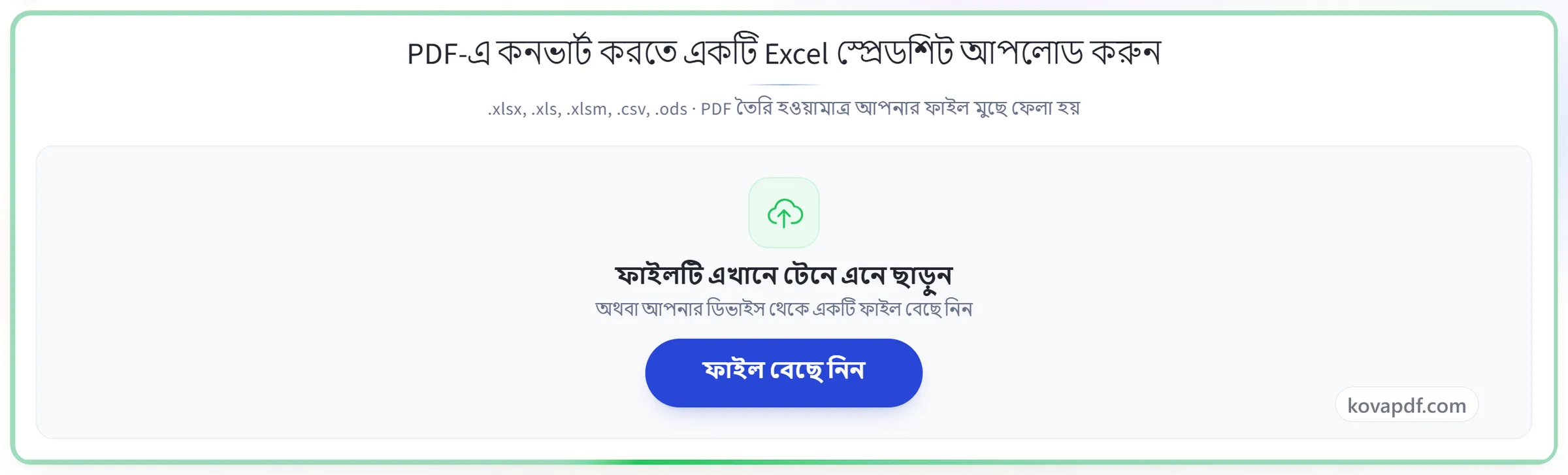
আপনার স্প্রেডশিট আপলোড করুন
প্যানেলে একটি .xlsx (বা .xls, .xlsm, .csv, .ods) টেনে আনুন, অথবা ক্লিক করে বেছে নিন। PDF তৈরি হওয়ামাত্র আপনার ফাইল মুছে ফেলা হয়।
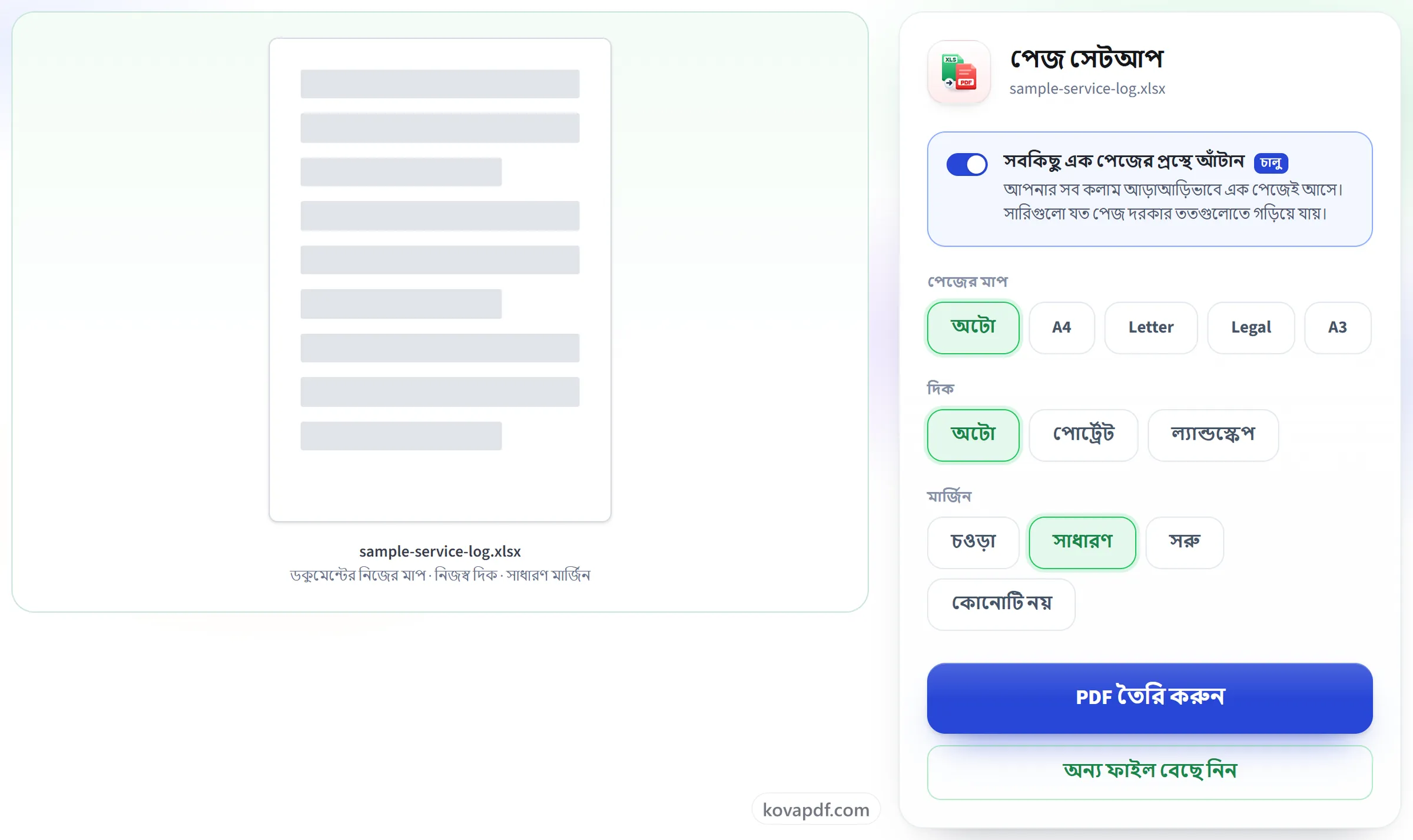
পেজ সেটআপ দেখে নিন
.xlsx, .xlsm ও .ods-এর জন্য ‘সবকিছু এক পেজের প্রস্থে আঁটান’ আগে থেকেই চালু আছে, আর এটিই চওড়া শিটকে বাড়তি পেজে টুকরো হতে দেয় না; পেজের মাপ, দিক ও মার্জিন আপনি ইচ্ছেমতো বদলাতে পারেন। পুরোনো .xls ও .csv ফাইল নিজেদের পেজ সেটআপ ধরে রাখে।
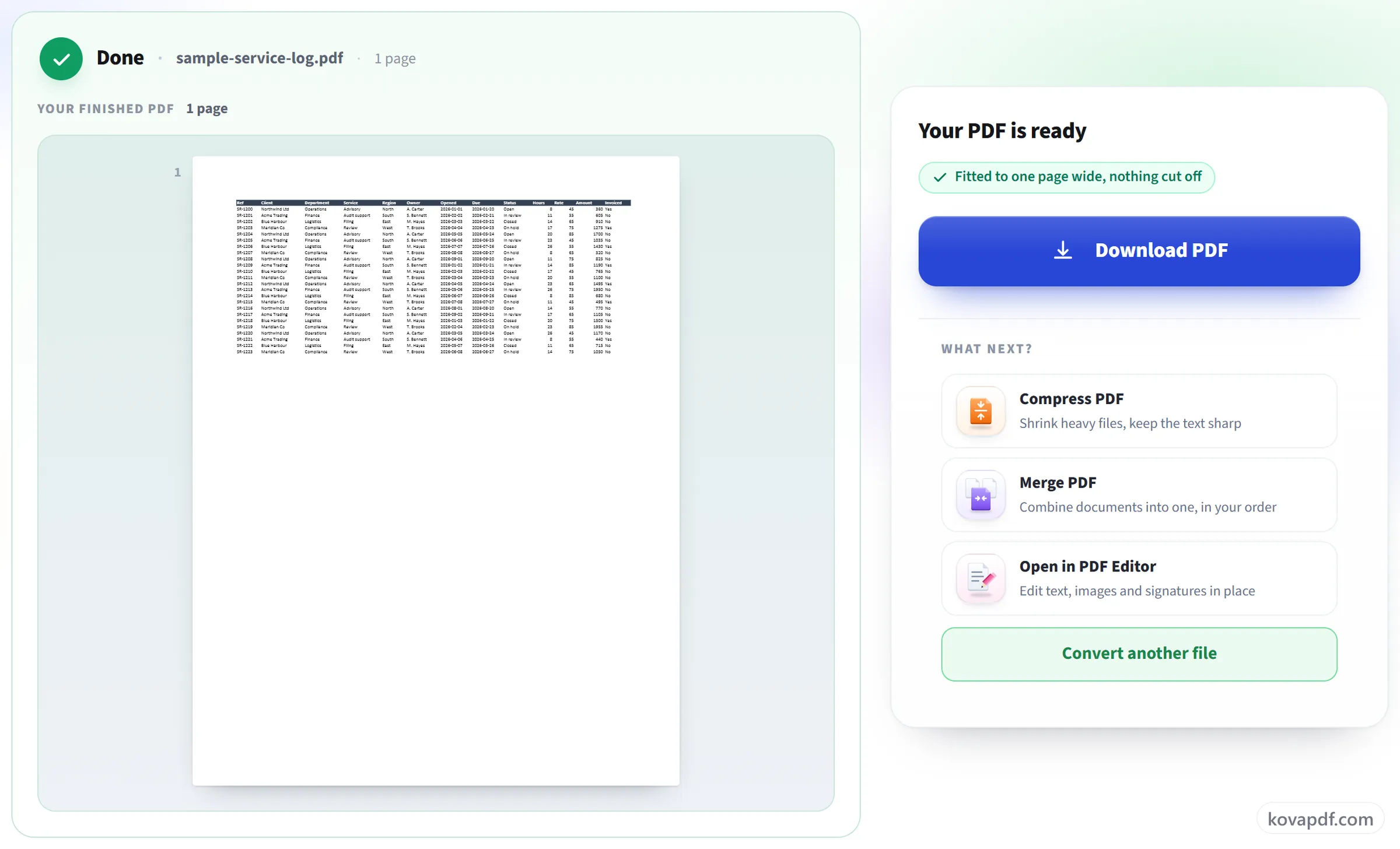
আপনার PDF ডাউনলোড করুন
মাপমতো আঁটানো শিটের প্রতিটি কলাম পেজের মধ্যে থাকে, শুধু উচ্চতা পরের পেজগুলোতে গড়ায়।
Excel থেকে PDF নিয়ে সচরাচর জিজ্ঞাসা
Excel কীভাবে এক পেজে PDF-এ কনভার্ট করব?
‘সবকিছু এক পেজের প্রস্থে আঁটান’ চালু রেখে দিন। প্রতিটি কলাম পেজের প্রস্থে আঁটানোর মতো করে স্কেল করা হয়, আর ছোট শিট একটি পেজেই এঁটে যায়। লম্বা শিট সবকিছু এক পেজে আঁটাতে লেখা ছোট না করে, বরং পরের পেজগুলোতে নিচের দিকে চলতে থাকে।
আমার কলামগুলো কি কেটে যাবে?
ডিফল্ট সেটিংসে .xlsx, .xlsm ও .ods ফাইলের ক্ষেত্রে নয়: ‘সবকিছু এক পেজের প্রস্থে আঁটান’ প্রতিটি কলাম পেজের প্রস্থে রাখে আর সারিগুলোকে যত পেজ লাগে তত পেজ নিচে চলতে দেয়। পুরোনো .xls ফাইল ও .csv ফাইল নিজেদের পেজ সেটআপ নিয়েই কনভার্ট হয়, তাই খুব চওড়া শিট তখনও বাড়তি পেজে ছড়িয়ে যেতে পারে। আগে .xlsx হিসেবে সেভ করে নিলে তা এড়ানো যায়।
এটি কি ৫০০ সারি এক পেজে ঠেসে দেবে?
না। শুধু প্রস্থটাই আঁটানো হয়। সারিগুলো আরও পেজ জুড়ে চলতে থাকে, তাই লেখা পড়ার অযোগ্য হওয়া পর্যন্ত ছোট না হয়ে আপনার ঠিক করা মাপেই থাকে।
এটি কি ল্যান্ডস্কেপে প্রিন্ট করা যায়?
হ্যাঁ, .xlsx, .xlsm ও .ods ফাইলের জন্য। ‘ল্যান্ডস্কেপ’ বেছে নিন, আর চাইলে একটি কাগজের মাপ (A4, Letter, Legal বা A3) ও চার রকম মার্জিনের প্রস্থের একটি। চওড়া শিটের জন্য প্রস্থে আঁটানোর সাথে ল্যান্ডস্কেপই সাধারণ সমাধান। ‘অটো’ ওয়ার্কবুকের নিজস্ব সেটিং রেখে দেয়।
আমার সব ওয়ার্কশিট কি অন্তর্ভুক্ত হয়?
প্রতিটি দৃশ্যমান শিট ক্রম অনুযায়ী একটি PDF-এ কনভার্ট করা হয়। লুকানো শিট বাদ থাকে, ঠিক যেমন Excel থেকে প্রিন্ট করলে বাদ থাকত।
আমার ফর্মুলা কি PDF-এ দেখা যাবে?
PDF-এ ফলাফল, অর্থাৎ সেলগুলোতে যে মান দেখা যায় তা দেখায়, পেছনের ফর্মুলা নয়, ঠিক যেমন প্রিন্ট করা কপিতে হয়। PDF-এ কাজ করে এমন ফর্মুলা রাখা যায় না, তাই পরে সংখ্যা বদলানোর দরকার হলে স্প্রেডশিটটি রেখে দিন।
কোন কোন ফাইল আপলোড করতে পারি?
.xlsx, .xls, .xlsm, .csv আর .ods।
এটি কি বিনামূল্যে?
হ্যাঁ। প্রতিটি টুল টাকা না দিয়ে এবং অ্যাকাউন্ট ছাড়াই কাজ করে। ফাইল সর্বোচ্চ ২০০ পেজ ও ৫০ MB হতে পারে, আর ব্যর্থ হওয়া কাজে আপনার কিছুই খরচ হয় না। Pro সীমাগুলো তুলে দেয়।
আমাকে কি অ্যাকাউন্ট খুলতে হবে?
না। সব টুল সাইন ইন ছাড়াই চলে। অ্যাকাউন্ট থাকলে আপনার বরাদ্দ বাড়ে, আর কী কী প্রসেস করেছেন তা দেখতে পারেন।
আমার ফাইলের কী হয়?
প্রসেস হওয়ার সময় আপনার ফাইল অল্প সময়ের জন্য আমাদের সার্ভারে থাকে, তারপর মুছে ফেলা হয়। ফাইলটি এনক্রিপ্ট করা সংযোগে পাঠানো হয়। টুলটি ব্যবহার হয়েছে, তার একটি রেকর্ড আমরা রাখি, কিন্তু ফাইলের নাম বা ফাইলে কী আছে তা রাখি না।