PDF থেকে PowerPoint কনভার্টার
আপনার PDF-কে PowerPoint ডেকে কনভার্ট করুন, প্রতিটি পেজ একটি স্লাইড হয়, আর লেখা ওপরে আবার বসানো থাকে যাতে সরাসরি এডিট করা যায়।
- আপনার লেআউট ঠিক থাকে
- যেকোনো ডিভাইসে কাজ করে
- প্রসেসিংয়ের পর মুছে ফেলা হয়
- প্রতি পেজে একটি স্লাইড
- লেখা ফেরত আসে এডিট করা যায় এমন বক্সে
- স্লাইডের মাপ প্রথম পেজ অনুযায়ী
- PowerPoint-এ খোলে
ফাইলটি এখানে টেনে এনে ছাড়ুন
অথবা আপনার ডিভাইস থেকে একটি ফাইল বেছে নিন
এডিট করা যায় এমন স্লাইডে কনভার্ট করতে একটি PDF আপলোড করুন
শুধু PDF ফাইল
কম্পিউটারে? Windows অ্যাপ নিনফোনে? ফোনের অ্যাপ নিন
PDF থেকে PPT টুল যা যা পারে
PDF-এর প্রতিটি পেজকে PowerPoint স্লাইড বানিয়ে নিন, শব্দগুলো তবুও এডিট করা যাবে।
পেজ হয়ে যায় স্লাইড
- প্রতিটি পেজ ক্রমমতো একটি করে স্লাইড হয়ে যায়
- স্লাইডের মাপ ঠিক হয় PDF-এর নিজের পেজের মাপ থেকেই
- পটভূমি ১৫০ dpi-তে আঁকা, বড় স্ক্রিনেও ঝকঝকে
যে লেখা আপনি সরাতে পারবেন
- পেজের শব্দগুলো ফিরে আসে সত্যিকারের PowerPoint টেক্সট বক্স হয়ে
- প্রতিটি বক্স বসে ঠিক সেখানে, পেজে যেখানে তার লেখা ছিল
- ফন্ট, মাপ, বোল্ড, ইটালিক, আন্ডারলাইন আর রং প্রতিটি অংশ ধরে ধরে অক্ষত থাকে
- মাঝপথে ধরন বদলানো লাইনে দুই চেহারাই থেকে যায়
- লাইনের ফাঁক ঠিক হয় পেজটি নিজে যে বেসলাইন ব্যবহার করেছিল তা দেখেই
কিছুই দুবার প্রিন্ট হয় না
- পটভূমিটি আঁকা হয় লেখা বাদ দিয়ে
- লাইন টেনে সরান বা আবার টাইপ করুন, নিচে পুরোনো লেখার ছায়া থাকবে না
- লোগো, রুল আর ছবি পটভূমির ছবিতেই থেকে যায়
একটি আপলোড থেকেই আরও অনেক কিছু
- আবার আপলোড না করেই লক্ষ্য বদলে Word বা Excel করে নিন
- ফলাফলের স্ক্রিন থেকেই আরেকটি Office ফরম্যাটে ডাউনলোড করুন
- একই PDF PDF এডিটরে খুলুন আর স্লাইড হিসেবে শেষ করুন
কীভাবে কাজ করে
তিন ধাপে PDF থেকে PPT
আপনার PDF আপলোড করুন
আপনার ফাইলটি আপলোড প্যানেলে টেনে আনুন, অথবা ক্লিক করে ডিভাইস থেকে একটি বেছে নিন। ফাইল পড়া হলেই কনভার্সন শুরু হয়, আর কাজ শেষ হওয়ার মুহূর্তেই কাজের কপিটি মুছে ফেলা হয়।
এটি আপনার স্লাইড তৈরি করে
প্রতিটি পেজ একটি উচ্চ রেজোলিউশনের স্লাইড ছবি হয়, আর তার নিজের লেখা মূল অবস্থানে এডিট করা যায় এমন টেক্সট বক্স হিসেবে ওপরে আবার বসানো থাকে।
আপনার ডেক ডাউনলোড করুন
প্রতিটি স্লাইডের লেখা সরাসরি এডিট করতে এটি PowerPoint-এ (বা যেকোনো সামঞ্জস্যপূর্ণ অ্যাপে) খুলুন।
PDF থেকে PPT: ছবিতে ধাপে ধাপে
প্রতিটি পেজকে এমন স্লাইড বানিয়ে নিন, যা সত্যিই এডিট করা যায়।
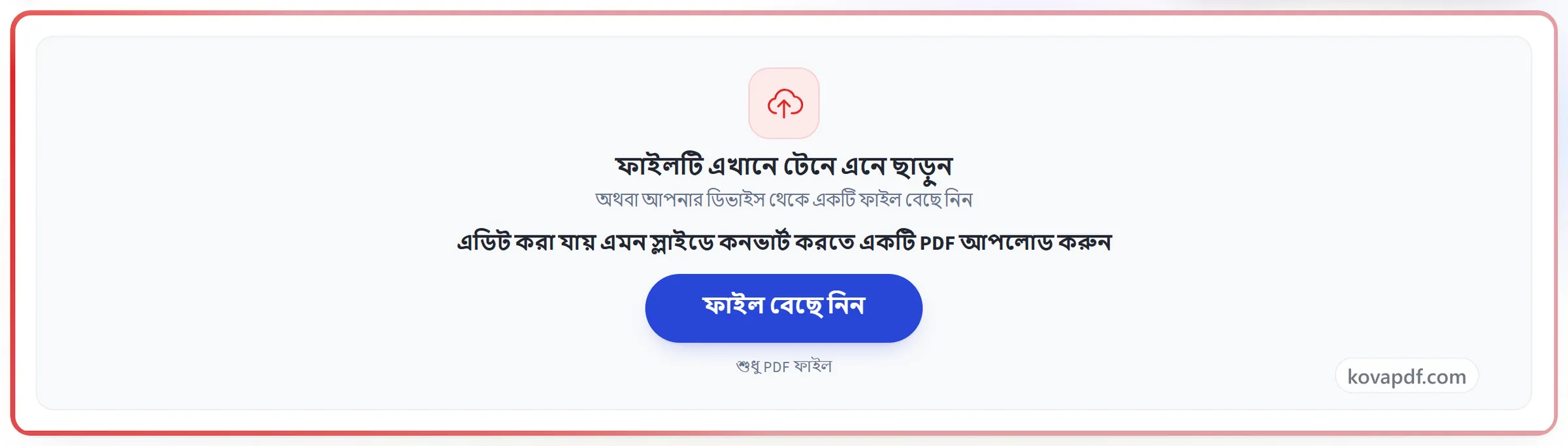
আপনার PDF আপলোড করুন
আপনার ফাইলটি আপলোড প্যানেলে টেনে আনুন, অথবা ক্লিক করে ডিভাইস থেকে একটি বেছে নিন। ফাইল পড়া হলেই কনভার্সন শুরু হয়, আর কাজ শেষ হওয়ার মুহূর্তেই কাজের কপিটি মুছে ফেলা হয়।
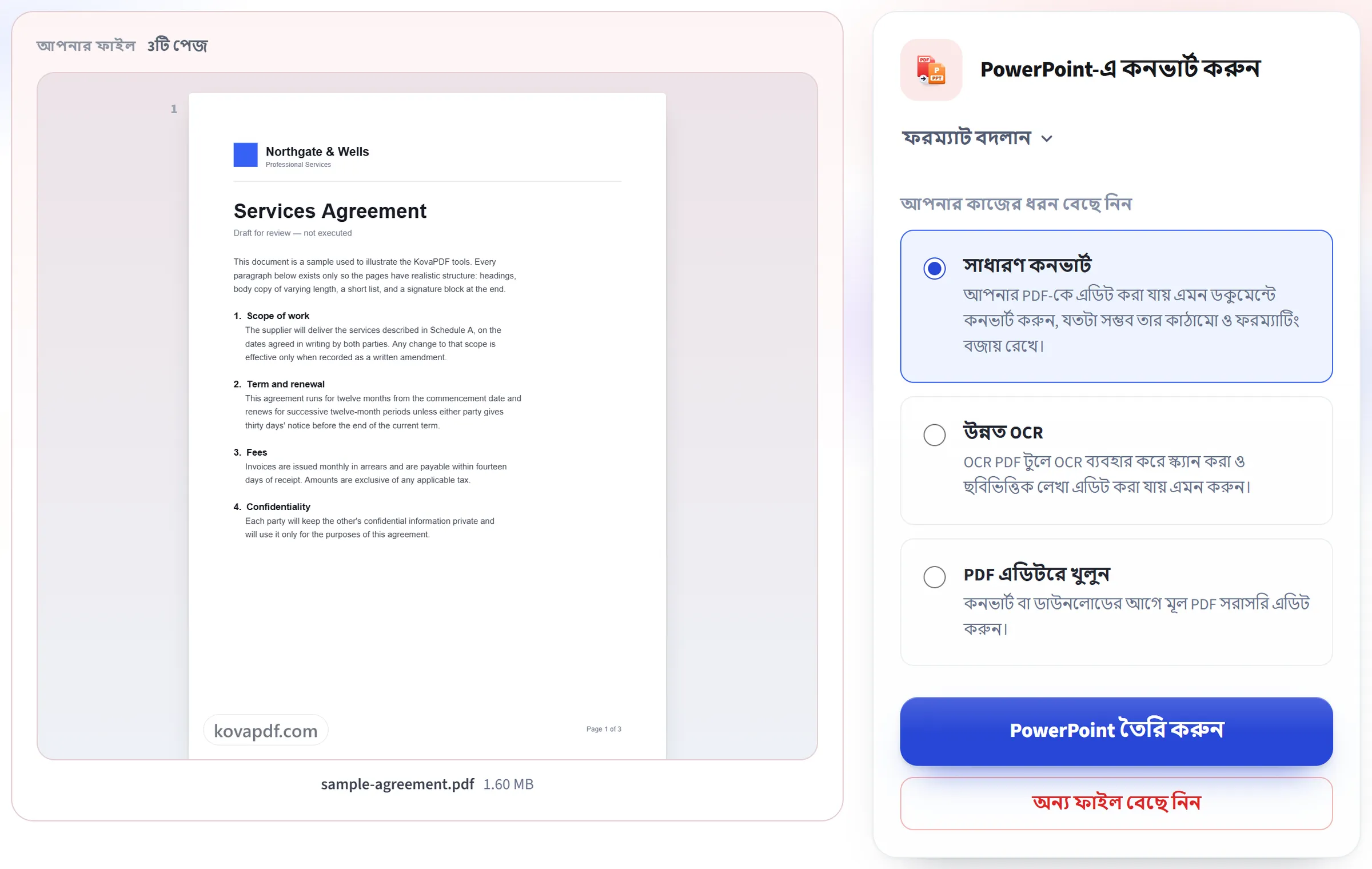
এটি আপনার স্লাইড তৈরি করে
প্রতিটি পেজ একটি উচ্চ রেজোলিউশনের স্লাইড ছবি হয়, আর তার নিজের লেখা মূল অবস্থানে এডিট করা যায় এমন টেক্সট বক্স হিসেবে ওপরে আবার বসানো থাকে।
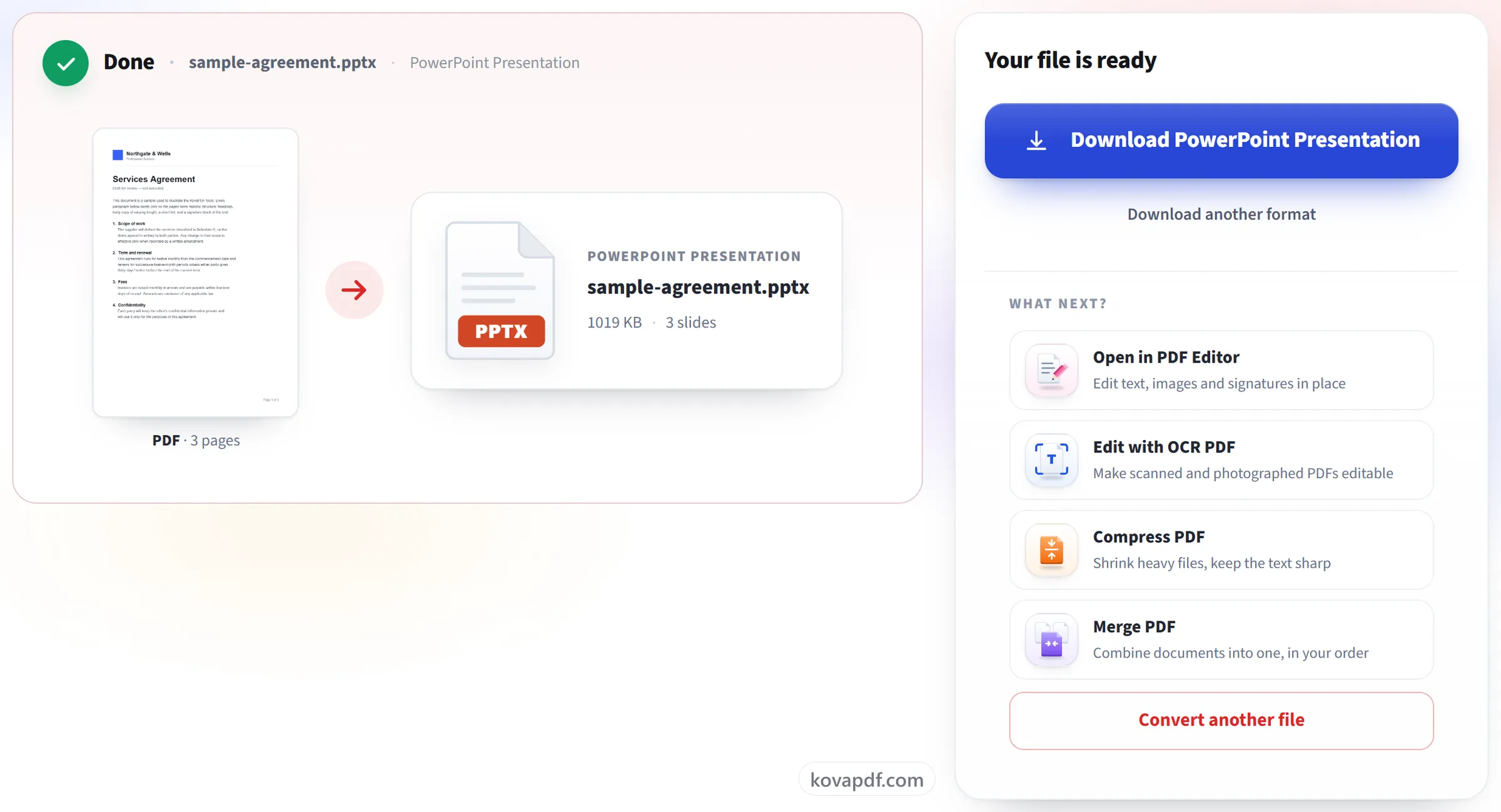
আপনার ডেক ডাউনলোড করুন
প্রতিটি স্লাইডের লেখা সরাসরি এডিট করতে এটি PowerPoint-এ (বা যেকোনো সামঞ্জস্যপূর্ণ অ্যাপে) খুলুন।
PDF থেকে PPT নিয়ে সচরাচর জিজ্ঞাসা
PDF কীভাবে PowerPoint-এ কনভার্ট করব?
PDF আপলোড করুন আর ফেরত আসা .pptx ডাউনলোড করুন। প্রতিটি পেজ একই ক্রমে একটি করে স্লাইড হয়, যেখানে পেজের বাকি অংশের একটি ছবির ওপর লেখাগুলো এডিট করা যায় এমন টেক্সট বক্স হিসেবে থাকে। এটি PowerPoint ও .pptx ফাইল পড়তে পারে এমন অন্যান্য অ্যাপে খোলে।
প্রতিটি স্লাইডের লেখা কি এডিট করা যায়?
হ্যাঁ। প্রতিটি পেজের লেখা স্লাইডে আসল টেক্সট বক্স হিসেবে তার মূল অবস্থানে, মূল মাপ ও স্টাইলে বসানো হয়, তাই আপনি তা নতুন করে টাইপ করতে, স্টাইল বদলাতে বা সরাতে পারেন। পেছনের ছবিটি হলো লেখা সরিয়ে নেওয়া পেজটি, তাই বক্স সরালে নিচে কিছু দেখা যায় না।
PDF হিসেবে সেভ করা প্রেজেন্টেশন কি আবার PowerPoint-এ ফেরানো যায়?
হ্যাঁ, আর এই টুল এ কাজের জন্যই সবচেয়ে উপযোগী। PDF-এর প্রতিটি স্লাইড আবার একটি স্লাইড হয়, লেখা এডিট করা যায় এমনভাবে। অ্যানিমেশন, ট্রানজিশন ও স্পিকার নোট PDF তৈরির সময়েই হারিয়ে গেছে, তাই সেগুলো আর ফেরানো যায় না।
স্লাইডের ছবি ও শেপ কি এডিট করা যায়?
আলাদা আলাদা করে নয়। লেখা ছাড়া বাকি সবকিছু, যেমন ফটো, লোগো, চার্ট, লাইন ও ব্যাকগ্রাউন্ড, লেখার পেছনের একটিমাত্র ছবির অংশ। সেই ছবিটি বদলাতে, ক্রপ করতে বা মুছতে পারেন, কিন্তু এর ভেতরের কোনো শেপ সিলেক্ট করতে পারবেন না।
স্লাইডগুলোর মাপ কত?
পুরো প্রেজেন্টেশন PDF-এর প্রথম পেজের মাপ নেয়, তাই 16:9 PDF থেকে 16:9 স্লাইড হয়, আর A4 পেজ থেকে A4 আকারের স্লাইড। একটি PowerPoint ফাইলে শুধু একটি স্লাইড মাপ থাকতে পারে, তাই অন্য আকারের পেজ তার স্লাইডে পুরোপুরি মিলবে না।
ব্যাকগ্রাউন্ডের ছবি আদৌ রাখার দরকার কী?
এটি লেখা ছাড়া বাকি সবকিছু রাখে, যেমন ছবি, লোগো, আকৃতি আর হুবহু লেআউট, তাই স্লাইডটি ঠিকঠাক দেখায়। এডিট করা যায় এমন লেখা এর ওপরে বসে থাকে।
এটি কি স্ক্যান করা PDF-এ কাজ করে?
আংশিকভাবে। প্রতিটি পেজ তবুও একটি স্লাইড হয়, কিন্তু স্ক্যান করা পেজে টেক্সট বক্সে পরিণত করার মতো কোনো লেখা থাকে না, তাই সেই স্লাইডগুলোতে শুধু ছবিটি দেখায়।
এটি কি বিনামূল্যে?
হ্যাঁ। প্রতিটি টুল টাকা না দিয়ে এবং অ্যাকাউন্ট ছাড়াই কাজ করে। ফাইল সর্বোচ্চ ২০০ পেজ ও ৫০ MB হতে পারে, আর ব্যর্থ হওয়া কাজে আপনার কিছুই খরচ হয় না। Pro সীমাগুলো তুলে দেয়।
আমাকে কি অ্যাকাউন্ট খুলতে হবে?
না। সব টুল সাইন ইন ছাড়াই চলে। অ্যাকাউন্ট থাকলে আপনার বরাদ্দ বাড়ে, আর কী কী প্রসেস করেছেন তা দেখতে পারেন।
আমার ফাইলের কী হয়?
প্রসেস হওয়ার সময় আপনার ফাইল অল্প সময়ের জন্য আমাদের সার্ভারে থাকে, তারপর মুছে ফেলা হয়। ফাইলটি এনক্রিপ্ট করা সংযোগে পাঠানো হয়। টুলটি ব্যবহার হয়েছে, তার একটি রেকর্ড আমরা রাখি, কিন্তু ফাইলের নাম বা ফাইলে কী আছে তা রাখি না।