PDF-এ স্বাক্ষর করুন
আপনার স্বাক্ষর আঁকুন, টাইপ করুন বা আপলোড করুন, আর পেজের যেকোনো জায়গায় বসান, ছোট-বড় করুন, সরান, যত পেজে দরকার স্বাক্ষর করুন। কোনো অ্যাকাউন্ট বা সার্টিফিকেট লাগে না।
- ব্যবহার বিনামূল্যে
- যেকোনো ডিভাইসে কাজ করে
- ইনস্টল করার কিছু নেই
- আঁকুন, টাইপ করুন বা আপলোড করুন
- যেকোনো পেজে, যেকোনো জায়গায় বসান
- ইচ্ছেমতো ছোট-বড় করুন ও সরান
- সার্টিফিকেট লাগে না
PDF · Word · JPG · PNG · WebP
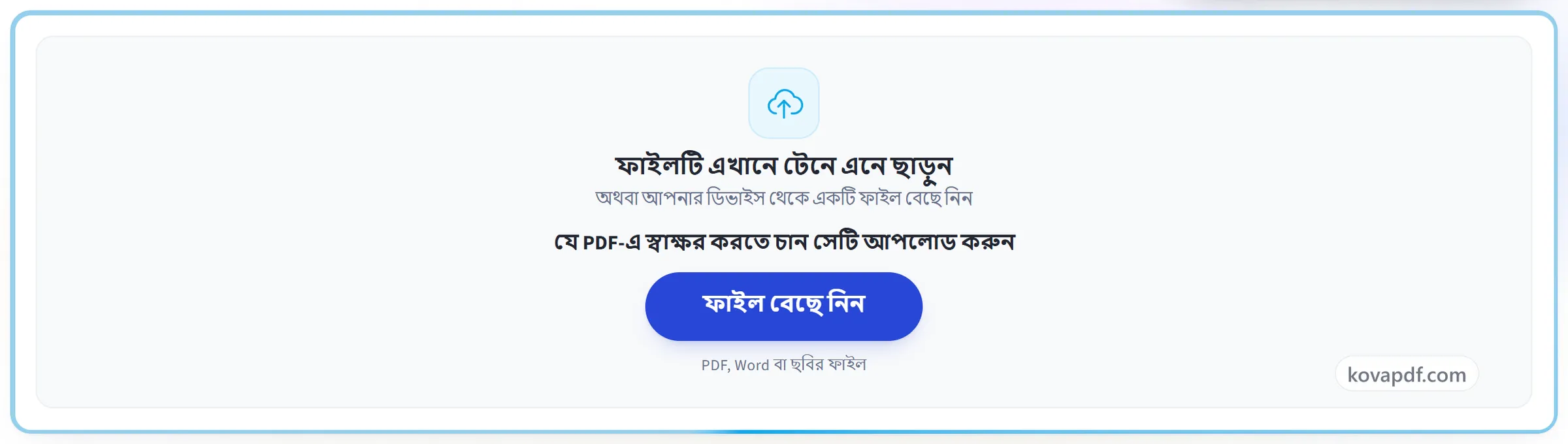
ফাইলটি এখানে টেনে এনে ছাড়ুন
অথবা আপনার ডিভাইস থেকে একটি ফাইল বেছে নিন
যে PDF-এ স্বাক্ষর করতে চান সেটি আপলোড করুন
PDF, Word বা ছবির ফাইল
ইন্টারনেট নেই? Windows অ্যাপ নিনফোনে? ফোনের অ্যাপ নিন
PDF-এ স্বাক্ষর করার টুল যা যা পারে
আপনার স্বাক্ষর, আদ্যক্ষর আর ফর্মে চাওয়া বাকি সবকিছু ডকুমেন্টে বসান, আর প্রতিটি টেনে জায়গামতো এনে দিন। বিনামূল্যে, আপনার ব্রাউজারেই, অ্যাকাউন্ট বা সার্টিফিকেট কিছুই লাগে না।
আপনার স্বাক্ষর বানানো
- মাউস, আঙুল বা কলম দিয়ে এঁকে নিন
- তিন ধরনের হাতের লেখার ধাঁচে টাইপ করুন
- আপনার স্বাক্ষর করা কাগজের একটি ছবি আপলোড করুন
- ছবিতে তোলা কাগজটুকু সরিয়ে স্বচ্ছ করে দেওয়া হয়
- নীল বা কালো কালি
আদ্যক্ষর আর ফিল্ড
- আদ্যক্ষর, একইভাবে এঁকে, টাইপ করে বা আপলোড করে
- আপনার নাম, একবার টাইপ করে যতবার দরকার ততবার বসানো
- ক্যালেন্ডার থেকে একটি তারিখ, চারটি ফরম্যাটে
- ফর্মে চাওয়া আর যেকোনো লাইনের লেখা
- টিক আর ক্রস চিহ্ন
আপনি যা যোগ করছেন তা বসানো
- সরাতে টানুন, মাপ বদলাতে একটি কোণ টানুন
- সিলেক্ট করা জিনিসটি প্রতিটি পেজে কপি করুন
- আগে বানানো একটি স্বাক্ষর আবার বসান
আপনি যা ফেরত পান
- নাম, তারিখ আর লেখা সেভ হয় সত্যিকারের, সিলেক্ট করা যায় এমন লেখা হিসেবে
- স্বাক্ষরগুলো পেজে ঝকঝকে স্বচ্ছ ছবি হয়েই থাকে
- শুরু করুন একটি PDF, Word ফাইল, ODT বা ছবি দিয়ে
- স্বাক্ষর হয়ে গেলে পুরো এডিটরটি খুলুন
কীভাবে কাজ করে
তিন ধাপে PDF-এ স্বাক্ষর করুন
আপনার PDF আপলোড করুন
প্যানেলে .pdf টেনে আনুন, অথবা ক্লিক করে বেছে নিন। Word ডকুমেন্ট বা পেজের ছবিও চলবে; সেটি আগে PDF-এ কনভার্ট করা হয়। এটি পেজের পাশে স্বাক্ষরের টুলসহ খোলে।
আপনার স্বাক্ষর তৈরি করে বসান
মাউস বা আঙুল দিয়ে আঁকুন, নিজের নাম টাইপ করে একটি হাতের লেখার স্টাইল বেছে নিন, অথবা কাগজে করা স্বাক্ষরের ছবি আপলোড করুন। কাগজের অংশ অটোমেটিকভাবে সরানো হয়। একইভাবে আদ্যক্ষর, আপনার নাম, তারিখ, এক লাইন লেখা বা একটি টিক যোগ করুন। প্রতিটি টেনে জায়গামতো বসান, মাপ বদলাতে কোণ টানুন, আর প্রতিটি পেজে আদ্যক্ষরের জন্য “সব পেজে কপি করুন” ব্যবহার করুন।
দেখে নিন ও ডাউনলোড করুন
‘দেখে নিন ও ডাউনলোড করুন’ সবকিছু PDF-এর ভেতরেই লিখে দেয় এবং ডাউনলোডের আগে স্বাক্ষর করা ফাইলটি দেখায়; নাম ও তারিখ আসল লেখা হিসেবে সেভ হয়। এটি একটি দৃশ্যমান স্বাক্ষর; পরে ডকুমেন্টটি বদলানো হয়নি তার প্রমাণের জন্য সার্টিফিকেটসহ ‘ডিজিটাল স্বাক্ষর’ ব্যবহার করুন।
PDF-এ স্বাক্ষর করুন: ছবিতে ধাপে ধাপে
নিজের স্বাক্ষর আঁকুন, টাইপ করুন বা আপলোড করুন আর পেজের যেকোনো জায়গায় বসিয়ে দিন। অ্যাকাউন্টও লাগে না, সার্টিফিকেটও না।
আপনার PDF আপলোড করুন
প্যানেলে .pdf টেনে আনুন, অথবা ক্লিক করে বেছে নিন। Word ডকুমেন্ট বা পেজের ছবিও চলবে; সেটি আগে PDF-এ কনভার্ট করা হয়। এটি পেজের পাশে স্বাক্ষরের টুলসহ খোলে।
আপনার স্বাক্ষর তৈরি করে বসান
মাউস বা আঙুল দিয়ে আঁকুন, নিজের নাম টাইপ করে একটি হাতের লেখার স্টাইল বেছে নিন, অথবা কাগজে করা স্বাক্ষরের ছবি আপলোড করুন। কাগজের অংশ অটোমেটিকভাবে সরানো হয়। একইভাবে আদ্যক্ষর, আপনার নাম, তারিখ, এক লাইন লেখা বা একটি টিক যোগ করুন। প্রতিটি টেনে জায়গামতো বসান, মাপ বদলাতে কোণ টানুন, আর প্রতিটি পেজে আদ্যক্ষরের জন্য “সব পেজে কপি করুন” ব্যবহার করুন।
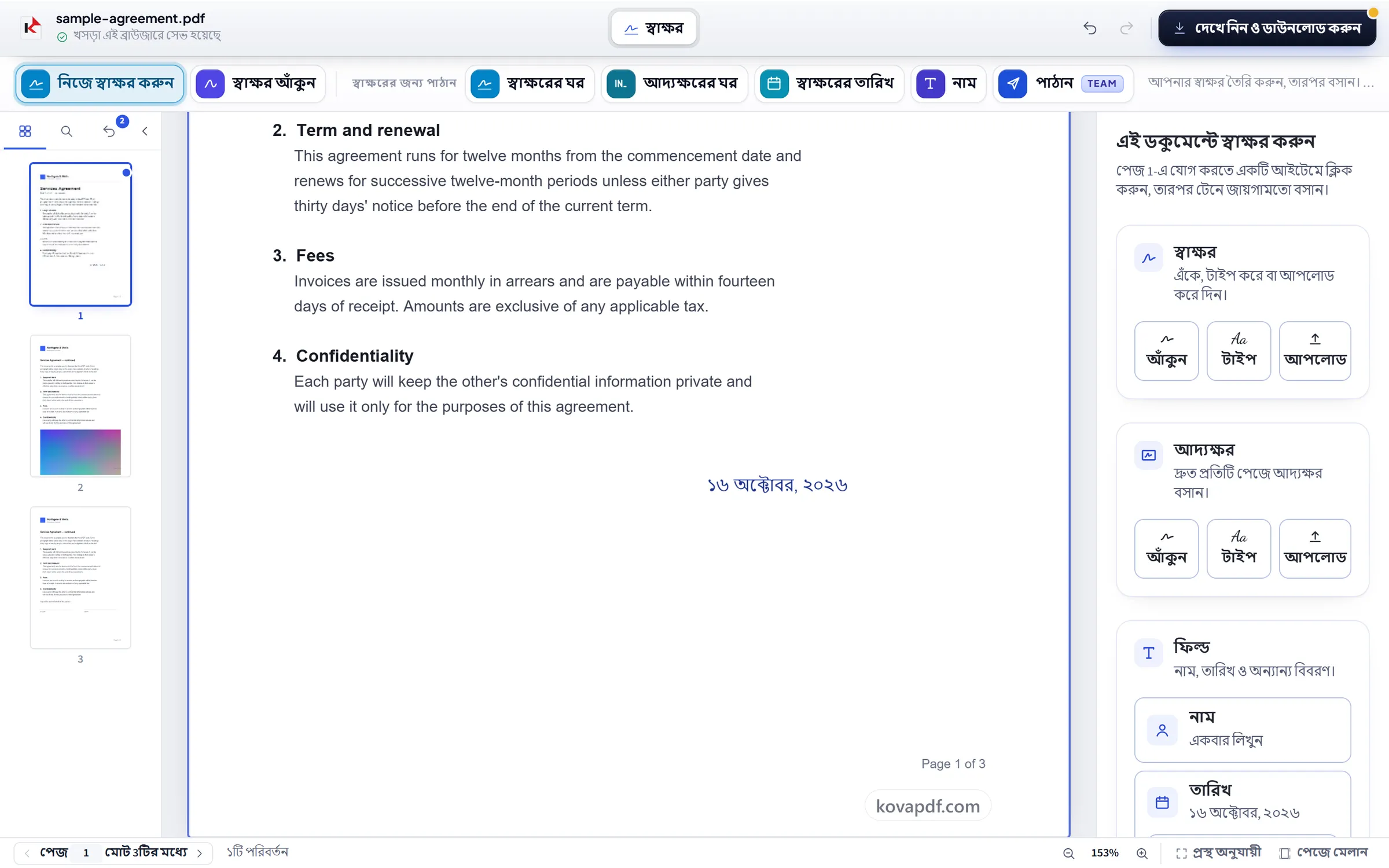
দেখে নিন ও ডাউনলোড করুন
‘দেখে নিন ও ডাউনলোড করুন’ সবকিছু PDF-এর ভেতরেই লিখে দেয় এবং ডাউনলোডের আগে স্বাক্ষর করা ফাইলটি দেখায়; নাম ও তারিখ আসল লেখা হিসেবে সেভ হয়। এটি একটি দৃশ্যমান স্বাক্ষর; পরে ডকুমেন্টটি বদলানো হয়নি তার প্রমাণের জন্য সার্টিফিকেটসহ ‘ডিজিটাল স্বাক্ষর’ ব্যবহার করুন।

PDF-এ স্বাক্ষর করুন নিয়ে সচরাচর জিজ্ঞাসা
PDF-এ কীভাবে স্বাক্ষর করব?
আপনার PDF খুলুন এবং স্বাক্ষর তৈরি করুন: এঁকে দিন, হাতের লেখার স্টাইলে নাম টাইপ করুন, অথবা স্বাক্ষরের একটি ছবি আপলোড করুন। সেটি পেজে বসিয়ে ঠিক জায়গায় টেনে নিন, ফর্মে দরকার হলে আদ্যক্ষর, নাম, তারিখ বা টিক চিহ্ন যোগ করুন, তারপর স্বাক্ষর করা PDF ডাউনলোড করুন।
স্বাক্ষর করতে কি সার্টিফিকেট বা অ্যাকাউন্ট লাগবে?
না। মাউস বা আঙুল দিয়ে স্বাক্ষর আঁকুন, নাম টাইপ করে একটি হাতের লেখার স্টাইল বেছে নিন, অথবা কাগজে করা স্বাক্ষরের ছবি আপলোড করুন। এটি পেজে দেখা যায়, আর আপনি টেনে সঠিক জায়গায় বসান। কোনো অ্যাকাউন্ট বা সার্টিফিকেট লাগে না।
কাগজে করা আমার স্বাক্ষরের ছবি কি ব্যবহার করা যায়?
হ্যাঁ। ছবিটি আপলোড করলে কালির চারপাশের সাদা কাগজ অটোমেটিকভাবে সরে যায়, তাই শুধু স্বাক্ষরটিই পেজে বসে, এবং এটি সেঁটে দেওয়া আয়তক্ষেত্রের মতো না দেখিয়ে কালির মতো দেখায়। এটি আপনার ব্রাউজারেই হয়।
আমি কি আমার আদ্যক্ষর, নাম ও তারিখও যোগ করতে পারি?
হ্যাঁ। আদ্যক্ষরের নিজস্ব কার্ড আছে: আঁকুন, টাইপ করুন বা আপলোড করুন, আর সেগুলো পূর্ণ স্বাক্ষরের চেয়ে ছোট করে বসানো হয়। ‘নাম’ ও ‘তারিখ’ আপনার টাইপ করা নাম আর একটি তারিখ লেখা হিসেবে যোগ করে। অন্য দিন বেছে না নিলে তারিখটি আজকের, এবং কীভাবে লেখা হবে তা-ও বেছে নিতে পারেন, যেমন September 22, 2026 বা 2026-09-22।
অন্য তথ্য পূরণ বা কোনো ঘরে টিক দেওয়া যায় কি?
হ্যাঁ। ‘লেখা’ দিয়ে দরকারি যেকোনো লাইন যোগ করুন, যেমন পদবি বা রেফারেন্স নম্বর। ‘টিক’ ও ‘ক্রস’ একটি টিক বা ক্রস বসায়, যা টেনে ফর্মের কোনো ঘরে নিতে পারেন।
প্রতিটি পেজে আদ্যক্ষর কীভাবে দেব?
একবার বসিয়ে সেগুলোতে ক্লিক করুন, তারপর “সব পেজে কপি করুন” চাপুন (বোতামে আপনার ডকুমেন্টের পেজসংখ্যা দেখায়)। প্রতিটি পেজের একই জায়গায় সেগুলো যোগ হয়। দ্বিতীয়বার চাপলে আরেকটি কপি যোগ হয় না।
বসানোর পর কিছু সরাতে বা মাপ বদলাতে কী করব?
এতে ক্লিক করুন। সরাতে টেনে নিন, আর বড় বা ছোট করতে কোণের হ্যান্ডেল টানুন। “সরান” এটি আবার তুলে নেয়। PDF সেভ করার সময় সবকিছু ঠিক যেখানে বসিয়েছেন সেখানেই থাকে।
নীল কালিতে কি স্বাক্ষর করা যায়?
হ্যাঁ। আঁকা, টাইপ করা বা নাম, তারিখ বা চিহ্ন বসানোর আগে ‘কালির রং’-এ নীল বা কালো বেছে নিন। আপলোড করা স্বাক্ষরের ছবি তার নিজের রং রাখে।
নাম ও তারিখ কি লেখা হিসেবে সেভ হয়, নাকি ছবি হিসেবে?
আসল লেখা হিসেবে, তাই সেভ করা PDF-এ সেগুলো ঝকঝকে থাকে এবং খোঁজা ও কপি করা যায়। যে লিপি সাধারণ PDF ফন্ট দেখাতে পারে না, যেমন আরবি, বাংলা বা চীনা, সেই লেখা ছবি হিসেবে সেভ হয়, যাতে দেখতে তবু ঠিক থাকে।
Word ডকুমেন্ট বা পেজের ছবিতে কি স্বাক্ষর করা যায়?
হ্যাঁ। Word (.docx, .doc), OpenDocument টেক্সট (.odt) এবং JPG, PNG বা WebP ছবি আগে PDF-এ কনভার্ট করে তারপর স্বাক্ষরের জন্য খোলা হয়। আপনি যা ডাউনলোড করেন তা একটি স্বাক্ষরিত PDF।
এটি কি ফোনে কাজ করে?
হ্যাঁ। স্বাক্ষরের টুলগুলো স্ক্রিনের নিচে একটি প্যানেলে থাকে যা গুটিয়ে রাখা যায়। আঙুল দিয়ে আঁকুন, তারপর আঙুল দিয়েই স্বাক্ষরটি টেনে জায়গামতো বসান।
এভাবে করা স্বাক্ষর কি আইনত বৈধ?
প্রতিদিনের অনেক ডকুমেন্টের জন্য, যেমন ফর্ম, অনুমোদন আর পরিচিত মানুষদের মধ্যে চুক্তি, মানুষ এটাই আশা করে। কিন্তু এটি পরে প্রমাণ করতে পারে না যে কেউ ডকুমেন্টটি বদলায়নি, কারণ এটি পেজের ওপর একটি ছবি। যে চুক্তি নিয়ে বিরোধ হতে পারে, বা যে সরকারি দাখিলে এটি দরকার, সেগুলোর জন্য সার্টিফিকেটসহ ‘ডিজিটাল স্বাক্ষর’ ব্যবহার করুন।
স্বাক্ষর যাচাইকারী কেন বলছে আমার স্বাক্ষরিত PDF-এ কোনো ডিজিটাল স্বাক্ষর নেই?
কারণ ‘PDF-এ স্বাক্ষর করুন’ একটি দৃশ্যমান স্বাক্ষর বসায়, যা একটি ছবি। স্বাক্ষর যাচাইকারী খোঁজে সার্টিফিকেট দিয়ে তৈরি ডিজিটাল স্বাক্ষর। দুটোই আসল স্বাক্ষর, কিন্তু শুধু ডিজিটাল ধরনটিই যাচাই করা যায়। আমাদের “What is a digital signature in a PDF” লেখাটিতে পার্থক্যটি ব্যাখ্যা করা আছে।
‘PDF-এ স্বাক্ষর করুন’ আর ‘ডিজিটাল স্বাক্ষর’-এর মধ্যে পার্থক্য কী?
‘PDF-এ স্বাক্ষর করুন’ আপনার স্বাক্ষর পেজে বসায় যাতে মানুষ দেখতে পায়, কোনো সার্টিফিকেট লাগে না। ‘ডিজিটাল স্বাক্ষর’ একটি সার্টিফিকেট (ডিজিটাল আইডি ফাইল) দিয়ে ডকুমেন্টটি লক করে, তাই পরে কোনো পরিবর্তন হলে তা ধরা পড়ে এবং স্বাক্ষরকারীকে শনাক্ত করা যায়। প্রতিদিনের স্বাক্ষরের জন্য ‘PDF-এ স্বাক্ষর করুন’, আর ডকুমেন্টটি বদলায়নি তা প্রমাণ করতে হলে ‘ডিজিটাল স্বাক্ষর’ ব্যবহার করুন।
অন্য কাউকে দিয়ে PDF-এ কীভাবে স্বাক্ষর করাব?
স্বাক্ষরের অনুরোধ পাঠান টুলটি ব্যবহার করুন। প্রত্যেককে যে ফিল্ডগুলো পূরণ করতে হবে তা আপনি বসিয়ে দেন, আর প্রত্যেকে ইমেইলে একটি ব্যক্তিগত লিংক পান, যা দিয়ে নিজের ব্রাউজারে স্বাক্ষর করা যায়। অনুরোধ পাঠাতে আপনার একটি ফ্রি অ্যাকাউন্ট লাগবে; যাঁরা স্বাক্ষর করবেন তাঁদের লাগবে না। PDF-এ স্বাক্ষর করুন টুলটি নিজের স্বাক্ষর যোগ করার জন্য।
আমার স্বাক্ষর কি কোথাও সংরক্ষণ করা হয়?
না। আপনার আঁকা বা টাইপ করা স্বাক্ষর কাজ চলার সময় শুধু এই ব্রাউজার ট্যাবেই থাকে। সেভ করলে এটি আপনার PDF-এ লেখা হয় এবং ফাইল তৈরি হওয়ামাত্র কাজের কপি মুছে ফেলা হয়।
এটি কি বিনামূল্যে?
হ্যাঁ। প্রতিটি টুল টাকা না দিয়ে এবং অ্যাকাউন্ট ছাড়াই কাজ করে। ফাইল সর্বোচ্চ ২০০ পেজ ও ৫০ MB হতে পারে, আর ব্যর্থ হওয়া কাজে আপনার কিছুই খরচ হয় না। Pro সীমাগুলো তুলে দেয়।
আমাকে কি অ্যাকাউন্ট খুলতে হবে?
না। সব টুল সাইন ইন ছাড়াই চলে। অ্যাকাউন্ট থাকলে আপনার বরাদ্দ বাড়ে, আর কী কী প্রসেস করেছেন তা দেখতে পারেন।
আমার ফাইলের কী হয়?
প্রসেস হওয়ার সময় আপনার ফাইল অল্প সময়ের জন্য আমাদের সার্ভারে থাকে, তারপর মুছে ফেলা হয়। ফাইলটি এনক্রিপ্ট করা সংযোগে পাঠানো হয়। টুলটি ব্যবহার হয়েছে, তার একটি রেকর্ড আমরা রাখি, কিন্তু ফাইলের নাম বা ফাইলে কী আছে তা রাখি না।