PDF-এ ফাঁকা পেজ যোগ করুন
ডকুমেন্টের যেকোনো জায়গায় ফাঁকা পেজ বসান, তারপর ‘ডকুমেন্ট এডিট’ চাপুন আর সেগুলোতে লিখুন।
- ব্যবহার বিনামূল্যে
- যেকোনো ডিভাইসে কাজ করে
- ইনস্টল করার কিছু নেই
- ফাইলের যেকোনো জায়গায় বসান
- পূর্ণ এডিটরে তাতে লিখুন
- বাকিগুলোর মতো একই পেজের মাপ
- যতগুলো দরকার
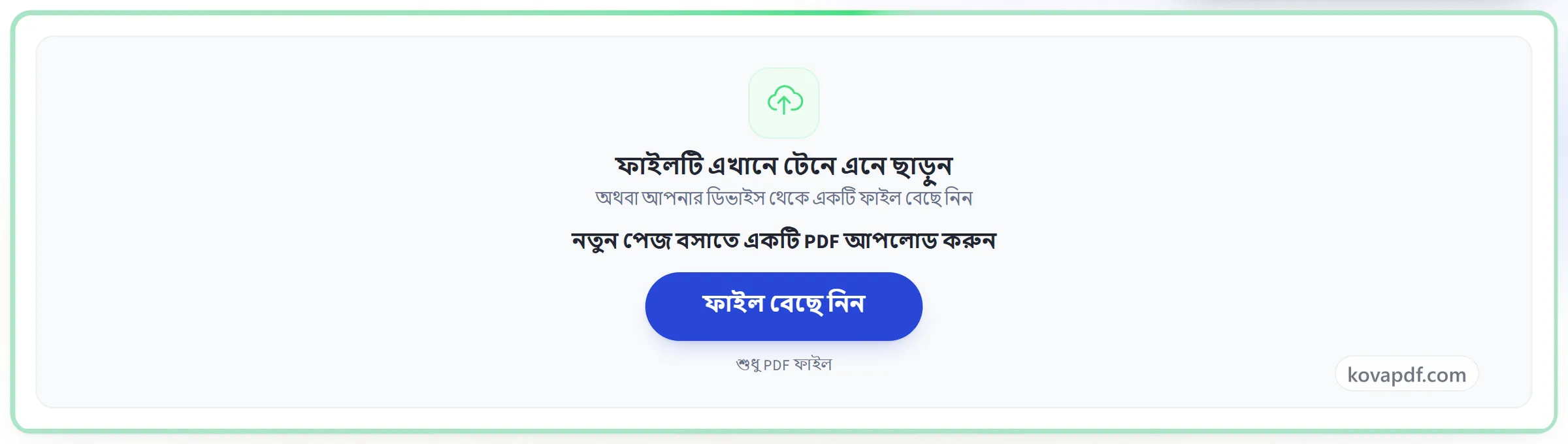
ফাইলটি এখানে টেনে এনে ছাড়ুন
অথবা আপনার ডিভাইস থেকে একটি ফাইল বেছে নিন
নতুন পেজ যোগ করতে একটি PDF বেছে নিন
শুধু PDF ফাইল
ইন্টারনেট নেই? Windows অ্যাপ নিনফোনে? ফোনের অ্যাপ নিন
ফাঁকা পেজ যোগ করার টুল যা যা পারে
যেখানে দরকার সেখানেই ফাঁকা পেজ বসান আর সাথে সাথেই তাতে টাইপ করা শুরু করুন।
পেজটি কোথায় যায়
- যেকোনো পেজের আগে বসান, শুধু শেষে নয়
- শুরুর জন্য একটি বাটন, শেষের জন্য একটি
- একবারেই কয়েকটি ফাঁকা পেজ যোগ করুন
- একটি বাক্যে বলা থাকে নম্বর কতটা সরে যাচ্ছে
নতুন পেজটি
- পাশের পেজগুলোর মাপ আর দিকই নেয়
- ওয়ার্ড প্রসেসরের মতোই সাথে সাথেই এতে টাইপ করুন
- এডিট করার প্রতিটি টুল এতে অন্য যেকোনো পেজের মতোই কাজ করে
কাজ করতে করতেই
- আনডু করলে ডকুমেন্টটি আগে যেমন ছিল তেমনই ফিরে যায়
- পেজ আপনার ব্রাউজারেই যোগ হয়, ফাইল আপলোড না করেই
- পেজগুলো ঢুকে গেলে সেগুলো সরান, ঘোরান বা কপি করুন
শেষ করা
- ডাউনলোড করার আগে পুরো ডকুমেন্টটি দেখে নিন
- নতুন পেজগুলোসহ একটি সত্যিকারের PDF ডাউনলোড করুন
- একই স্ক্রিন থেকেই পুরো এডিটরে কাজ চালিয়ে যান
কীভাবে কাজ করে
তিন ধাপে PDF-এ ফাঁকা পেজ যোগ করুন
আপনার PDF যোগ করুন
আপনার PDF প্যানেলের ওপর টেনে আনুন, অথবা প্যানেলে ক্লিক করে ডিভাইস থেকে বেছে নিন। পেজ আপনার ব্রাউজারেই যোগ হয়, তাই ফাইল আপলোড হয় না। শুধু তখনই, যখন আপনি পেজে লিখবেন বা আঁকবেন, সেটা লিখে দেওয়ার জন্য আমাদের সার্ভারে পাঠানো হয়, আর কাজ শেষ হওয়ামাত্র কাজ চালানোর কপিটা মুছে ফেলা হয়।
যেখানে দরকার সেখানে পেজ বসান
অবস্থান আর কয়টি পেজ যোগ করবেন বেছে নিন। নতুন পেজগুলো ডকুমেন্টের মাপের সঙ্গে মেলে, তাই কিছুই সরে বা ছোট-বড় হয় না।
সেগুলোতে লিখুন, তারপর ডাউনলোড করুন
ফাঁকা পেজ একটি সাধারণ পেজ। এতে ক্লিক করে লিখুন। ‘দেখে নিন ও ডাউনলোড করুন’ সবকিছু তৈরি PDF-এ লিখে দেয় এবং ডাউনলোডের আগে আপনাকে দেখায়।
PDF-এ ফাঁকা পেজ যোগ করুন: ছবিতে ধাপে ধাপে
ডকুমেন্টের যেকোনো জায়গায় ফাঁকা পেজ বসান আর সাথে সাথেই তাতে টাইপ করা শুরু করুন।
আপনার PDF যোগ করুন
আপনার PDF প্যানেলের ওপর টেনে আনুন, অথবা প্যানেলে ক্লিক করে ডিভাইস থেকে বেছে নিন। পেজ আপনার ব্রাউজারেই যোগ হয়, তাই ফাইল আপলোড হয় না। শুধু তখনই, যখন আপনি পেজে লিখবেন বা আঁকবেন, সেটা লিখে দেওয়ার জন্য আমাদের সার্ভারে পাঠানো হয়, আর কাজ শেষ হওয়ামাত্র কাজ চালানোর কপিটা মুছে ফেলা হয়।
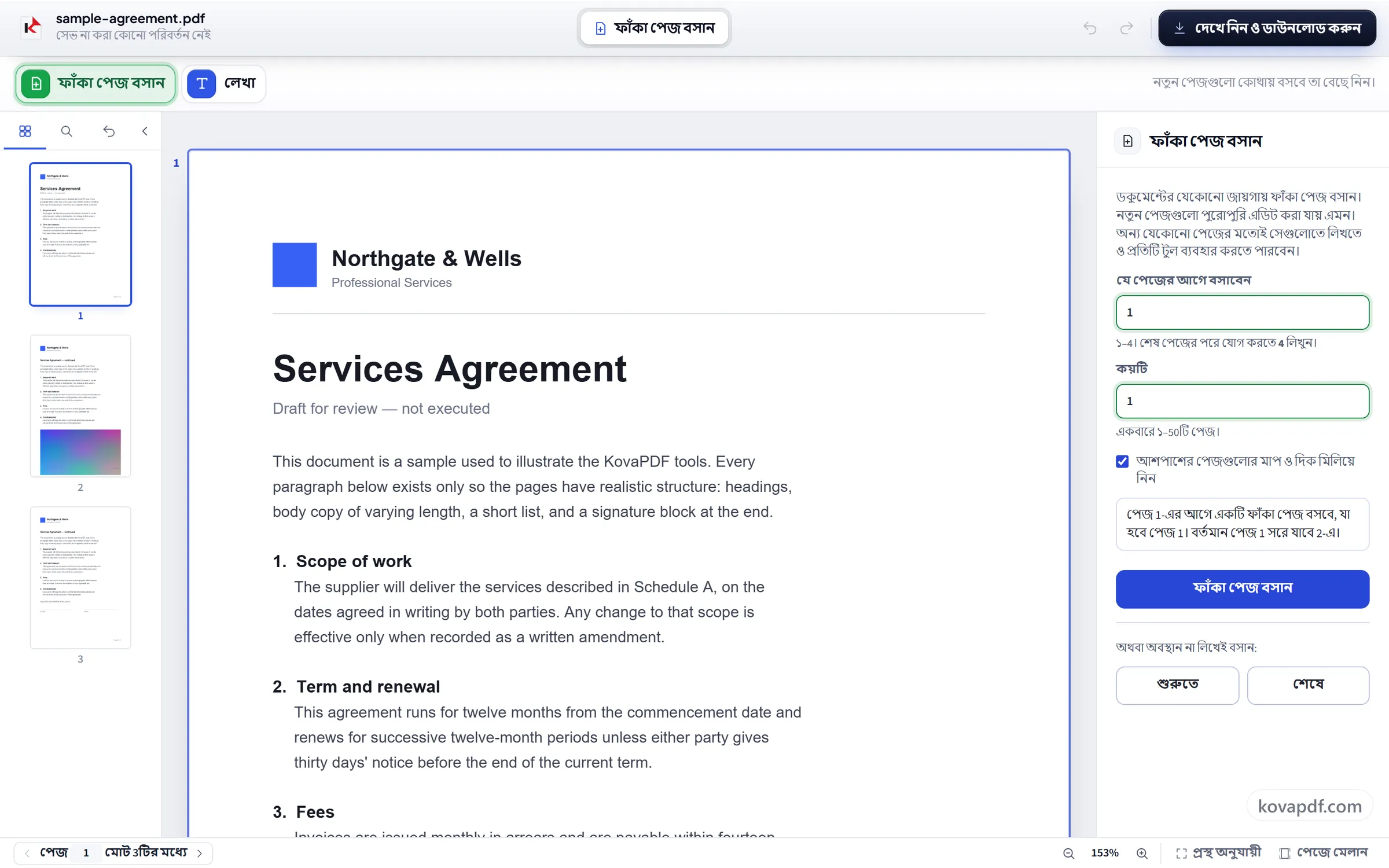
যেখানে দরকার সেখানে পেজ বসান
অবস্থান আর কয়টি পেজ যোগ করবেন বেছে নিন। নতুন পেজগুলো ডকুমেন্টের মাপের সঙ্গে মেলে, তাই কিছুই সরে বা ছোট-বড় হয় না।
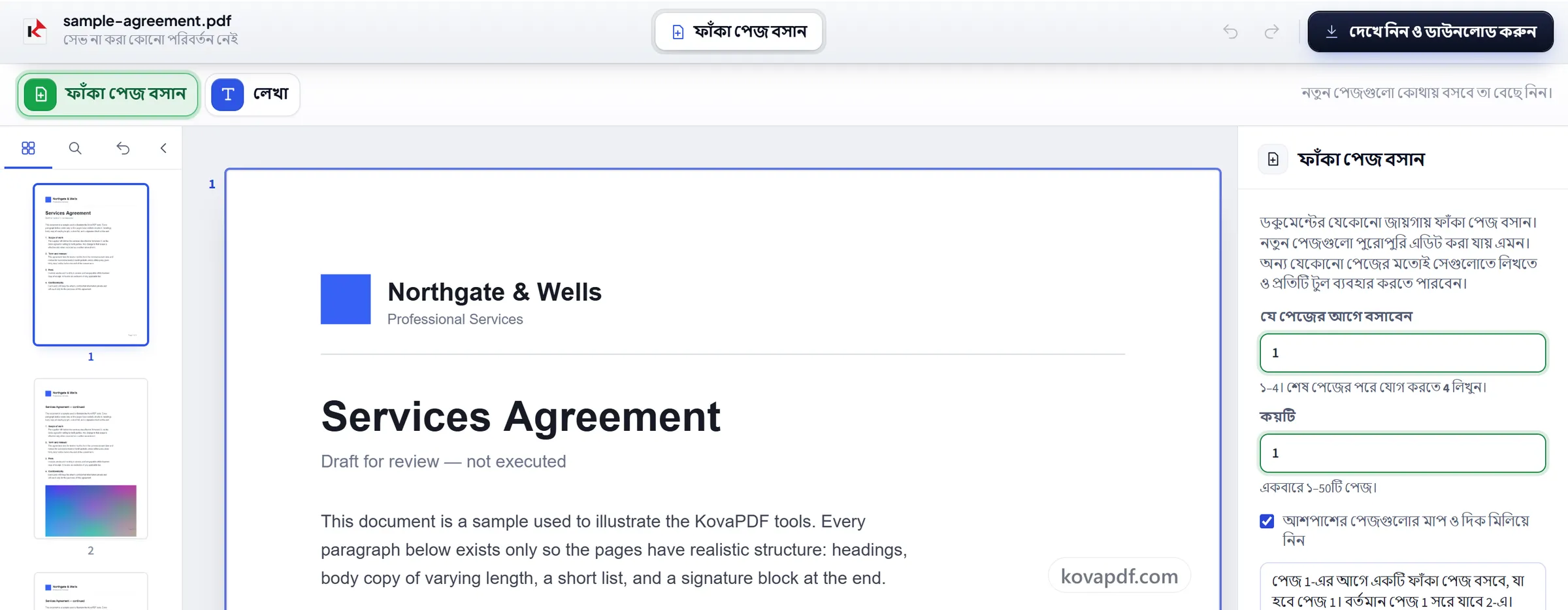
সেগুলোতে লিখুন, তারপর ডাউনলোড করুন
ফাঁকা পেজ একটি সাধারণ পেজ। এতে ক্লিক করে লিখুন। ‘দেখে নিন ও ডাউনলোড করুন’ সবকিছু তৈরি PDF-এ লিখে দেয় এবং ডাউনলোডের আগে আপনাকে দেখায়।
PDF-এ ফাঁকা পেজ যোগ করুন নিয়ে সচরাচর জিজ্ঞাসা
PDF-এ কীভাবে ফাঁকা পেজ যোগ করব?
যে পেজ নম্বরের আগে নতুন পেজটি বসবে সেটি লিখুন, অথবা ‘শুরুতে’ বা ‘শেষে’ চাপুন, কতগুলো পেজ যোগ করবেন তা বেছে নিয়ে ঢুকিয়ে দিন। তারপর সেভ করে PDF ডাউনলোড করুন।
নতুন পেজটি কোথায় বসে?
যেখানে চান। যে পেজের আগে এটি বসবে সেই নম্বর দিন, ১ থেকে শেষ পেজের পরের নম্বর পর্যন্ত, তাই এটি যেকোনো দুটি পেজের মাঝে বসতে পারে, যেমন চার নম্বর ধারার পরে একটি স্বাক্ষরের পাতা।
একবারে কি কয়েকটি ফাঁকা পেজ যোগ করা যায়?
হ্যাঁ, একবারে 1 থেকে 50টি। সবগুলো একসাথে আপনার বেছে নেওয়া জায়গায় ঢোকানো হয়।
বসানো পেজগুলো কোন মাপের?
ডিফল্টভাবে এগুলো আপনি যে পেজটি দেখছেন তার মাপ ও দিক নেয়, তাই যে ডকুমেন্টের সব পেজ একই মাপের, সেখানে এগুলো বাকি সবগুলোর সাথে মিলে যায়। মিশ্র মাপের ডকুমেন্টে, ঢোকানোর আগে আপনার পছন্দের মাপের একটি পেজ খুলুন।
ফাঁকা পেজে কি লেখা যায়?
হ্যাঁ। ফাঁকা পেজ একটি সাধারণ পেজ। এতে ক্লিক করে লিখুন।
ফাঁকা পেজ যোগ করার দরকারই বা কেন?
সাধারণত প্রিন্ট ও স্বাক্ষরের জন্য। দুই পিঠে প্রিন্ট করা ডকুমেন্টে অধ্যায়কে ডান দিকের পেজে শুরু করতে হয়, ফর্মে লেখার জায়গা লাগে, আর স্ক্যান করা একগুচ্ছ কাগজে প্রায়ই একসাথে স্টেপল করা দুটি ডকুমেন্টের মাঝে একটি সীমানির্ধারক লাগে।
আমার ফাইলের কী হয়?
শুধু পেজ যোগ করলে ফাইল আপনার ডিভাইসেই থাকে: আপনার ব্রাউজার পেজ যোগ করে আর ডাউনলোড তৈরি করে, তাই ফাইল কোথাও আপলোড হয় না। পেজে যদি লেখেন বা আঁকেনও, তাহলে সেটা লিখে দেওয়ার জন্য ফাইল এনক্রিপ্টেড সংযোগে আমাদের সার্ভারে পাঠানো হয়। কাজ চলা পর্যন্ত অল্প সময়ই সেটা সেখানে থাকে, তারপর মুছে ফেলা হয়। টুলটা ব্যবহার হয়েছে, শুধু এটুকুর হিসাব আমরা রাখি; ফাইলের নাম বা ভেতরে কী আছে, তা রাখি না।
এটি কি বিনামূল্যে?
হ্যাঁ। প্রতিটি টুল টাকা না দিয়ে এবং অ্যাকাউন্ট ছাড়াই কাজ করে। ফাইল সর্বোচ্চ ২০০ পেজ ও ৫০ MB হতে পারে, আর ব্যর্থ হওয়া কাজে আপনার কিছুই খরচ হয় না। Pro সীমাগুলো তুলে দেয়।
আমাকে কি অ্যাকাউন্ট খুলতে হবে?
না। সব টুল সাইন ইন ছাড়াই চলে। অ্যাকাউন্ট থাকলে আপনার বরাদ্দ বাড়ে, আর কী কী প্রসেস করেছেন তা দেখতে পারেন।