Añadir página en blanco
Inserta páginas vacías donde las necesites, del mismo tamaño que el resto del documento.
- Gratis
- Funciona en cualquier dispositivo
- Nada que instalar
- Insértalas donde quieras
- Escribe en ella en el editor completo
- Del mismo tamaño que las demás
- Tantas como necesites
Arrastra tu archivo aquí
o elige un archivo de tu dispositivo
Elige un PDF para insertarle páginas nuevas
Solo archivos PDF
¿Sin internet? Descarga la app para Windows¿En tu móvil? Descarga la app para el móvil
Todo lo que hace Añadir página en blanco
Inserta páginas vacías donde las necesites y empieza a escribir en ellas al momento.
Dónde va la página
- Inserta antes de cualquier página, no solo al final
- Un botón para el principio y otro para el final
- Añade varias páginas en blanco de una sola vez
- Una frase explica cómo se desplaza la numeración
La página nueva
- Toma el tamaño y la orientación de sus vecinas
- Escribe en ella al momento, como en un procesador de textos
- Todas las herramientas de edición funcionan en ella como en cualquier página
Sobre la marcha
- Deshacer devuelve el documento a como estaba
- Las páginas se añaden en tu navegador, sin subir el archivo
- Mueve, gira o copia las páginas una vez dentro
Terminando
- Repasa todo el documento antes de descargarlo
- Descarga un PDF real con las páginas nuevas dentro
- Sigue en el editor completo desde la misma pantalla
Cómo funciona
Añadir página en blanco en tres pasos
Añade tu PDF
Arrastra tu PDF al panel o haz clic para elegir uno de tu dispositivo. Las páginas se añaden en tu navegador, así que el archivo nunca se sube. Solo si escribes o dibujas en ellas se envía a nuestro servidor para escribirlo, y la copia de trabajo se elimina en cuanto termina.
Inserta páginas donde las necesites
Elige la posición y cuántas páginas añadir. Las páginas nuevas tienen el tamaño del documento, así que nada se desplaza ni se reescala.
Escribe en ellas y descarga
Una página en blanco es una página normal. Haz clic en ella y escribe. Revisar y descargar lo escribe todo en el PDF final y te lo muestra antes de descargarlo.
Añadir página en blanco: guía visual paso a paso
Inserta páginas vacías en cualquier parte del documento y empieza a escribir en ellas al instante.
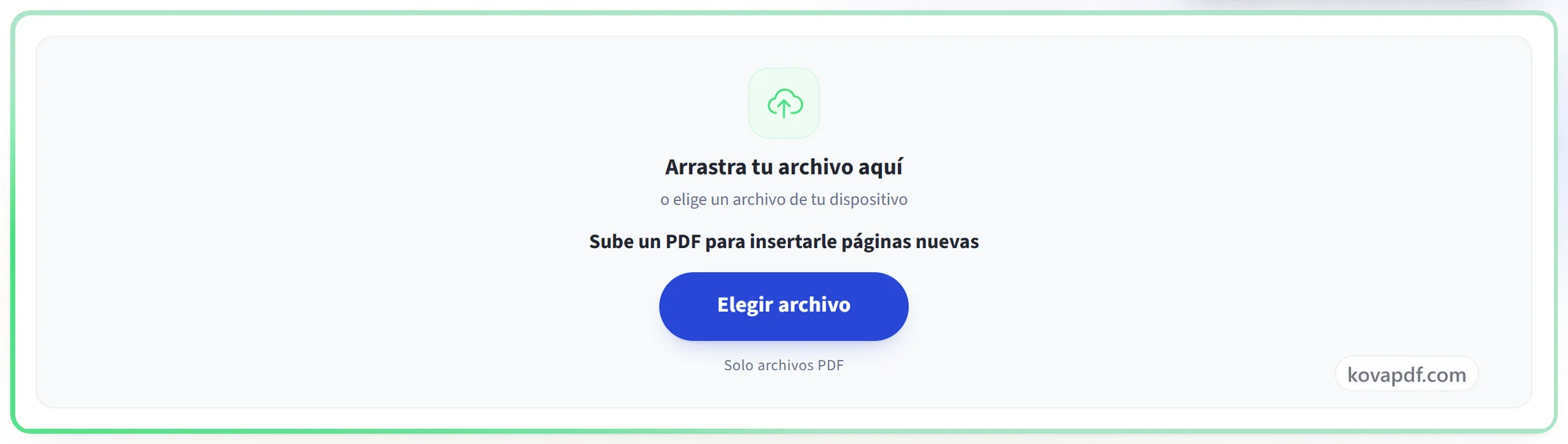
Añade tu PDF
Arrastra tu PDF al panel o haz clic para elegir uno de tu dispositivo. Las páginas se añaden en tu navegador, así que el archivo nunca se sube. Solo si escribes o dibujas en ellas se envía a nuestro servidor para escribirlo, y la copia de trabajo se elimina en cuanto termina.
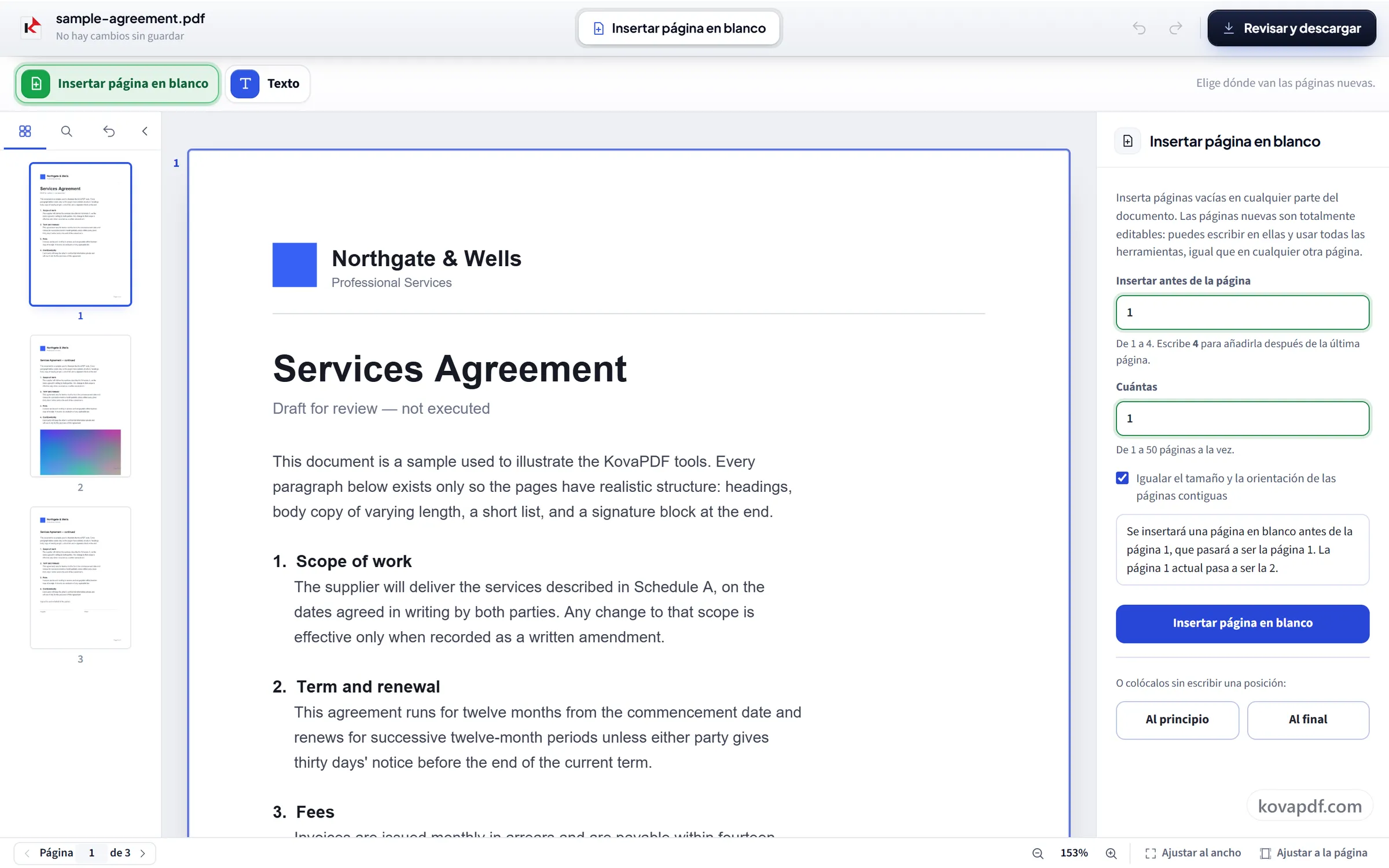
Inserta páginas donde las necesites
Elige la posición y cuántas páginas añadir. Las páginas nuevas tienen el tamaño del documento, así que nada se desplaza ni se reescala.
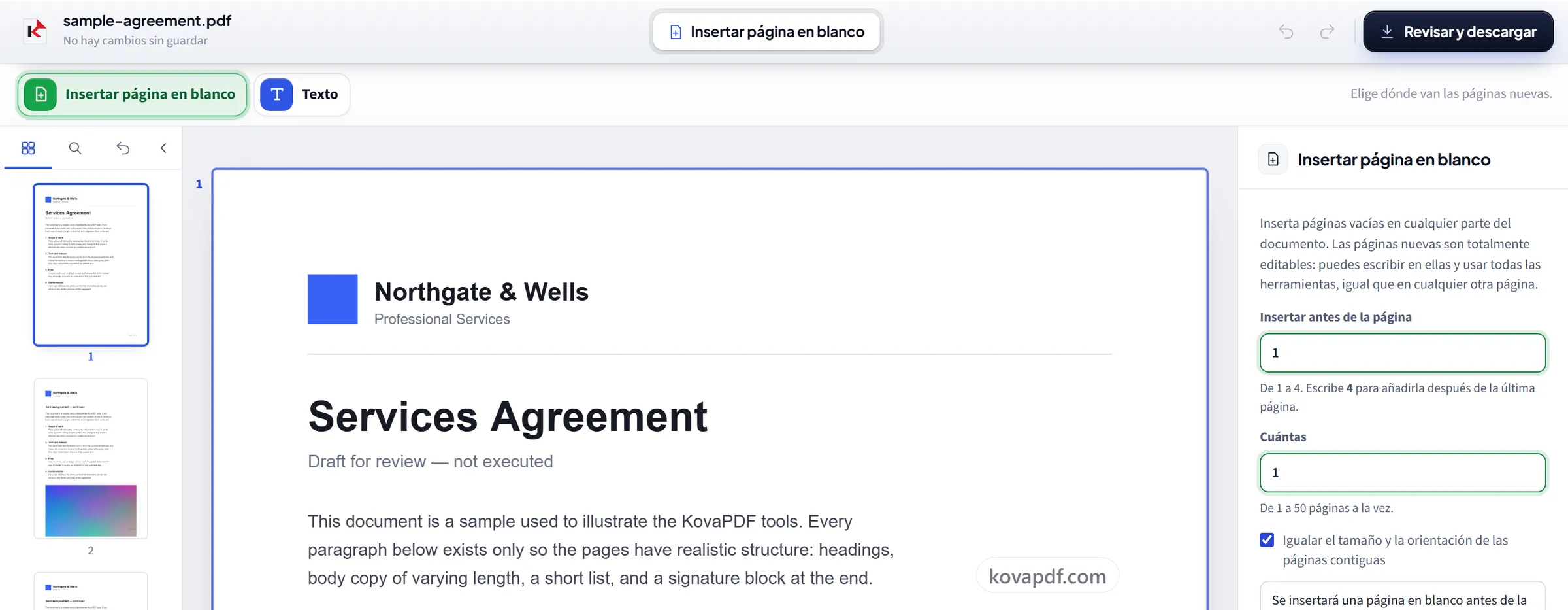
Escribe en ellas y descarga
Una página en blanco es una página normal. Haz clic en ella y escribe. Revisar y descargar lo escribe todo en el PDF final y te lo muestra antes de descargarlo.
Preguntas frecuentes sobre Añadir página en blanco
¿Cómo añado una página en blanco a un PDF?
Escribe el número de la página delante de la cual debe ir la nueva, o pulsa «Al principio» o «Al final», elige cuántas páginas añadir e insértalas. Después guarda y descarga el PDF.
¿Dónde se coloca la página nueva?
Donde tú quieras. Escribe la página delante de la cual debe ir, desde 1 hasta una más que la última página, así que puede quedar entre dos páginas cualesquiera, por ejemplo una hoja de firmas después de la cláusula cuatro.
¿Puedo añadir varias páginas en blanco a la vez?
Sí, de 1 a 50 a la vez. Se insertan todas juntas en la posición que elegiste.
¿De qué tamaño son las páginas insertadas?
De forma predeterminada toman el tamaño y la orientación de la página que estás viendo, así que en un documento en el que todas las páginas tienen el mismo tamaño coinciden con las demás. En un documento mixto, abre una página del tamaño que quieras antes de insertarlas.
¿Puedo escribir en una página en blanco?
Sí. Una página en blanco es una página normal. Haz clic en ella y escribe.
¿Para qué añadiría una página en blanco?
Normalmente para imprimir y para firmar. Los documentos a doble cara necesitan que un capítulo empiece en una página derecha, los formularios necesitan espacio para escribir y un conjunto escaneado suele necesitar un separador entre dos documentos que estaban grapados.
¿Qué pasa con mi archivo?
Si solo añades páginas, se queda en tu dispositivo: tu navegador las añade y genera la descarga, así que el archivo nunca se sube. Si además escribes o dibujas en las páginas, el archivo se envía por una conexión cifrada a nuestro servidor para escribirlo. Allí permanece solo un momento mientras se procesa y después se elimina. Guardamos un registro de que se usó la herramienta, pero no el nombre del archivo ni lo que contiene.
¿Es gratis?
Sí. Todas las herramientas funcionan sin pagar y sin cuenta. Los archivos pueden tener hasta 200 páginas y 50 MB, y un proceso que falla no te cuesta nada. Pro elimina los límites.
¿Necesito crear una cuenta?
No. Todas las herramientas funcionan sin iniciar sesión. Una cuenta aumenta tu cupo y te deja ver lo que has procesado.