ZIP a PDF
Convierte todos los archivos compatibles de un ZIP y recíbelos como un único documento ordenado.
- Mantiene tu diseño
- Funciona en cualquier dispositivo
- Borrado tras el proceso
- Se convierte cada archivo compatible
- Un PDF unido, en orden
- O una carpeta de archivos sueltos
- Se ordena por nombre o fecha
.zip
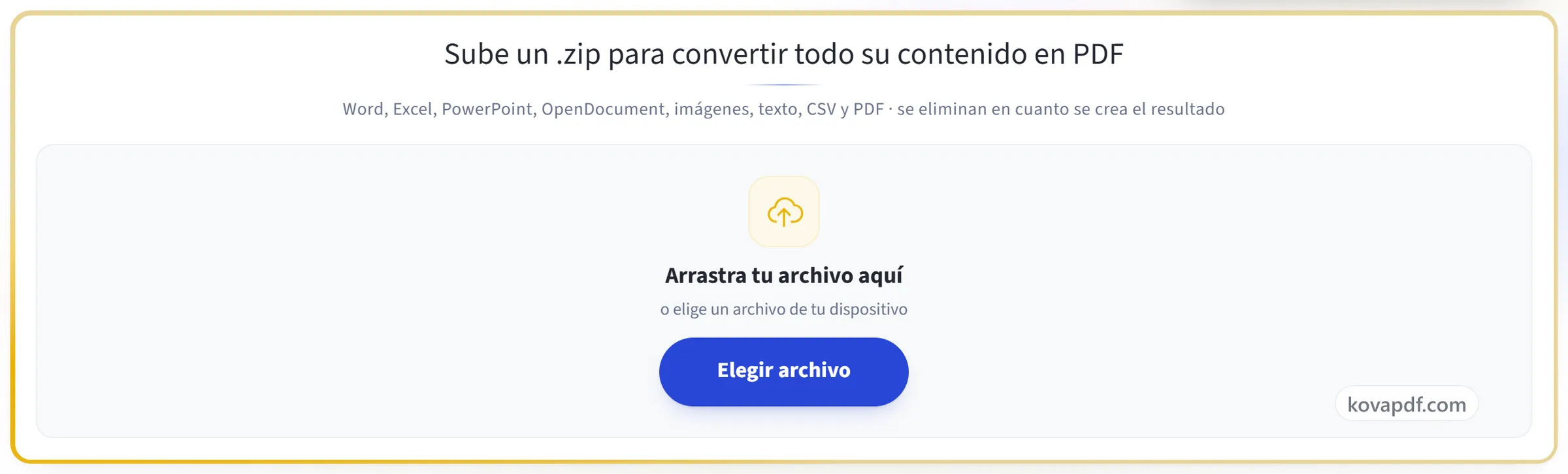
Sube un .zip para convertir todo su contenido en PDF
Word, Excel, PowerPoint, OpenDocument, imágenes, texto, CSV y PDF · se eliminan en cuanto se crea el resultado
Arrastra tu archivo aquí
o elige un archivo de tu dispositivo
¿En tu ordenador? Descarga la app para Windows¿En tu móvil? Descarga la app para el móvil
Todo lo que hace ZIP a PDF
Convierte en PDF todo lo que hay dentro de un .zip de una sola vez, gratis y en línea, sin cuenta.
Qué convierte
- Archivos de Word, Excel y PowerPoint dentro del ZIP
- OpenDocument .odt, .ods y .odp
- Imágenes JPEG, PNG, WebP, GIF, BMP y TIFF
- .txt, .md, .log y .csv
- Los PDF que ya están en el ZIP se toman tal cual
Un documento, en orden
- Todo unido en un solo PDF, por defecto
- O un PDF por cada archivo, devueltos en un .zip nuevo
- Ordenados por nombre de archivo de forma numérica, así page2 va antes que page10
- O bien ordenados por la fecha que lleva cada archivo dentro del ZIP
Las páginas coinciden con el origen
- Una imagen escaneada conserva su propio tamaño de página, no una hoja A4 fija
- Un .csv que venga dentro se convierte en una tabla real con fila de encabezado
- Los archivos de Office se convierten con el ajuste a una página de ancho ya puesto
- Los archivos internos de Finder y de Windows se omiten por ti
Qué obtienes
- El número de archivos convertidos y de páginas generadas, junto al resultado
- El PDF unido lleva el nombre de tu ZIP
- Los PDF separados vuelven en un ZIP, cada uno con su propio nombre
Cómo funciona
ZIP a PDF en tres pasos
Sube tu archivo comprimido
Arrastra un .zip al panel, o haz clic para elegirlo. Se convierten los documentos, hojas de cálculo, diapositivas, imágenes, textos y cualquier PDF que ya contenga.
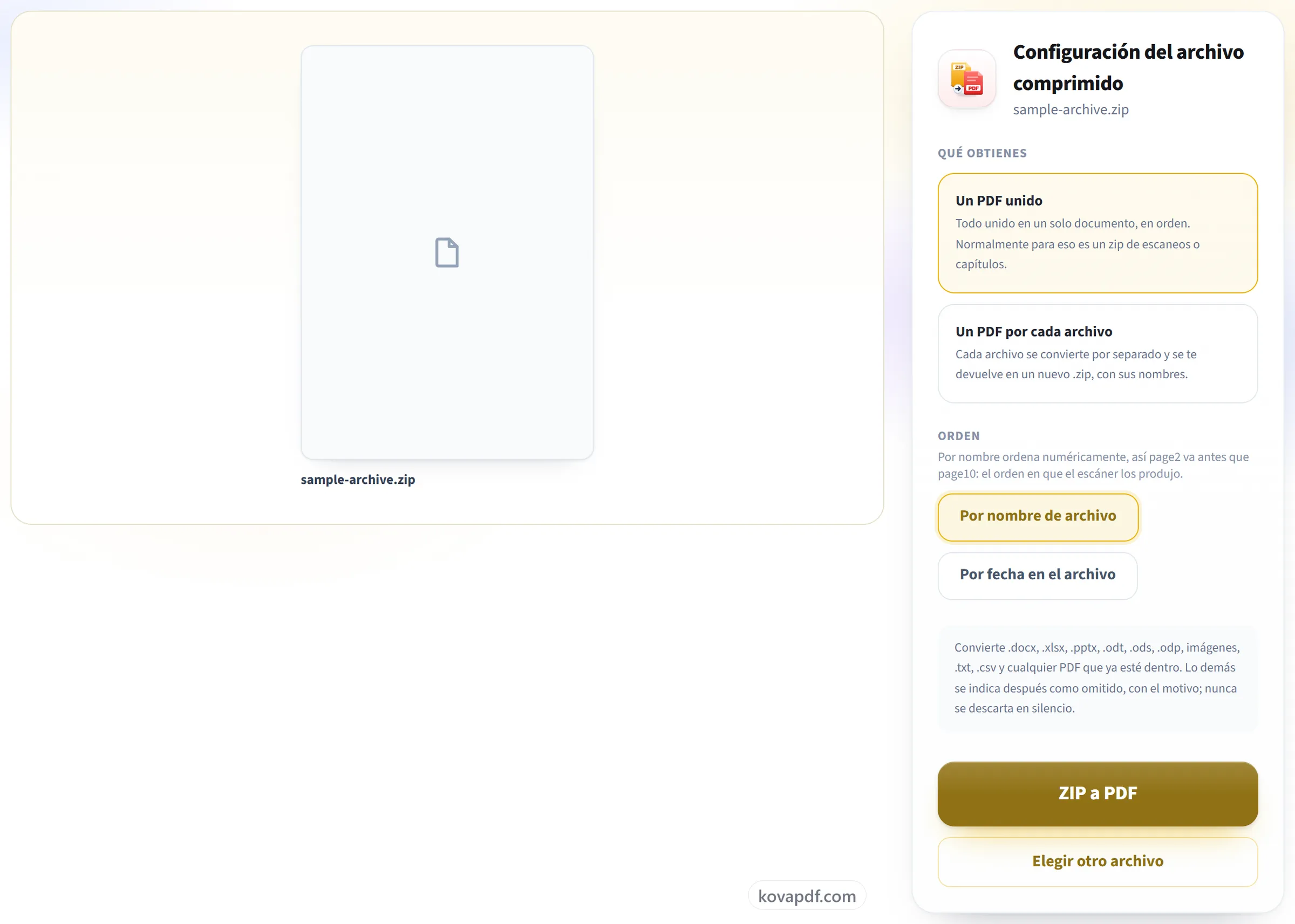
Elige qué recibes
Un único PDF unido es la opción predeterminada, porque normalmente para eso servía un archivo con escaneos o capítulos. Los archivos se ordenan por nombre, numéricamente, así que page2 va antes de page10 y no después, o por fecha si lo prefieres.
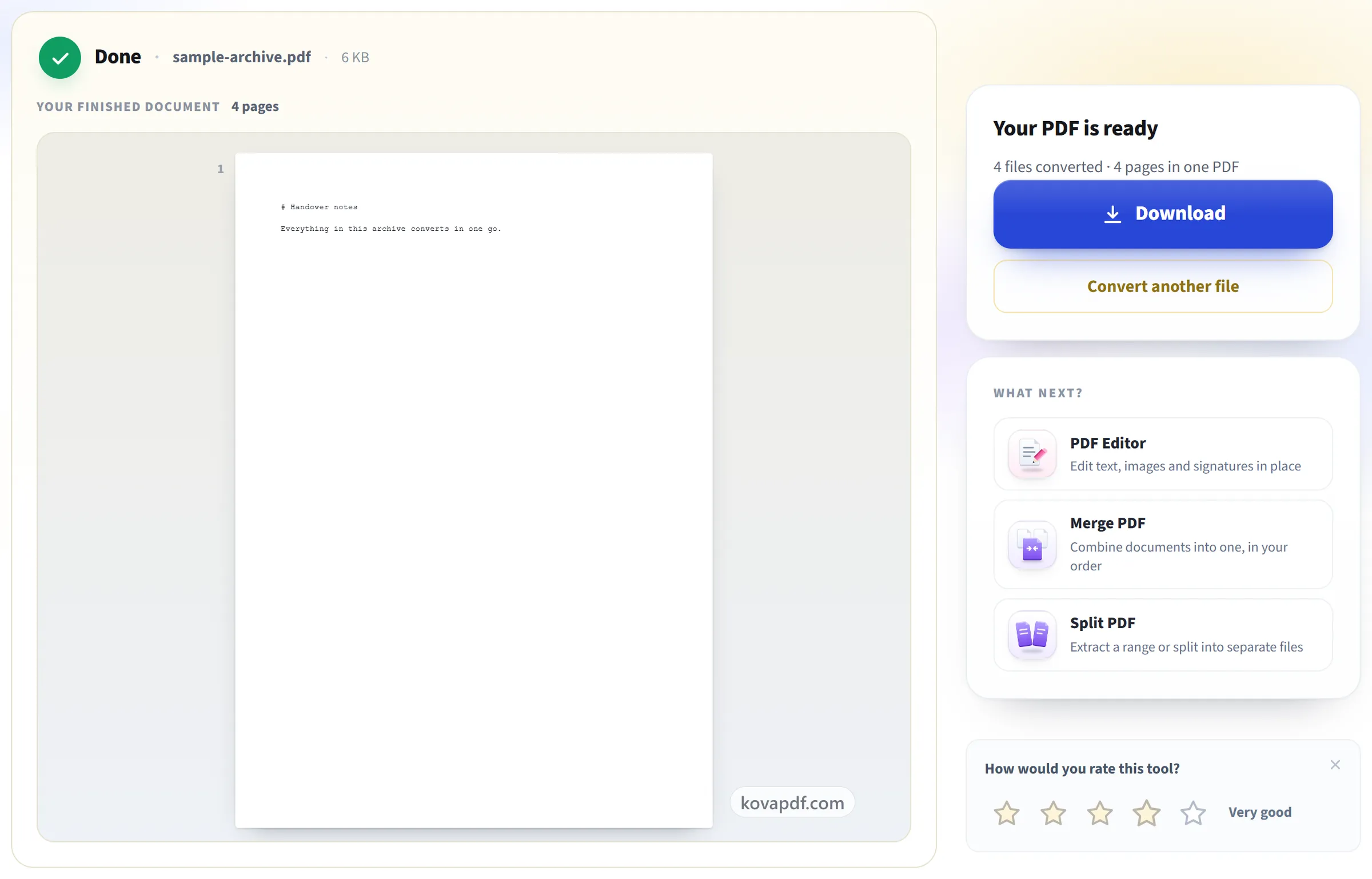
Descarga tu PDF
Todo lo que no se pudo convertir aparece por su nombre con el motivo, así que nada desaparece sin que se mencione.
ZIP a PDF: guía visual paso a paso
Un documento unido en el orden correcto, o una carpeta con documentos separados.
Sube tu archivo comprimido
Arrastra un .zip al panel, o haz clic para elegirlo. Se convierten los documentos, hojas de cálculo, diapositivas, imágenes, textos y cualquier PDF que ya contenga.
Elige qué recibes
Un único PDF unido es la opción predeterminada, porque normalmente para eso servía un archivo con escaneos o capítulos. Los archivos se ordenan por nombre, numéricamente, así que page2 va antes de page10 y no después, o por fecha si lo prefieres.
Descarga tu PDF
Todo lo que no se pudo convertir aparece por su nombre con el motivo, así que nada desaparece sin que se mencione.
Preguntas frecuentes sobre ZIP a PDF
¿Cómo convierto un archivo ZIP a PDF?
Sube el .zip y pulsa “Convertir archivo comprimido”. Se convierte cada archivo de su interior que pueda transformarse en páginas y, de forma predeterminada, todos se combinan en un solo PDF por orden de nombre. Si lo prefieres, puedes pedir un PDF independiente para cada archivo, que recibirás en un nuevo .zip.
¿Recibo un PDF o varios?
Tú eliges. Un solo PDF combinado es la opción predeterminada. Elige «Un PDF por cada archivo» para recibirlos por separado en un .zip nuevo.
¿En qué orden quedarán los archivos?
Por nombre, con los números en orden numérico, así que page2 va antes que page10. También puedes ordenar por la fecha que figura en el archivo comprimido.
¿Se incluyen los archivos que están dentro de carpetas?
Sí. Se convierten los archivos de carpetas a cualquier profundidad, ordenados por su ruta completa para que los archivos de cada carpeta queden juntos. Los archivos del sistema como __MACOSX, .DS_Store y Thumbs.db se ignoran.
¿Y si algunos archivos del comprimido no se pueden convertir?
El resto se convierte igualmente. Cada archivo que quedó fuera aparece por su nombre en la pantalla de resultado, con el motivo.
¿Qué archivos dentro del zip son compatibles?
.docx, .doc, .rtf, .odt, .xlsx, .xls, .ods, .pptx, .ppt, .odp, imágenes JPG, PNG, WebP, GIF y TIFF, .txt, .csv, .md y cualquier PDF que ya esté dentro. Hasta 100 archivos por archivo comprimido.
¿Qué tamaño puede tener el archivo ZIP?
El archivo subido puede tener hasta 50 MB y contener hasta 100 archivos, y su contenido puede ocupar hasta 250 MB en total al descomprimirse, sin que ningún archivo supere los 100 MB. El PDF final puede tener hasta 200 páginas.
¿Puede abrir un zip protegido con contraseña?
No. Descomprímelo primero y vuelve a comprimirlo sin contraseña.
¿Es gratis?
Sí. Todas las herramientas funcionan sin pagar y sin cuenta. Los archivos pueden tener hasta 200 páginas y 50 MB, y un proceso que falla no te cuesta nada. Pro elimina los límites.
¿Necesito crear una cuenta?
No. Todas las herramientas funcionan sin iniciar sesión. Una cuenta aumenta tu cupo y te deja ver lo que has procesado.
¿Qué pasa con mi archivo?
Tu archivo solo se queda en nuestro servidor un momento mientras se procesa y después se elimina. Se envía por una conexión cifrada. Guardamos un registro de que se usó la herramienta, pero no el nombre del archivo ni su contenido.