Proteger PDF con contraseña
Pon una contraseña con cifrado AES-256 y decide exactamente qué puede hacer quien lo abra.
- Gratis
- Funciona en cualquier dispositivo
- Se queda en tu dispositivo
- Una contraseña para abrirlo
- Impresión y copia bajo control
- La edición y la extracción también
- No cambia nada más
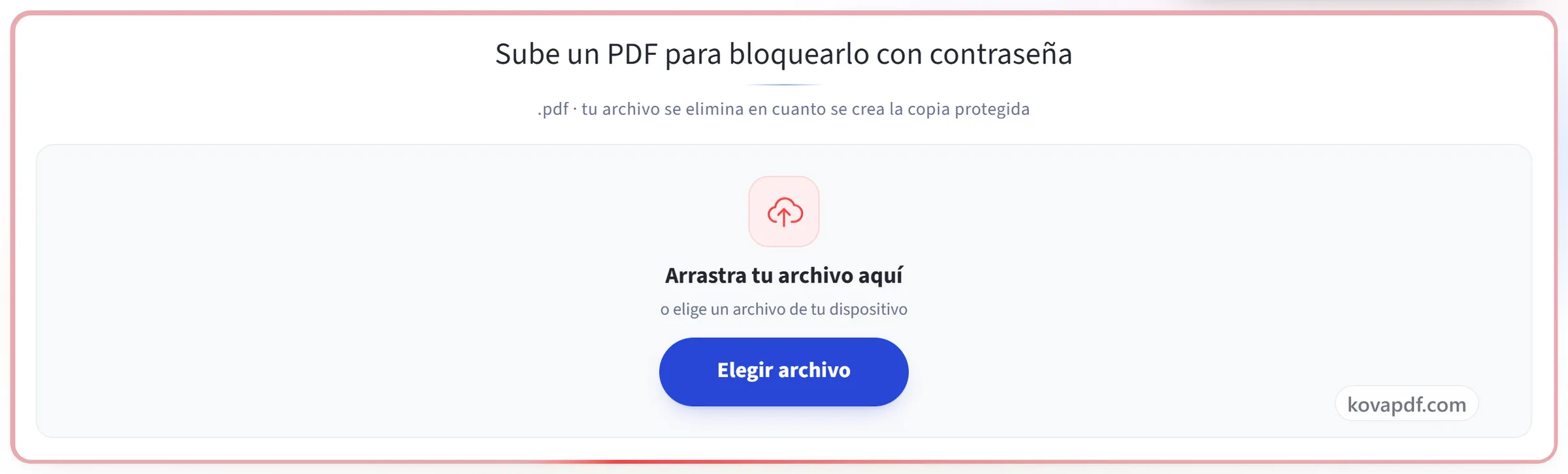
Sube un PDF para bloquearlo con contraseña
.pdf · tu archivo se queda en tu dispositivo
Arrastra tu archivo aquí
o elige un archivo de tu dispositivo
¿Sin internet? Descarga la app para Windows¿En tu móvil? Descarga la app para el móvil
Todo lo que hace Proteger PDF
Bloquea un PDF con contraseña y decide qué puede hacer un lector con él una vez abierto. Gratis, en tu navegador y con todos los controles incluidos.
La contraseña
- Cifrado AES-256, o AES-128 para un lector más antiguo
- Una contraseña sin la cual el archivo no se abre
- Un medidor de seguridad que la valora mientras escribes
- Muestra los dos recuadros para comprobar que coinciden
- Una contraseña de propietario aparte que levanta las restricciones
Impresión
- Deja permitida la impresión a calidad completa
- Permitir solo la impresión en calidad borrador
- Marcar la impresión como no permitida
Restricciones de uso
- Elige si los lectores pueden copiar texto e imágenes
- Elige si se puede editar el contenido de las páginas
- Elige si se permiten comentarios y anotaciones
- Elige si se pueden rellenar los campos de formulario
- Elige si se pueden insertar, eliminar o girar páginas
- Elige si el software de accesibilidad puede leerlo en voz alta
Qué recibes
- Un PDF cifrado, con todas las páginas conservadas
- Un resumen que nombra cada restricción que pones
- Tu contraseña se usa una vez y nunca se guarda
Cómo funciona
Proteger PDF en tres pasos
Añade tu PDF
Arrastra un .pdf al panel o haz clic en él para elegir uno. El archivo se bloquea en tu navegador, así que tanto el archivo como tu contraseña se quedan en tu dispositivo.
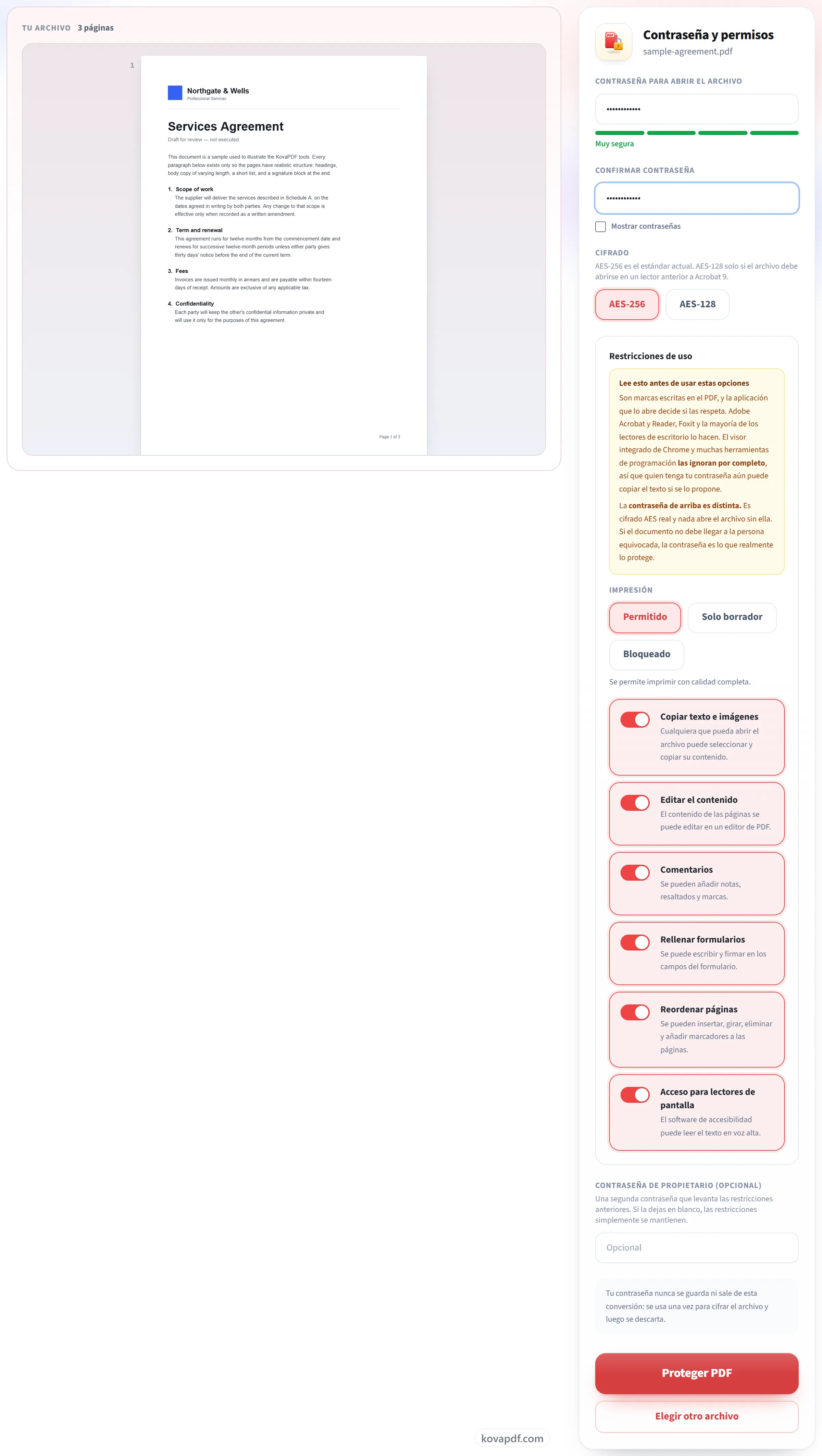
Establece la contraseña y las restricciones
La contraseña es cifrado real: nada abre el archivo sin ella. Las restricciones de debajo son marcas que Acrobat y la mayoría de los lectores de escritorio respetan pero el visor de Chrome ignora, y la pantalla lo indica junto a cada una.
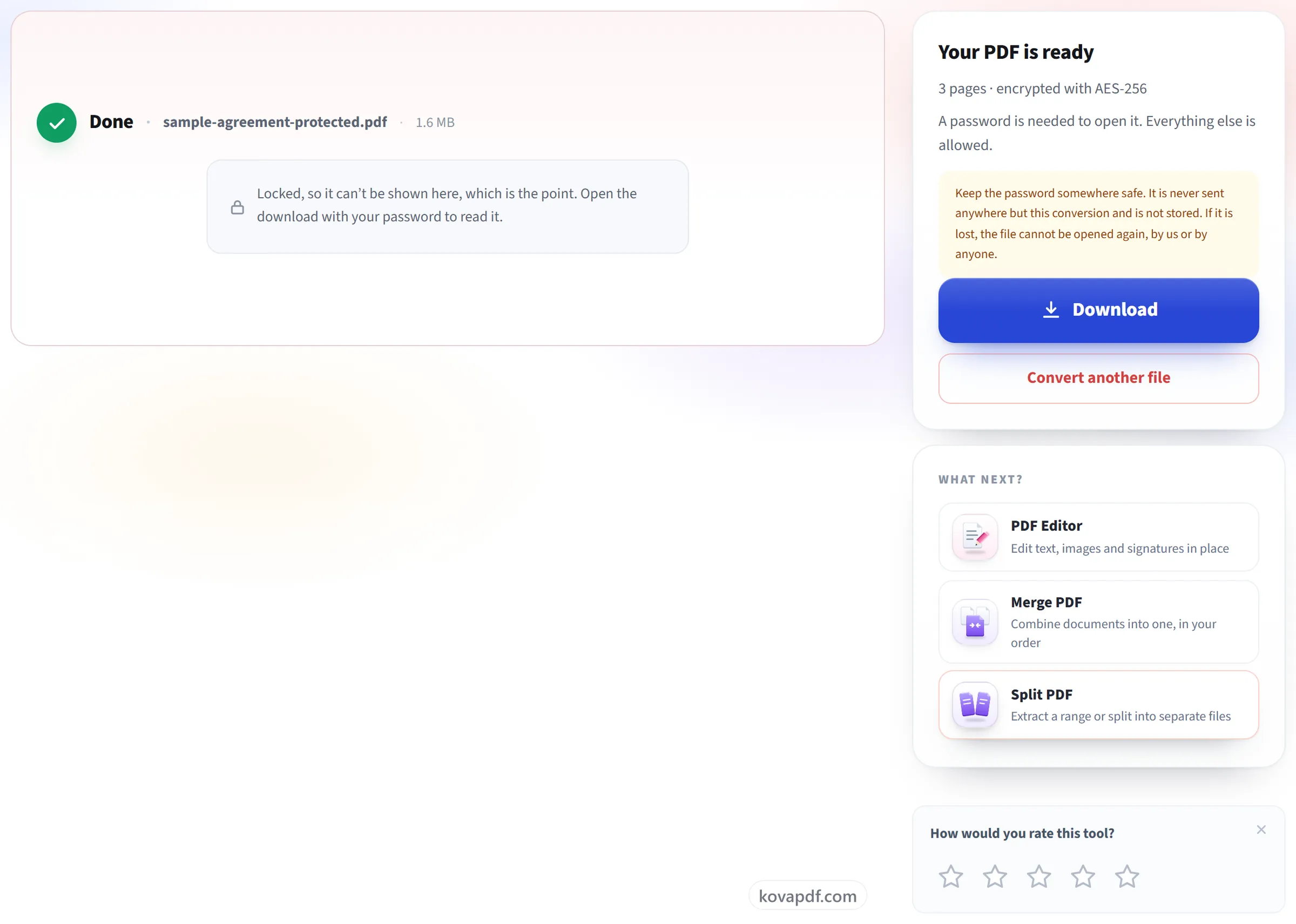
Descarga tu PDF protegido
El resultado indica qué cifrado se usó y exactamente qué se marcó como no permitido. Guarda bien la contraseña: no se puede recuperar.
En resumen
Elige el PDF, escribe dos veces la contraseña que hará falta para abrirlo y descarga el archivo protegido. Se usa cifrado AES-256 y, si quieres, también puedes bloquear la impresión, la copia o la edición.
Antes de enviar documentos delicados
Nóminas, la declaración de la renta, una copia del DNI o del pasaporte, un extracto con tu número de cuenta: la documentación para un alquiler o una hipoteca circula a menudo por correo y puede reenviarse. Con una contraseña de apertura, el archivo es ilegible para quien no la tenga. Comparte la contraseña por otro canal, por mensaje o de palabra, no en el mismo correo.
Los bloqueos de impresión y copia solo afectan a quien ya tiene la contraseña, y cada lector de PDF decide si los respeta. Lo que de verdad protege el contenido es la contraseña de apertura. Para borrar para siempre un dato del documento, usa Censurar PDF; para quitar la contraseña más adelante, Desbloquear PDF.
Proteger PDF: guía visual paso a paso
Cifrado AES-256 y todos los controles de permisos gratis.
Añade tu PDF
Arrastra un .pdf al panel o haz clic en él para elegir uno. El archivo se bloquea en tu navegador, así que tanto el archivo como tu contraseña se quedan en tu dispositivo.
Establece la contraseña y las restricciones
La contraseña es cifrado real: nada abre el archivo sin ella. Las restricciones de debajo son marcas que Acrobat y la mayoría de los lectores de escritorio respetan pero el visor de Chrome ignora, y la pantalla lo indica junto a cada una.
Descarga tu PDF protegido
El resultado indica qué cifrado se usó y exactamente qué se marcó como no permitido. Guarda bien la contraseña: no se puede recuperar.
Preguntas frecuentes sobre Proteger PDF
¿Cómo poner contraseña a un PDF?
Elige el PDF, escribe la contraseña de apertura (al menos 4 caracteres), confírmala y descarga el archivo protegido. Se abre en todos los lectores actuales al escribir la contraseña.
¿Cómo proteger un PDF para que no se pueda copiar ni editar?
Ajusta los permisos: impresión permitida, en baja calidad o bloqueada, y copia, edición, comentarios y relleno de formularios activados o no. Añade una contraseña de propietario si más adelante quieres poder levantar esos límites.
¿Puedo poner otra contraseña a un PDF que ya tiene una?
No directamente: un PDF ya cifrado se rechaza. Quítale antes la protección con Desbloquear PDF y luego protégelo con la nueva contraseña.
Si olvido la contraseña, ¿podéis recuperarla?
No, y nadie puede. No guardamos la contraseña y sin ella el archivo ya no se abre. Apúntala en un lugar seguro y guarda una copia sin proteger para ti.
¿Cómo protejo un PDF con contraseña?
Elige tu PDF, escribe la contraseña que hará falta para abrirlo (al menos 4 caracteres) y vuelve a escribirla para confirmarla. Se usa cifrado AES-256 de forma predeterminada. Si además quieres limitar la impresión, la copia o la edición, configura esos permisos y una contraseña de propietario, y luego descarga el archivo protegido.
¿Qué tan fuerte es el cifrado?
AES-256, el método que recomienda el estándar PDF actual. Si el archivo debe abrirse en un lector anterior a Acrobat 9, puedes elegir AES-128. No ofrecemos RC4, un método antiguo que ya no es seguro.
¿Puedo controlar la impresión y la copia, no solo la apertura?
Sí, y todo gratis. Puedes controlar la impresión (permitida, solo en calidad de borrador o bloqueada), la copia, la edición, los comentarios, el relleno de formularios, la reorganización de páginas y el acceso para lectores de pantalla.
¿Para qué sirve la contraseña de propietario?
Es una segunda contraseña que levanta las restricciones para quien la tenga. La primera contraseña es la que hace falta para abrir el archivo. Establece una contraseña de propietario si es posible que quieras cambiar las restricciones más adelante, y haz que sea distinta de la contraseña de apertura. Si la dejas vacía, KovaPDF establece una contraseña de propietario aleatoria que no se comunica a nadie, así que las restricciones se mantienen.
¿Funcionará la contraseña en cualquier lector de PDF?
Sí, en los actuales. Adobe Acrobat y Reader, Chrome, Edge, Firefox, Apple Preview y Foxit abren un archivo AES-256 en cuanto se escribe la contraseña. Solo los lectores anteriores a Acrobat 9 necesitan AES-128, que puedes elegir en su lugar.
¿Puedo añadir una contraseña a un PDF que ya tiene una?
No directamente. Un PDF que ya está cifrado se rechaza. Quítale primero la protección con Desbloquear PDF y luego vuelve a protegerlo con la nueva contraseña.
¿Pueden recuperar mi contraseña si la pierdo?
No, y nadie más puede. Solo usamos la contraseña para proteger el archivo y nunca la guardamos. Si la pierdes, el archivo no se podrá volver a abrir, así que guárdala en un lugar seguro.
Bloqueé la copia, pero aún puedo copiar el texto. ¿Está roto?
No. La restricción se guarda correctamente en tu archivo, y en Acrobat verás Copiar y Seleccionar todo en gris. Pero cada lector de PDF decide si la respeta. Acrobat, Reader, Foxit y la mayoría de los lectores de escritorio lo hacen. El visor de Chrome y los programas de extracción de texto no. Así que quien tenga la contraseña aún puede sacar el texto si lo intenta.
Entonces, ¿qué impide que alguien lea mi PDF?
La contraseña. El archivo está cifrado, y ningún lector, herramienta ni sitio web puede abrirlo sin la contraseña. Si el documento no debe llegar a la persona equivocada, confía en la contraseña. Los límites de impresión y copia solo se aplican a quienes ya la tienen.
¿Es gratis?
Sí. Todas las herramientas funcionan sin pagar y sin cuenta. Los archivos pueden tener hasta 200 páginas y 50 MB, y un proceso que falla no te cuesta nada. Pro elimina los límites.
¿Necesito crear una cuenta?
No. Todas las herramientas funcionan sin iniciar sesión. Una cuenta aumenta tu cupo y te deja ver lo que has procesado.
¿Qué pasa con mi archivo?
Tu archivo solo se queda en nuestro servidor un momento mientras se procesa y después se elimina. Se envía por una conexión cifrada. Guardamos un registro de que se usó la herramienta, pero no el nombre del archivo ni su contenido.