PDF پر پاس ورڈ لگائیں
PDF کو پاس ورڈ سے لاک کریں اور طے کریں کہ پڑھنے والے اس کے ساتھ کیا کر سکتے ہیں، پرنٹ، کاپی، ترمیم اور مزید، سب مفت۔
- استعمال مفت
- کسی بھی آلے پر کام کرتا ہے
- آپ کے آلے پر ہی رہتا ہے
- کھولنے کے لیے پاس ورڈ
- پرنٹ اور کاپی پر کنٹرول
- ترمیم اور متن نکالنا بھی
- باقی کچھ نہیں بدلتا
پاس ورڈ سے لاک کرنے کے لیے PDF اپ لوڈ کریں
.pdf · آپ کی فائل آپ کے آلے پر رہتی ہے
فائل یہاں گھسیٹ کر چھوڑیں
یا اپنے آلے سے فائل منتخب کریں
انٹرنیٹ نہیں ہے؟ Windows ایپ حاصل کریںفون پر؟ فون ایپ حاصل کریں
Protect PDF جو کچھ کر سکتا ہے وہ سب
PDF کو پاس ورڈ سے لاک کریں اور بتائیں کہ کھلنے کے بعد ریڈر اس کے ساتھ کیا کر سکتا ہے۔ مفت، آپ کے براؤزر میں، ہر کنٹرول شامل۔
پاس ورڈ
- AES-256 اینکرپشن، یا پرانے ریڈر کے لیے AES-128
- ایک پاس ورڈ جو فائل کھولنے کے لیے ہی درکار ہو
- ٹائپ کرتے ہی درجہ دینے والا ایک مضبوطی میٹر
- دونوں باکس ظاہر کریں تاکہ معلوم ہو کہ وہ مماثل ہیں
- ایک الگ مالک پاس ورڈ جو پابندیاں ہٹا دیتا ہے
پرنٹنگ
- پرنٹنگ کو مکمل معیار پر اجازت دی رہنے دیں
- صرف مسودہ معیار کی پرنٹنگ کی اجازت دیں
- پرنٹنگ کو ناجائز نشان زد کریں
استعمال کی پابندیاں
- منتخب کریں کہ آیا قارئین متن اور تصاویر کاپی کر سکتے ہیں
- منتخب کریں کہ آیا صفحے کے مواد میں ترمیم ہو سکتی ہے
- منتخب کریں کہ آیا تبصرے اور مارک اپ کی اجازت ہے
- منتخب کریں کہ آیا فارم فیلڈز بھری جا سکتی ہیں
- منتخب کریں کہ آیا صفحات شامل، حذف یا گھمائے جا سکتے ہیں
- منتخب کریں کہ آیا معاون سافٹ ویئر اسے بلند آواز سے پڑھ سکے
کیا واپس آتا ہے
- ایک خفیہ کردہ PDF، جس میں ہر صفحہ برقرار ہے
- آپ کی مقرر کردہ ہر پابندی کا نام لینے والا خلاصہ
- آپ کا پاس ورڈ صرف ایک بار استعمال ہوتا ہے اور کبھی محفوظ نہیں کیا جاتا
یہ کیسے کام کرتا ہے
تین مراحل میں PDF کو محفوظ بنائیں
اپنی PDF شامل کریں
کوئی .pdf فائل پینل پر گھسیٹیں، یا چننے کے لیے اس پر کلک کریں۔ فائل آپ کے براؤزر میں لاک ہوتی ہے، اس لیے وہ اور آپ کا پاس ورڈ آپ کے آلے پر رہتے ہیں۔
پاس ورڈ اور پابندیاں مقرر کریں
پاس ورڈ اصل انکرپشن ہے۔ اس کے بغیر فائل نہیں کھلتی۔ اس کے نیچے کی پابندیاں ایسے نشانات ہیں جن کا احترام Acrobat اور زیادہ تر ڈیسک ٹاپ ریڈرز کرتے ہیں لیکن Chrome کا ویوئر نظر انداز کرتا ہے، اور اسکرین ہر ایک کے ساتھ یہ بتاتی ہے۔
اپنی محفوظ PDF ڈاؤن لوڈ کریں
نتیجہ بتاتا ہے کہ کون سا سائفر استعمال ہوا اور ٹھیک ٹھیک کیا ممنوع کیا گیا۔ پاس ورڈ محفوظ رکھیں۔ یہ بحال نہیں ہو سکتا۔
PDF کو محفوظ بنائیں: تصویروں میں مرحلہ وار
AES-256 خفیہ کاری، اور ہر اجازت کنٹرول مفت۔
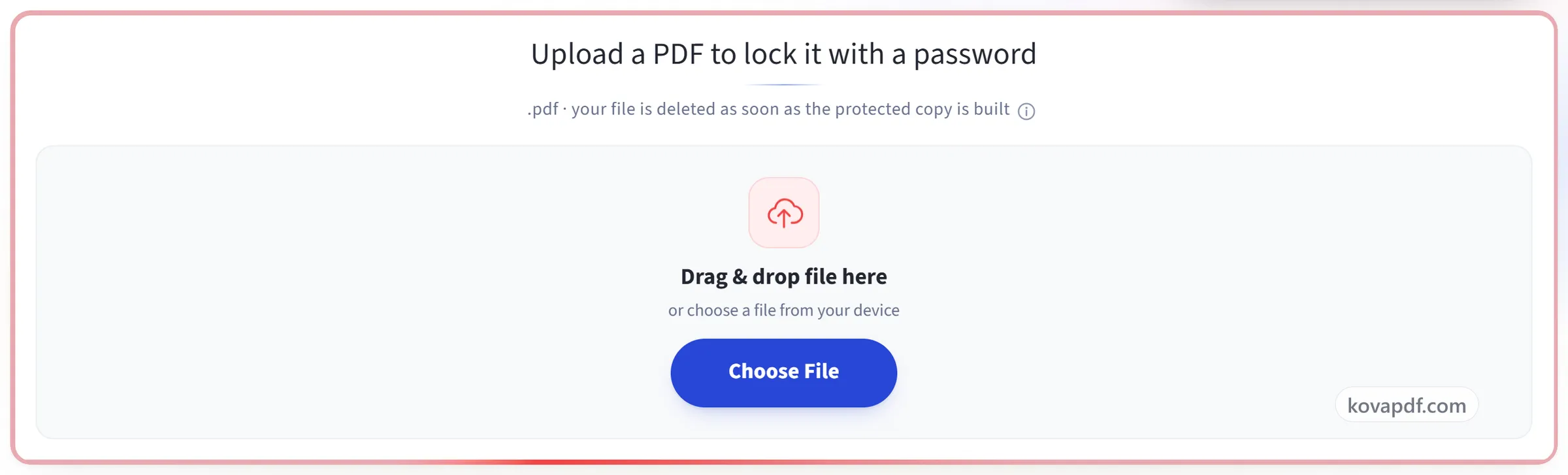
اپنی PDF شامل کریں
کوئی .pdf فائل پینل پر گھسیٹیں، یا چننے کے لیے اس پر کلک کریں۔ فائل آپ کے براؤزر میں لاک ہوتی ہے، اس لیے وہ اور آپ کا پاس ورڈ آپ کے آلے پر رہتے ہیں۔
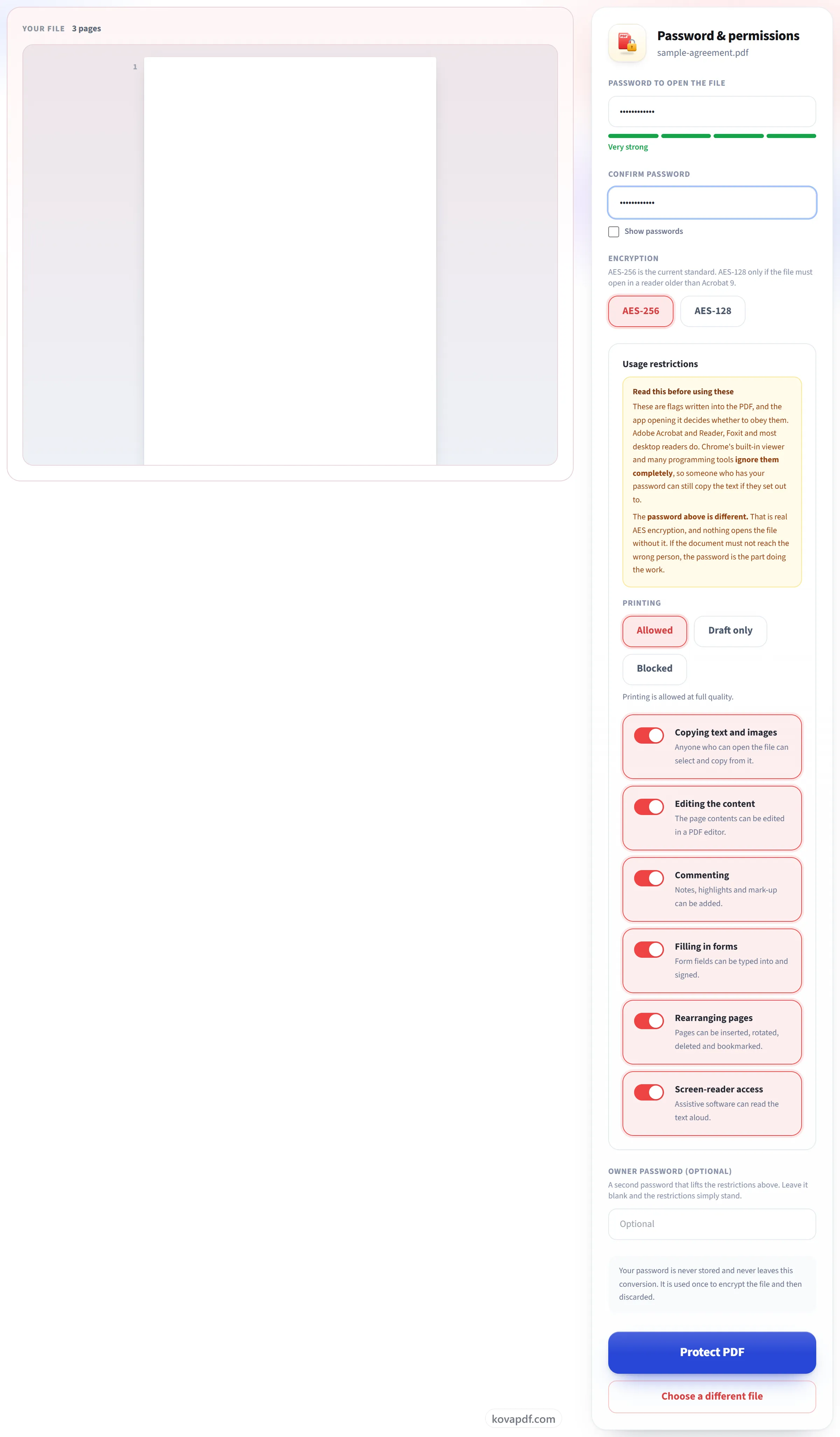
پاس ورڈ اور پابندیاں مقرر کریں
پاس ورڈ اصل انکرپشن ہے۔ اس کے بغیر فائل نہیں کھلتی۔ اس کے نیچے کی پابندیاں ایسے نشانات ہیں جن کا احترام Acrobat اور زیادہ تر ڈیسک ٹاپ ریڈرز کرتے ہیں لیکن Chrome کا ویوئر نظر انداز کرتا ہے، اور اسکرین ہر ایک کے ساتھ یہ بتاتی ہے۔
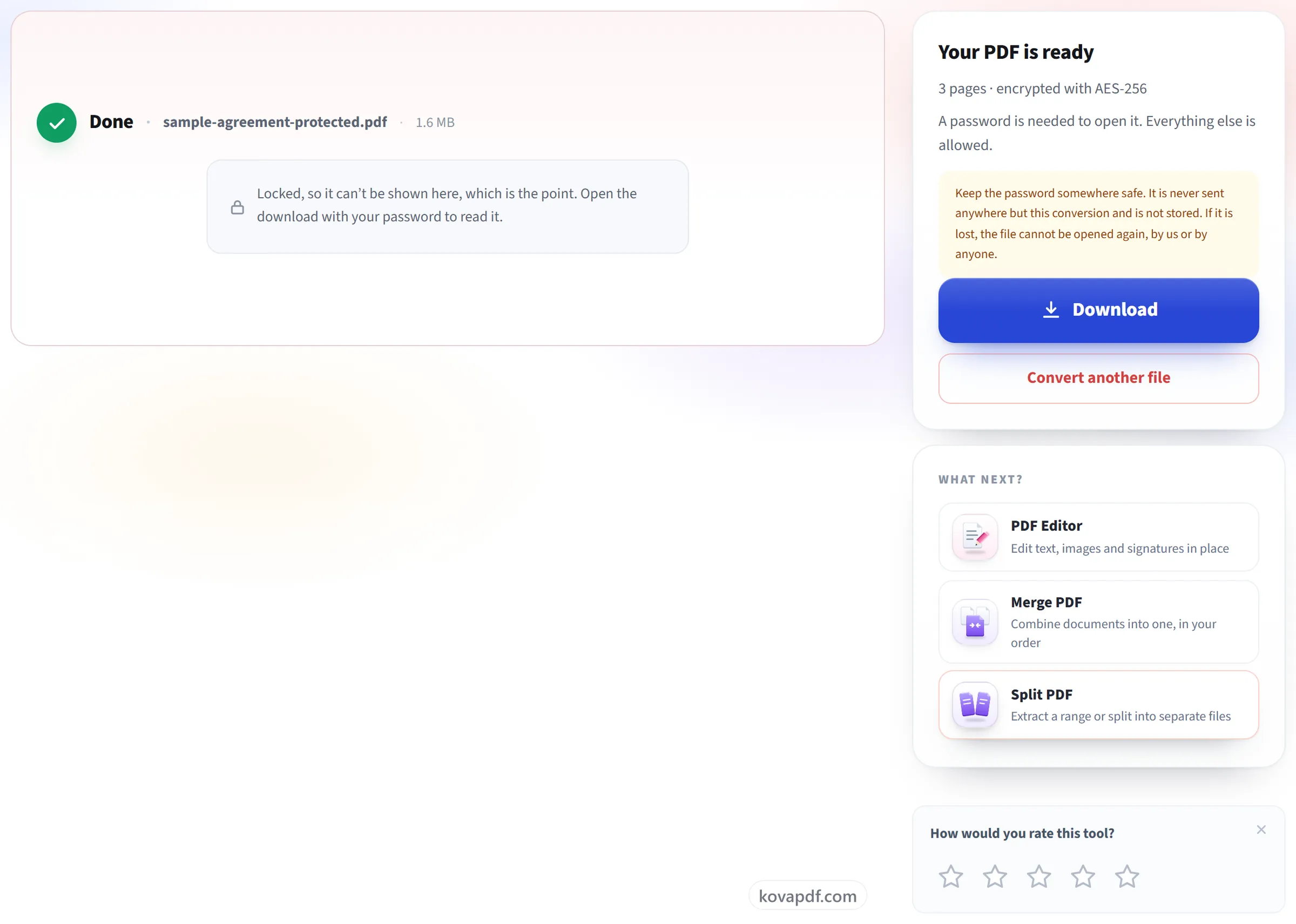
اپنی محفوظ PDF ڈاؤن لوڈ کریں
نتیجہ بتاتا ہے کہ کون سا سائفر استعمال ہوا اور ٹھیک ٹھیک کیا ممنوع کیا گیا۔ پاس ورڈ محفوظ رکھیں۔ یہ بحال نہیں ہو سکتا۔
PDF کو محفوظ بنائیں کے بارے میں عام سوالات
PDF کو پاس ورڈ سے کیسے محفوظ کروں؟
اپنی PDF منتخب کریں، وہ پاس ورڈ ٹائپ کریں جو اسے کھولنے کے لیے درکار ہوگا (کم از کم 4 حروف)، اور تصدیق کے لیے اسے دوبارہ ٹائپ کریں۔ بطور ڈیفالٹ AES-256 انکرپشن استعمال ہوتی ہے۔ اگر آپ پرنٹنگ، کاپی یا ترمیم کو بھی محدود کرنا چاہتے ہیں تو یہ اجازتیں اور مالک کا پاس ورڈ سیٹ کریں، پھر محفوظ فائل ڈاؤن لوڈ کریں۔
انکرپشن کتنی مضبوط ہے؟
AES-256، وہ طریقہ جس کی موجودہ PDF معیار سفارش کرتا ہے۔ اگر فائل کو Acrobat 9 سے پرانے ریڈر میں کھلنا ضروری ہو تو آپ AES-128 چن سکتے ہیں۔ ہم RC4 پیش نہیں کرتے، جو ایک پرانا طریقہ ہے اور اب محفوظ نہیں۔
کیا میں صرف کھولنے کو نہیں، پرنٹ اور کاپی کو بھی کنٹرول کر سکتا ہوں؟
جی ہاں، اور یہ سب مفت ہے۔ آپ پرنٹنگ (اجازت، صرف ڈرافٹ معیار، یا بند)، کاپی، ترمیم، تبصرہ، فارم بھرنا، صفحات کی ترتیب بدلنا اور اسکرین ریڈر تک رسائی کنٹرول کر سکتے ہیں۔
مالک کا پاس ورڈ کس لیے ہے؟
یہ ایک دوسرا پاس ورڈ ہے جو جس کے پاس ہو اس کے لیے پابندیاں ہٹا دیتا ہے۔ پہلا پاس ورڈ فائل کھولنے کے لیے ضروری ہے۔ اگر آپ بعد میں پابندیاں بدلنا چاہ سکتے ہیں تو مالک کا پاس ورڈ مقرر کریں، اور اسے کھولنے والے پاس ورڈ سے مختلف رکھیں۔ اگر آپ اسے خالی چھوڑیں تو KovaPDF ایک بے ترتیب مالک کا پاس ورڈ مقرر کرتا ہے جو کسی کو نہیں بتایا جاتا، تاکہ پابندیاں برقرار رہیں۔
کیا پاس ورڈ ہر PDF ریڈر میں کام کرے گا؟
جی ہاں، موجودہ ریڈرز میں۔ Adobe Acrobat اور Reader، Chrome، Edge، Firefox، Apple Preview اور Foxit سب پاس ورڈ ٹائپ کرتے ہی AES-256 فائل کھول لیتے ہیں۔ صرف Acrobat 9 سے پرانے ریڈرز کو AES-128 کی ضرورت ہوتی ہے، جسے آپ اس کی جگہ منتخب کر سکتے ہیں۔
کیا میں ایسی PDF میں پاس ورڈ شامل کر سکتا ہوں جس پر پہلے سے پاس ورڈ ہو؟
براہِ راست نہیں۔ پہلے سے انکرپٹ شدہ PDF قبول نہیں کی جاتی۔ پہلے “PDF ان لاک کریں” سے اس کی حفاظت ہٹائیں، پھر نئے پاس ورڈ سے اسے دوبارہ محفوظ کریں۔
اگر میرا پاس ورڈ کھو جائے تو کیا آپ اسے بحال کر سکتے ہیں؟
نہیں، اور کوئی اور بھی نہیں کر سکتا۔ ہم پاس ورڈ صرف فائل کو محفوظ کرنے کے لیے استعمال کرتے ہیں اور اسے کبھی محفوظ نہیں رکھتے۔ اگر یہ کھو جائے تو فائل دوبارہ نہیں کھل سکتی، اس لیے اسے کسی محفوظ جگہ رکھیں۔
میں نے کاپی کرنا بلاک کیا، لیکن پھر بھی متن کاپی ہو جاتا ہے۔ کیا یہ خراب ہے؟
نہیں۔ پابندی آپ کی فائل میں درست طریقے سے محفوظ ہوتی ہے، اور Acrobat میں آپ کو Copy اور Select All مدھم نظر آئیں گے۔ لیکن ہر PDF ریڈر خود طے کرتا ہے کہ اس پر عمل کرے یا نہیں۔ Acrobat، Reader، Foxit اور زیادہ تر ڈیسک ٹاپ ریڈرز کرتے ہیں۔ Chrome کا ویوئر اور متن نکالنے والے پروگرام نہیں کرتے۔ اس لیے جس کے پاس پاس ورڈ ہو وہ کوشش کرے تو اب بھی متن نکال سکتا ہے۔
تو پھر کسی کو میری PDF پڑھنے سے کیا روکتا ہے؟
پاس ورڈ۔ فائل انکرپٹڈ ہوتی ہے، اور کوئی ریڈر، ٹول یا ویب سائٹ پاس ورڈ کے بغیر اسے نہیں کھول سکتی۔ اگر دستاویز کو غلط شخص تک نہیں پہنچنا چاہیے تو پاس ورڈ پر بھروسا کریں۔ پرنٹ اور کاپی کی پابندیاں صرف ان لوگوں پر لاگو ہوتی ہیں جن کے پاس یہ پہلے سے ہے۔
کیا یہ مفت ہے؟
ہاں۔ ہر ٹول بغیر ادائیگی اور بغیر اکاؤنٹ کے کام کرتا ہے۔ فائلیں 200 صفحات اور 50 MB تک ہو سکتی ہیں، اور ناکام کام کی آپ کو کوئی قیمت نہیں دینی پڑتی۔ Pro حدیں ختم کر دیتا ہے۔
کیا مجھے اکاؤنٹ بنانا ہوگا؟
نہیں۔ تمام ٹولز سائن ان کے بغیر کام کرتے ہیں۔ اکاؤنٹ آپ کی حد بڑھاتا ہے اور دکھاتا ہے کہ آپ نے کیا کچھ پروسیس کیا ہے۔
میری فائل کا کیا ہوتا ہے؟
پروسیس ہوتے وقت آپ کی فائل ہمارے سرور پر تھوڑی دیر ہی رہتی ہے، پھر حذف کر دی جاتی ہے۔ فائل انکرپٹڈ کنکشن سے بھیجی جاتی ہے۔ ہم یہ ریکارڈ رکھتے ہیں کہ ٹول استعمال ہوا، لیکن فائل کا نام یا فائل میں کیا ہے، یہ نہیں۔