مفت PDF ایڈیٹر
متن، تصاویر، اشکال، ہائی لائٹس اور دستخط شامل کریں، پھر صفحات گھمائیں، ترتیب بدلیں، ان کی نقل بنائیں یا حذف کریں، ہر ترمیم سیدھی آپ کی PDF میں محفوظ ہوتی ہے۔
- استعمال مفت
- کسی بھی آلے پر کام کرتا ہے
- کچھ انسٹال نہیں کرنا
- صفحے پر سیدھا ٹائپ کریں
- تصاویر، اشکال اور دستخط
- صفحات شامل کیے گئے یا ہٹائے گئے
- اصل PDF محفوظ کرتا ہے
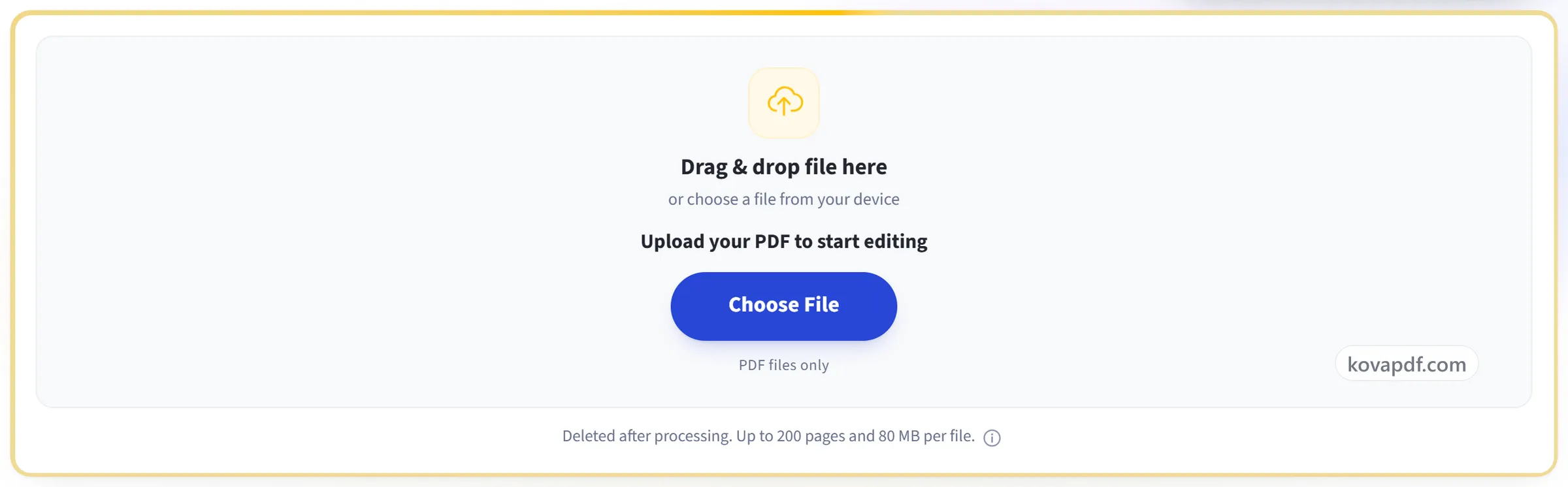
فائل یہاں گھسیٹ کر چھوڑیں
یا اپنے آلے سے فائل منتخب کریں
ترمیم شروع کرنے کے لیے اپنی PDF اپ لوڈ کریں
صرف PDF فائلیں
پروسیسنگ کے بعد حذف۔ ہر فائل میں 200 صفحات اور 50 MB تک۔
کمپیوٹر پر؟ Windows ایپ حاصل کریںفون پر؟ فون ایپ حاصل کریں
PDF Editor جو کچھ کر سکتا ہے وہ سب
صفحے پر واقعی جو کچھ ہے اسے بدلیں: پہلے سے چھپا ہوا متن، تصاویر، اشکال، دستخط اور خود صفحات۔
صفحے پر متن
- کسی بھی سطر پر کلک کر کے اسے وہیں دوبارہ ٹائپ کریں
- ترمیم کے دوران دستاویز کا اپنا شامل شدہ فونٹ برقرار رکھتا ہے
- صفحے پر کہیں بھی نیا ٹیکسٹ باکس شروع کریں
- سولہ ٹائپ فیس اور بیس سائز، بنگالی سمیت
- بولڈ، اٹالک، انڈر لائن، متن کا رنگ اور ہائی لائٹ
- بائیں، درمیان یا دائیں ترتیب، ساتھ ہی حروف کی جسامت میں تبدیلی
تصاویر اور دستخط
- صفحے پر کہیں بھی PNG یا JPEG رکھیں
- ایک دستخط بنائیں اور اسے جہاں چاہیں رکھ دیں
- ایک کلک میں سفید پس منظر ہٹا دیں
- شفافیت آدھی کریں، نقل بنائیں، اور تہہ کی ترتیب بدلیں
ڈرائنگ اور نشانات
- مستطیل، دائرہ، لکیر، تیر، درست نشان اور غلط نشان
- ایک آزادانہ قلم اور ایک ہائی لائٹر
- پہلے سے پرنٹ شدہ کسی بھی چیز کو ڈھانپنے کے لیے سفیدی
- ایک ایریزر جو متن، اشکال اور ڈرائنگز سب کو ہٹا دیتا ہے
صفحات
- تھمب نیلز سے صفحات کی ترتیب بدلیں، گھمائیں اور نقل بنائیں
- صفحات حذف کریں، یا کہیں بھی خالی صفحات شامل کریں
- واٹر مارک، ہیڈر اور فوٹر ایک ہی ٹول بار پر
کام کے دوران
- Ctrl+Z سے انڈو اور ری ڈو
- 50% سے 300% تک زوم
- ڈاؤن لوڈ سے پہلے ہر صفحہ پیش نظارے میں پڑھیں
یہ کیسے کام کرتا ہے
تین مراحل میں PDF میں ترمیم کریں
اپنی PDF اپ لوڈ کریں
اپنی فائل اپ لوڈ پینل پر گھسیٹیں، یا اپنے آلے سے فائل چننے کے لیے اس پر کلک کریں۔ جب تک آپ کام شروع نہیں کرتے کچھ بھی کہیں نہیں بھیجا جاتا، اور کام مکمل ہوتے ہی ورکنگ کاپی حذف کر دی جاتی ہے۔
صفحے پر سیدھا ترمیم کریں
کسی بھی سطر پر کلک کر کے اسے دوبارہ ٹائپ کریں۔ دائیں طرف کا پینل اس کا فونٹ، سائز اور رنگ بدلتا ہے۔ اوپر سے کوئی موڈ چنیں، جیسے شامل کریں، تشریح کریں یا دستخط کریں، اور اس کے ٹولز نیچے والی قطار میں آ جائیں گے۔
جائزہ لیں اور ڈاؤن لوڈ کریں
جائزہ لیں اور ڈاؤن لوڈ کریں آپ کی ترامیم کو خود دستاویز میں لکھ دیتا ہے اور ڈاؤن لوڈ سے پہلے آپ کو تیار فائل دکھاتا ہے۔ فونٹس فائل میں شامل رہتے ہیں، اس لیے فائل ہر جگہ درست کھلتی ہے۔
PDF میں ترمیم کریں: تصویروں میں مرحلہ وار
تین مراحل، کوئی انسٹالیشن نہیں، اور آخر میں ایک حقیقی PDF، اس کی تصویر نہیں۔
اپنی PDF اپ لوڈ کریں
اپنی فائل اپ لوڈ پینل پر گھسیٹیں، یا اپنے آلے سے فائل چننے کے لیے اس پر کلک کریں۔ جب تک آپ کام شروع نہیں کرتے کچھ بھی کہیں نہیں بھیجا جاتا، اور کام مکمل ہوتے ہی ورکنگ کاپی حذف کر دی جاتی ہے۔
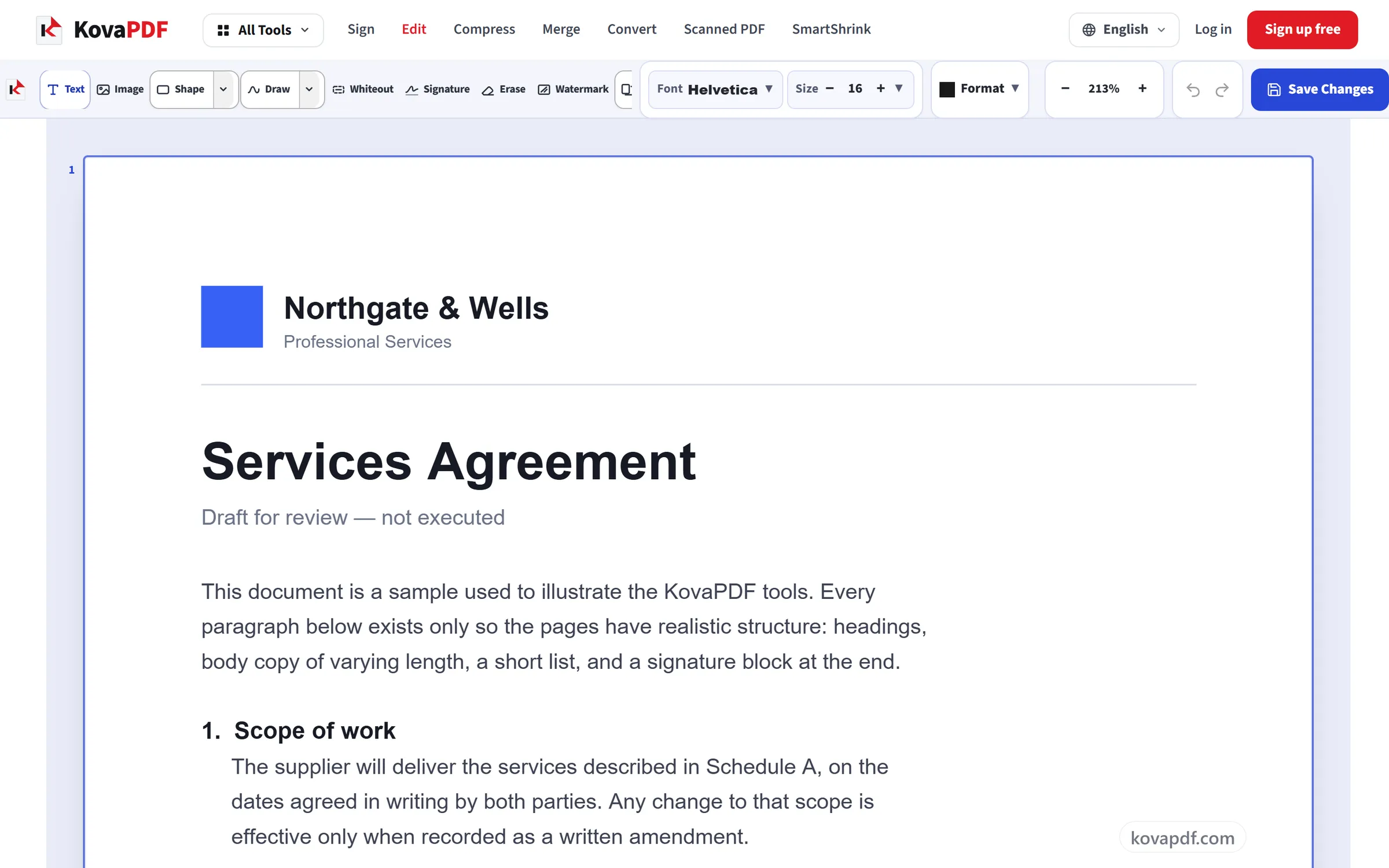
صفحے پر سیدھا ترمیم کریں
کسی بھی سطر پر کلک کر کے اسے دوبارہ ٹائپ کریں۔ دائیں طرف کا پینل اس کا فونٹ، سائز اور رنگ بدلتا ہے۔ اوپر سے کوئی موڈ چنیں، جیسے شامل کریں، تشریح کریں یا دستخط کریں، اور اس کے ٹولز نیچے والی قطار میں آ جائیں گے۔
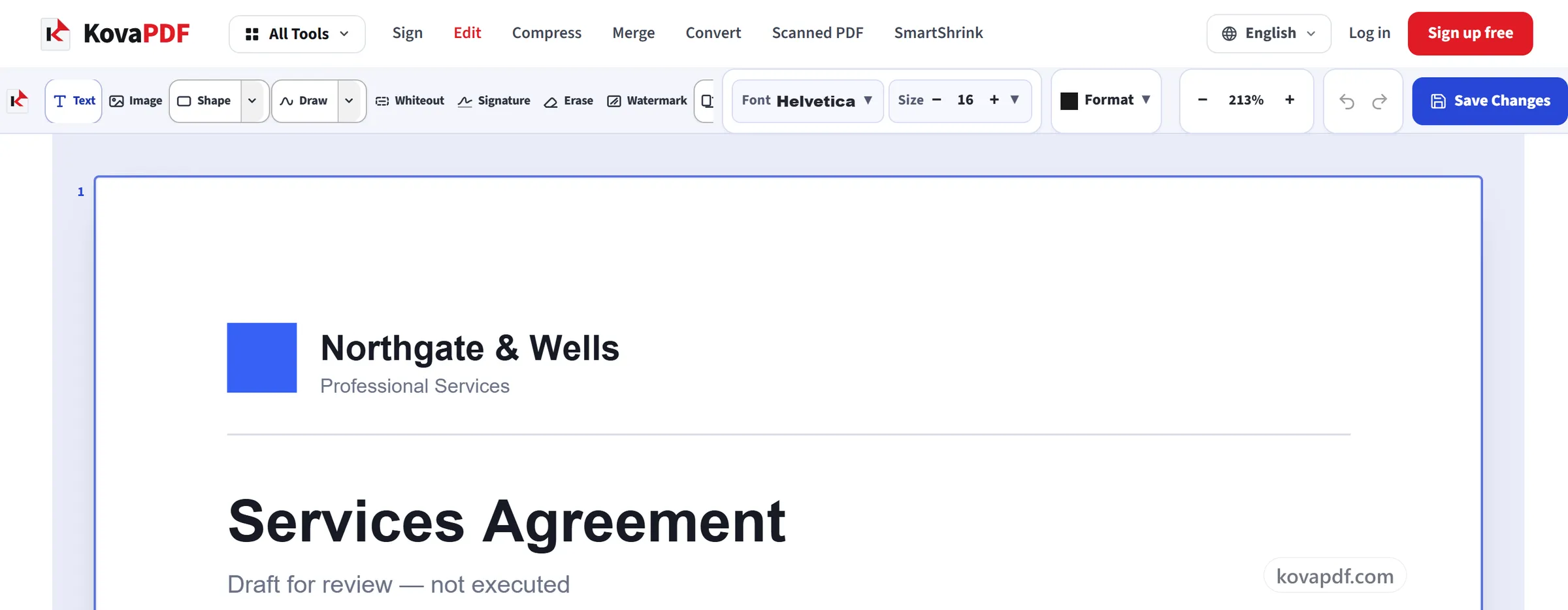
جائزہ لیں اور ڈاؤن لوڈ کریں
جائزہ لیں اور ڈاؤن لوڈ کریں آپ کی ترامیم کو خود دستاویز میں لکھ دیتا ہے اور ڈاؤن لوڈ سے پہلے آپ کو تیار فائل دکھاتا ہے۔ فونٹس فائل میں شامل رہتے ہیں، اس لیے فائل ہر جگہ درست کھلتی ہے۔
PDF میں ترمیم کریں کے بارے میں عام سوالات
PDF میں ترمیم کیسے کروں؟
PDF یہاں کھولیں، کسی متن کی لائن پر کلک کر کے اسے دوبارہ ٹائپ کریں، یا ٹول بار سے متن، تصاویر، اشکال، ہائی لائٹ، سفیدی یا دستخط شامل کریں۔ پھر محفوظ کر کے ترمیم شدہ PDF ڈاؤن لوڈ کریں۔ کچھ بھی انسٹال کرنے کی ضرورت نہیں۔
کیا میں PDF کے موجودہ متن میں ترمیم کر سکتا ہوں؟
جی ہاں۔ کسی بھی سطر پر کلک کریں اور اسے اسی سائز اور جگہ پر دوبارہ لکھیں۔ اگر PDF میں فونٹ شامل ہو تو ایڈیٹر وہی استعمال کرتا ہے، اس لیے تبدیلی گھل مل جاتی ہے۔ اگر نہ ہو تو سطر ایک معیاری فونٹ میں لکھی جاتی ہے، اور جو حرف فونٹ میں نہ ہو وہ الگ سے معیاری فونٹ میں بنایا جاتا ہے۔ متن کے ساتھ والا پینل بتاتا ہے کہ کون سا فونٹ محفوظ ہوگا۔ اگر کلک کرنے پر کچھ نہ ہو تو صفحہ اسکین ہے۔ اس کے لیے OCR PDF استعمال کریں۔
کیا میں متن کا فونٹ، سائز یا رنگ بدل سکتا ہوں؟
جی ہاں۔ جو متن آپ شامل یا ترمیم کرتے ہیں وہ 16 فونٹس میں سے کوئی ایک استعمال کر سکتا ہے، جن میں Times New Roman، Roboto، Open Sans اور دو بنگلہ فونٹ شامل ہیں، 6 سے 144 پوائنٹ تک کے سائز میں، سواچز میں سے یا hex کوڈ سے کسی بھی رنگ میں، بولڈ، اٹالک، انڈرلائن اور الائنمنٹ کے ساتھ۔
کیا میں PDF کے کسی حصے پر سفیدی لگا سکتا ہوں یا اسے مٹا سکتا ہوں؟
جی ہاں۔ وائٹ آؤٹ صفحے پر کسی بھی چیز کے اوپر ایک سفید خانہ بناتا ہے، اور مٹائیں متن کی ایک سطر یا آپ کی شامل کی گئی کوئی بھی چیز ہٹا دیتا ہے۔ محفوظ کرنے پر، جو سطر زیادہ تر وائٹ آؤٹ کے نیچے ہو اور ہر وہ سطر جو آپ نے مٹائی، فائل سے نکال دی جاتی ہے، اس لیے اسے نہ منتخب کیا جا سکتا ہے نہ تلاش میں پایا جا سکتا ہے۔ جس سطر کا صرف کچھ حصہ وائٹ آؤٹ کے نیچے ہو اس کے الفاظ، اور تصویر والے صفحے (جیسے اسکین) پر کوئی بھی چیز، صرف ڈھکی جاتی ہے۔ خفیہ معلومات کے لیے Redact PDF استعمال کریں۔
کیا میں PDF پر دستخط کر سکتا ہوں؟
جی ہاں۔ “دستخط” ٹول سے آپ دستخط بنا کر اسے صفحے پر کہیں بھی لگا سکتے ہیں۔ یہ صفحے پر آپ کے دستخط کی ایک تصویر ہے۔ سرٹیفکیٹ پر مبنی دستخط کے لیے “ڈیجیٹل دستخط” استعمال کریں۔
کیا میں اپنے فون پر PDF میں ترمیم کر سکتا ہوں؟
جی ہاں۔ فون پر ایڈیٹر اپنے الگ لے آؤٹ پر چلا جاتا ہے، جس میں ہر ٹول نیچے ایک بار میں ہوتا ہے اور چٹکی سے زوم ہوتا ہے، اس لیے آپ کوئی ایپ انسٹال کیے بغیر براؤزر سے ہی متن دوبارہ ٹائپ کر سکتے ہیں، دستخط شامل کر سکتے ہیں اور محفوظ کر سکتے ہیں۔
کیا میری ترامیم PDF میں محفوظ ہوتی ہیں؟
جی ہاں۔ تبدیلیاں براہ راست فائل ہی میں لکھی جاتی ہیں۔ فونٹ فائل میں شامل کیے جاتے ہیں، سوائے معیاری PDF فونٹس (Helvetica، Times اور Courier) کے، جو ہر PDF ریڈر میں پہلے سے موجود ہوتے ہیں، اس لیے ڈاؤن لوڈ کیا گیا PDF Acrobat، Preview، Chrome اور ہر جگہ درست کھلتا ہے۔
کیا میں PDF فارم بھر سکتا ہوں؟
جی ہاں۔ لکھنے، خانوں پر ٹک لگانے اور آپشن چننے کے لیے فارم کے اپنے فیلڈز میں کلک کریں۔ جوابات انہی فیلڈز میں لکھے جاتے ہیں، اس لیے فائل بھرنے کے قابل رہتی ہے۔ اگر فارم میں فیلڈز نہ ہوں تو خالی جگہوں پر متن اور درست کا نشان لگائیں، یا “فارم” ٹولز سے نئے فیلڈز شامل کریں۔
کیا یہ مفت ہے؟
ہاں۔ ہر ٹول بغیر ادائیگی اور بغیر اکاؤنٹ کے کام کرتا ہے۔ فائلیں 200 صفحات اور 50 MB تک ہو سکتی ہیں، اور ناکام کام کی آپ کو کوئی قیمت نہیں دینی پڑتی۔ Pro حدیں ختم کر دیتا ہے۔
کیا مجھے اکاؤنٹ بنانا ہوگا؟
نہیں۔ تمام ٹولز سائن ان کے بغیر کام کرتے ہیں۔ اکاؤنٹ آپ کی حد بڑھاتا ہے اور دکھاتا ہے کہ آپ نے کیا کچھ پروسیس کیا ہے۔
میری فائل کا کیا ہوتا ہے؟
پروسیس ہوتے وقت آپ کی فائل ہمارے سرور پر تھوڑی دیر ہی رہتی ہے، پھر حذف کر دی جاتی ہے۔ فائل انکرپٹڈ کنکشن سے بھیجی جاتی ہے۔ ہم یہ ریکارڈ رکھتے ہیں کہ ٹول استعمال ہوا، لیکن فائل کا نام یا فائل میں کیا ہے، یہ نہیں۔