Penyunting PDF Percuma
Tambah teks, imej, bentuk, serlahan dan tandatangan, kemudian putar, susun semula, buat pendua atau padam halaman, setiap suntingan disimpan terus ke dalam PDF anda.
- Percuma untuk digunakan
- Berfungsi pada mana-mana peranti
- Tiada apa-apa perlu dipasang
- Taip terus pada halaman
- Imej, bentuk dan tandatangan
- Halaman ditambah atau dibuang
- Menyimpan PDF sebenar
Seret & lepaskan fail di sini
atau pilih fail daripada peranti anda
Muat naik PDF anda untuk mula menyunting
Fail PDF sahaja
Dipadam selepas diproses. Sehingga 200 halaman dan 50 MB setiap fail.
Di komputer? Dapatkan aplikasi WindowsDi telefon? Dapatkan aplikasi telefon
Semua yang boleh dilakukan oleh Penyunting PDF
Ubah apa yang sebenarnya ada pada halaman: perkataan yang sudah tercetak di situ, imej, bentuk, tandatangan dan halaman itu sendiri.
Teks pada halaman
- Klik mana-mana baris dan taip semula di tempatnya
- Mengekalkan fon terbenam dokumen itu sendiri semasa anda menyunting
- Mulakan kotak teks baharu di mana-mana pada halaman
- Enam belas fon dan dua puluh saiz, termasuk Bangla
- Tebal, condong, garis bawah, warna teks dan penanda
- Jajaran kiri, tengah atau kanan, ditambah penukaran huruf besar/kecil
Imej dan tandatangan
- Letakkan PNG atau JPEG di mana-mana pada halaman
- Lukis tandatangan dan letakkannya di mana anda mahu
- Buang latar putih dengan satu klik
- Kurangkan kelegapan separuh, gandakan, dan tukar urutan lapisan
Lukisan dan tanda
- Segi empat tepat, bulatan, garis, anak panah, tanda semak dan tanda silang
- Pen lukisan bebas dan penanda
- Cat putih untuk menutup apa-apa yang sudah tercetak
- Pemadam yang membuang teks, bentuk dan lukisan sekali gus
Halaman
- Susun semula, putar dan gandakan halaman daripada lakaran kecil
- Padam halaman, atau sisipkan halaman kosong di mana-mana
- Tera air, pengepala dan pengaki pada bar alat yang sama
Semasa anda bekerja
- Buat asal dan buat semula dengan Ctrl+Z
- Zum dari 50% hingga 300%
- Baca setiap halaman dalam pratonton sebelum memuat turun
Cara ia berfungsi
Sunting PDF dalam tiga langkah
Muat naik PDF anda
Seret fail anda ke panel muat naik, atau klik untuk memilih satu daripada peranti anda. Tiada apa-apa dihantar ke mana-mana sehingga anda memulakan tugas, dan salinan kerja dipadam sebaik sahaja ia selesai.
Sunting terus pada halaman
Klik mana-mana baris untuk menaipnya semula. Panel di sebelah kanan mengubah fon, saiz dan warnanya. Pilih mod di bahagian atas, seperti Tambah, Anotasi atau Tandatangan, dan alatnya akan muncul dalam baris di bawah.
Semak dan muat turun
Semak & muat turun menulis suntingan anda ke dalam dokumen itu sendiri dan menunjukkan fail yang siap sebelum anda memuat turunnya. Fon kekal terbenam, jadi fail dibuka dengan betul di mana-mana.
Sunting PDF: panduan bergambar langkah demi langkah
Tiga langkah, tiada pemasangan, dan PDF sebenar pada akhirnya, bukan sekadar gambar dokumen tersebut.
Muat naik PDF anda
Seret fail anda ke panel muat naik, atau klik untuk memilih satu daripada peranti anda. Tiada apa-apa dihantar ke mana-mana sehingga anda memulakan tugas, dan salinan kerja dipadam sebaik sahaja ia selesai.
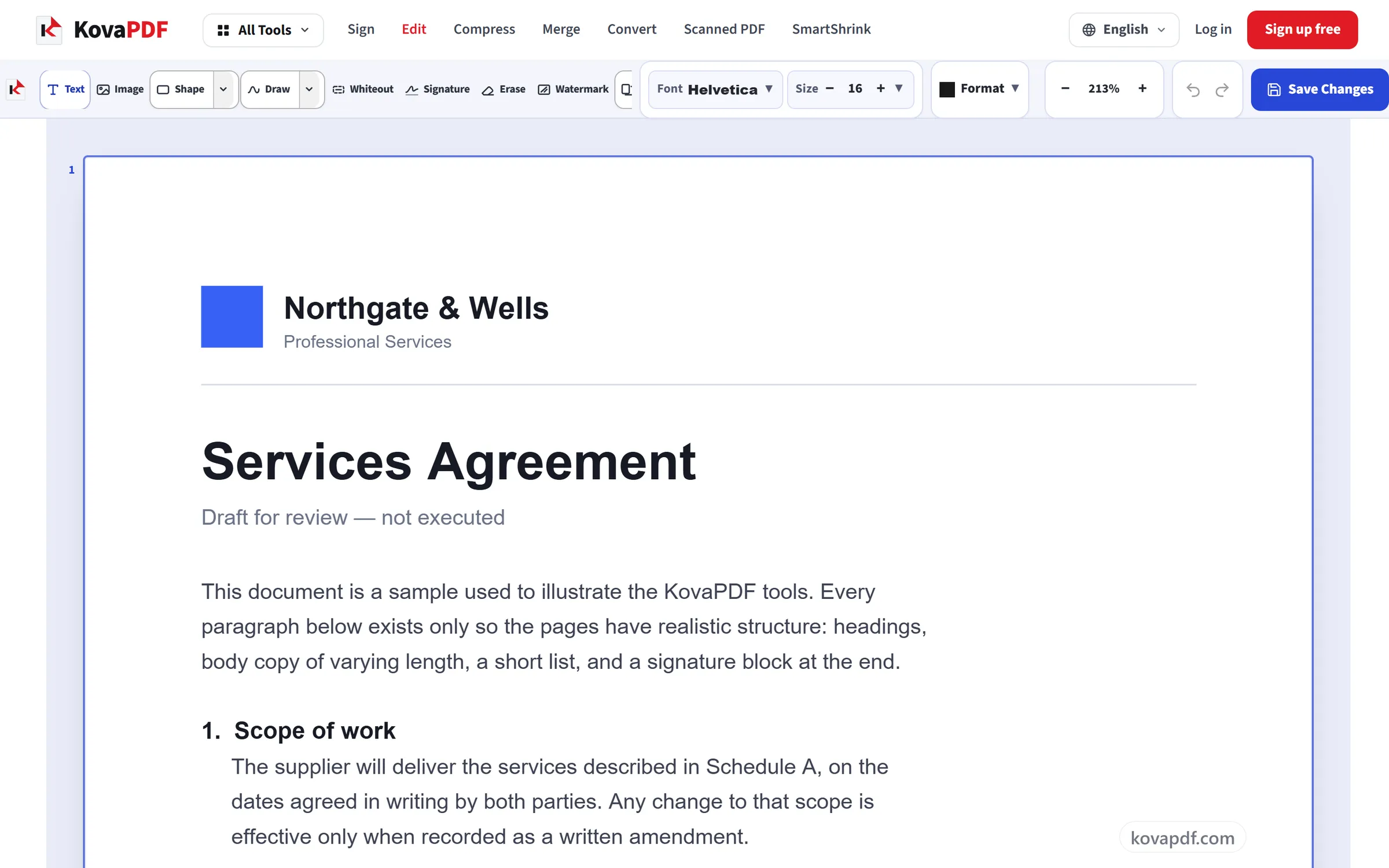
Sunting terus pada halaman
Klik mana-mana baris untuk menaipnya semula. Panel di sebelah kanan mengubah fon, saiz dan warnanya. Pilih mod di bahagian atas, seperti Tambah, Anotasi atau Tandatangan, dan alatnya akan muncul dalam baris di bawah.
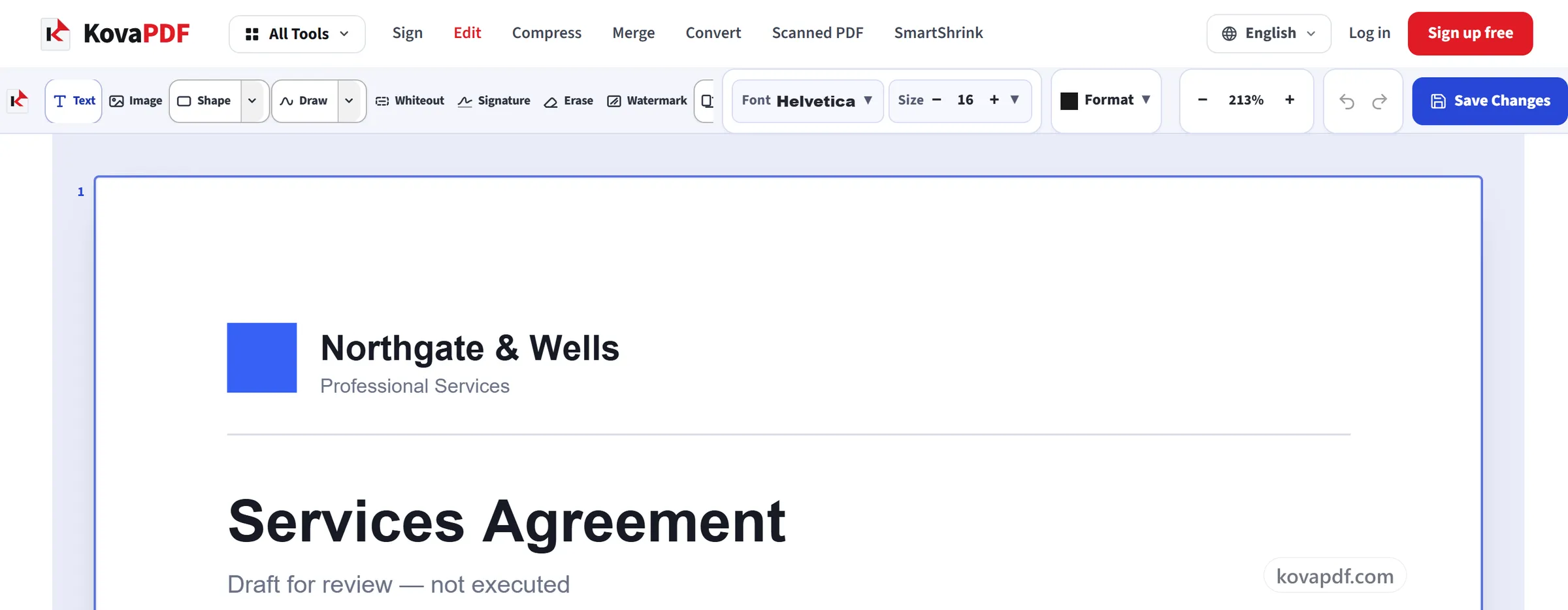
Semak dan muat turun
Semak & muat turun menulis suntingan anda ke dalam dokumen itu sendiri dan menunjukkan fail yang siap sebelum anda memuat turunnya. Fon kekal terbenam, jadi fail dibuka dengan betul di mana-mana.
Soalan lazim tentang Sunting PDF
Bagaimanakah cara menyunting PDF?
Buka PDF di sini, klik pada baris teks untuk menaipnya semula, atau gunakan bar alat untuk menambah teks, imej, bentuk, serlahan, pemutih atau tandatangan. Kemudian simpan dan muat turun PDF yang telah disunting. Tiada apa-apa yang perlu dipasang.
Bolehkah saya menyunting teks sedia ada dalam PDF?
Ya. Klik mana-mana baris dan taip semula pada saiz dan kedudukan yang sama. Jika PDF itu mengandungi fonnya, editor menggunakannya supaya perubahan itu sebati. Jika tidak, baris itu menggunakan fon standard, dan aksara yang tiada dalam fon itu dilukis sendiri dalam fon standard. Panel di sebelah teks memberitahu fon mana yang disimpan. Jika klik tidak berbuat apa-apa, halaman itu imbasan. Gunakan OCR PDF untuknya.
Bolehkah saya menukar fon, saiz atau warna teks?
Ya. Teks yang anda tambah atau sunting boleh menggunakan salah satu daripada 16 fon, termasuk Times New Roman, Roboto, Open Sans dan dua fon Bangla, pada saiz 6 hingga 144 poin, dalam apa-apa warna daripada palet atau kod hex, dengan tebal, condong, garis bawah dan penjajaran.
Bolehkah saya memutihkan atau memadam sebahagian PDF?
Ya. Whiteout melukis kotak putih di atas apa sahaja pada halaman, dan Padam membuang satu baris teks atau apa sahaja yang anda tambah. Apabila disimpan, baris yang kebanyakannya di bawah whiteout, dan setiap baris yang anda padam, dikeluarkan daripada fail, jadi ia tidak boleh dipilih atau ditemui melalui carian. Perkataan pada baris yang hanya sebahagiannya di bawah whiteout, dan apa sahaja pada halaman yang berupa gambar, seperti imbasan, hanya ditutup. Untuk maklumat sulit, gunakan Redact PDF.
Bolehkah saya menandatangani PDF?
Ya. Alat Tandatangan membolehkan anda melukis tandatangan dan meletakkannya di mana-mana pada halaman. Ia ialah gambar tandatangan anda pada halaman. Untuk tandatangan yang disokong sijil, gunakan Tandatangan Digital.
Bolehkah saya menyunting PDF pada telefon?
Ya. Pada telefon, penyunting bertukar kepada susun aturnya sendiri, dengan setiap alat dalam bar di bahagian bawah dan cubit untuk zum, jadi anda boleh menaip semula teks, menambah tandatangan dan menyimpan daripada pelayar tanpa memasang aplikasi.
Adakah suntingan saya disimpan ke dalam PDF?
Ya. Perubahan ditulis terus ke dalam fail itu sendiri. Fon dibenamkan, kecuali fon PDF standard (Helvetica, Times dan Courier) yang sudah ada pada setiap pembaca PDF, jadi PDF yang dimuat turun dibuka dengan betul dalam Acrobat, Preview, Chrome dan di mana-mana sahaja.
Bolehkah saya mengisi borang PDF?
Ya. Klik pada medan borang itu sendiri untuk menaip, menanda kotak dan membuat pilihan. Jawapan ditulis ke dalam medan, jadi fail kekal boleh diisi. Jika borang tiada medan, letakkan teks dan tanda semak di atas ruang kosong, atau tambah medan baharu dengan alat 'Borang'.
Adakah ia percuma?
Ya. Setiap alat berfungsi tanpa bayaran dan tanpa akaun. Fail boleh mencapai 200 halaman dan 50 MB, dan percubaan yang gagal tidak dikira. Pro membuang had tersebut.
Adakah saya perlu membuat akaun?
Tidak. Semua alat berfungsi tanpa log masuk. Akaun menaikkan peruntukan anda dan membolehkan anda melihat apa yang telah anda proses.
Apa yang berlaku kepada fail saya?
Fail anda hanya berada di pelayan kami sebentar semasa diproses, kemudian dipadam. Ia dihantar melalui sambungan yang disulitkan. Kami menyimpan rekod bahawa alat itu digunakan, tetapi bukan nama fail atau kandungan fail.