Cipta Borang PDF Boleh Isi
Jadikan mana-mana PDF borang yang boleh diisi: kotak teks, kotak semak, butang pilihan, senarai juntai bawah, tarikh dan medan tandatangan. Kami cari garisan dan kotak kosong untuk anda; anda pilih yang mana menjadi medan.
- Percuma untuk digunakan
- Berfungsi pada mana-mana peranti
- Dipadam selepas diproses
- Garisan dan kotak kosong dicari untuk anda
- Lapan jenis medan borang
- Cuba sebelum memuat turun
- Medan standard yang boleh diisi oleh aplikasi PDF
Seret & lepaskan fail di sini
atau pilih fail daripada peranti anda
Muat naik PDF yang anda mahu jadikan boleh isi
PDF · dokumen biasa, imbasan atau borang yang sudah ada medan
Tiada internet? Dapatkan aplikasi WindowsDi telefon? Dapatkan aplikasi telefon
Semua yang boleh dibuat oleh Borang PDF
Jadikan PDF borang yang boleh diisi dan disimpan dalam mana-mana aplikasi PDF.
Medan
- Kotak teks, perenggan, kotak semak, butang pilihan, senarai juntai bawah, senarai, tarikh dan medan tandatangan
- Medan borang PDF sebenar yang berfungsi dalam Acrobat, Chrome, Edge, Firefox dan Foxit
- Medan wajib dan baca sahaja, teks bantuan dan nilai permulaan
- Pilihan senarai juntai bawah dan senarai dengan nilai tersimpan sendiri
- Had aksara dan medan satu huruf setiap kotak untuk kod
Mencari medan
- Mencari garisan kosong, kotak kosong, kotak semak, kotak huruf dan sel jadual
- Borang imbasan juga: garisan dan kotak diukur pada imbasan dan label dibaca dengan OCR
- Menamakan setiap medan daripada label di sebelahnya
- Tiada apa-apa ditambah sehingga anda menerimanya
Meletak dan menyusun
- Klik atau seret untuk meletakkan medan, seret untuk mengalihkannya, tarik sudut untuk mengubah saiz
- Lekat pada medan lain, jajarkan, samakan saiz dan jarakkan sama rata
- Salin sebagai medan bebas atau sebagai salinan terpaut yang berkongsi nilainya
- Tetapkan susunan kekunci Tab, atau kekalkan baris demi baris
Sebelum anda memuat turun
- Pratonton borang dan isikannya tepat seperti pembaca anda
- Borang yang sudah ada dalam PDF dibuka untuk disunting, dan medan yang tidak disentuh kekal seperti asal
- Buat asal dan buat semula dengan Ctrl+Z
Cara ia berfungsi
Cipta Borang PDF Boleh Isi dalam tiga langkah
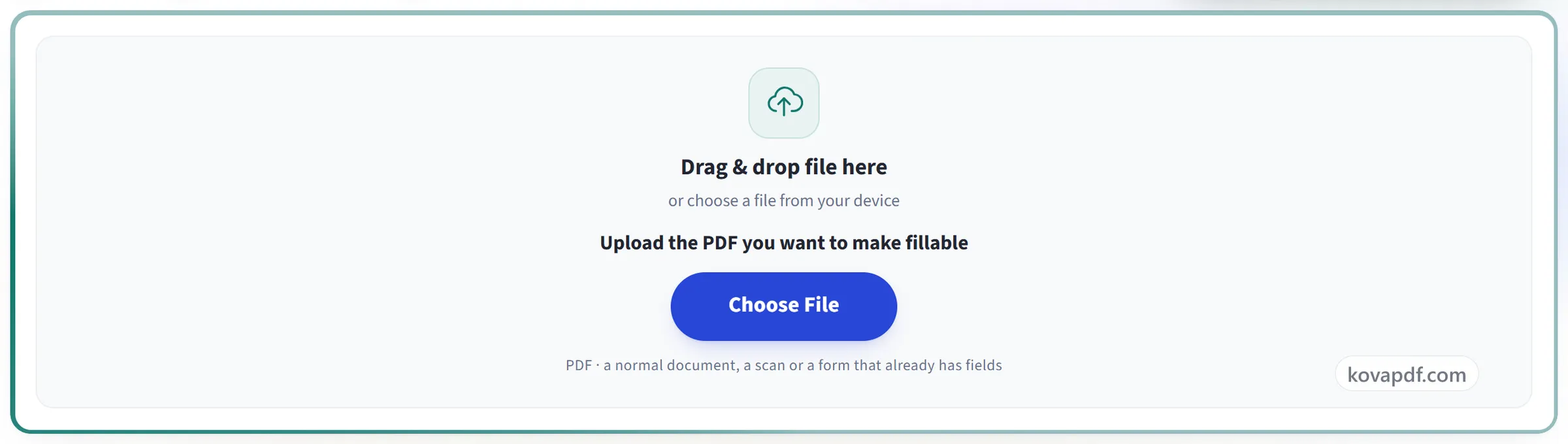
Muat naik PDF anda
Seret fail .pdf ke panel, atau klik untuk memilih. Borang yang sudah ada medan dibuka dengan medan di tempatnya, sedia untuk disunting.
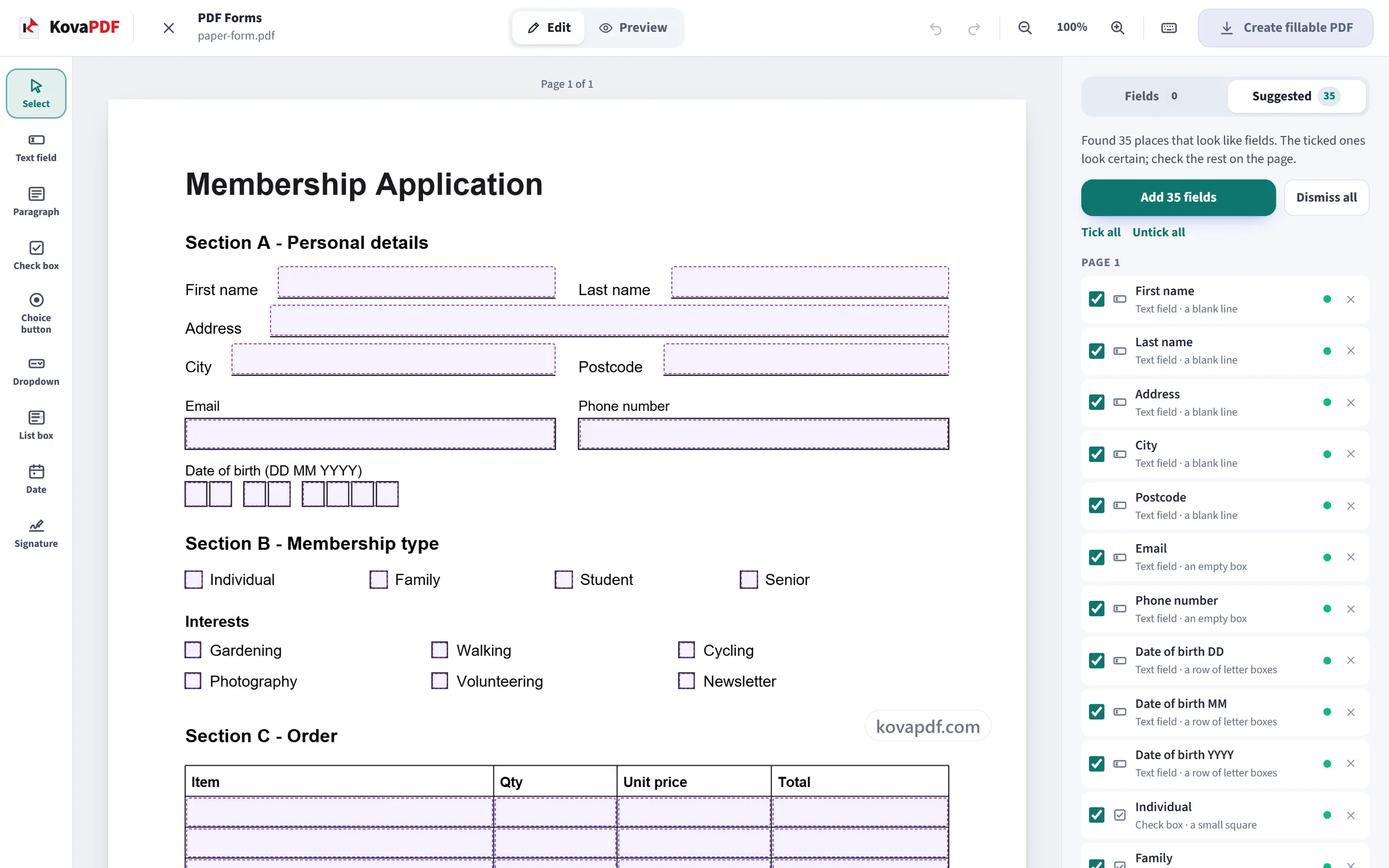
Terima medan yang ditemui, kemudian tambah medan anda sendiri
Garisan kosong, kotak kosong dan kotak semak digariskan pada halaman dan disenaraikan dalam panel. Tambah yang anda mahu dengan satu klik. Untuk yang lain, pilih jenis medan di kiri dan klik atau seret pada halaman, kemudian tetapkan nama, pilihan dan sama ada ia wajib dalam panel.
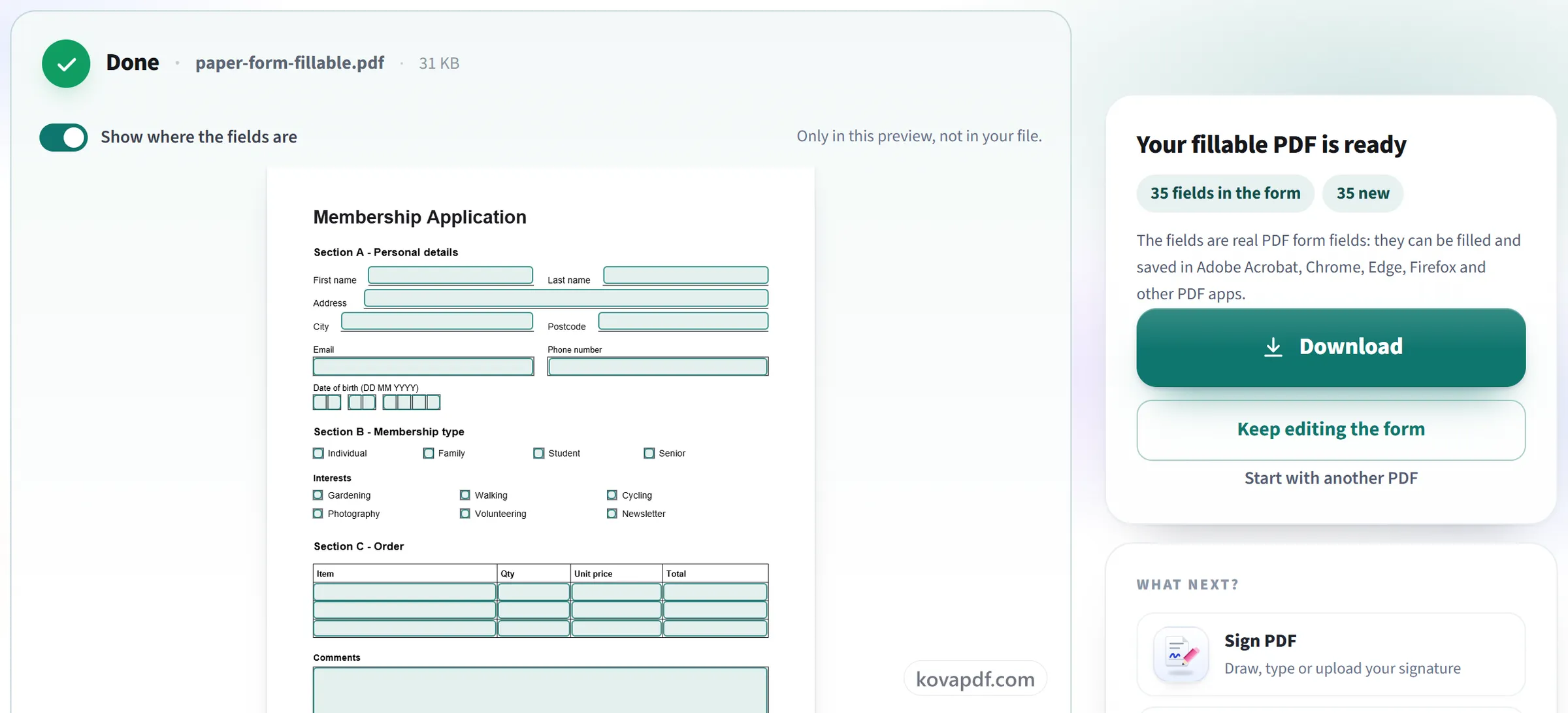
Cuba, kemudian muat turun
Pratonton menukar halaman menjadi borang siap supaya anda boleh mengisinya dan bergerak antara medan dengan Tab. "Cipta PDF boleh isi" menulis medan borang sebenar ke dalam dokumen, sedia untuk Acrobat, Chrome, Edge, Firefox dan aplikasi PDF lain.
Cipta Borang PDF Boleh Isi: panduan bergambar langkah demi langkah
Tiga langkah daripada PDF biasa, atau imbasan, kepada borang yang boleh diisi dan disimpan oleh sesiapa.
Muat naik PDF anda
Seret fail .pdf ke panel, atau klik untuk memilih. Borang yang sudah ada medan dibuka dengan medan di tempatnya, sedia untuk disunting.
Terima medan yang ditemui, kemudian tambah medan anda sendiri
Garisan kosong, kotak kosong dan kotak semak digariskan pada halaman dan disenaraikan dalam panel. Tambah yang anda mahu dengan satu klik. Untuk yang lain, pilih jenis medan di kiri dan klik atau seret pada halaman, kemudian tetapkan nama, pilihan dan sama ada ia wajib dalam panel.
Cuba, kemudian muat turun
Pratonton menukar halaman menjadi borang siap supaya anda boleh mengisinya dan bergerak antara medan dengan Tab. "Cipta PDF boleh isi" menulis medan borang sebenar ke dalam dokumen, sedia untuk Acrobat, Chrome, Edge, Firefox dan aplikasi PDF lain.
Soalan lazim tentang Cipta Borang PDF Boleh Isi
Bagaimanakah cara menjadikan PDF boleh diisi?
Buka PDF anda dan alat ini akan mencadangkan medan di mana-mana sahaja halaman mempunyai garisan kosong, kotak, petak kotak semak atau sel jadual kosong. Terima yang anda mahu, tambah atau laraskan yang lain secara manual, dan muat turun. Hasilnya ialah borang PDF boleh isi yang standard.
Adakah borang berfungsi di luar KovaPDF?
Ya. Medan ini ialah medan borang PDF standard dengan paparan sendiri, jadi boleh diisi dan disimpan dalam Adobe Acrobat dan Reader, Chrome, Edge, Firefox, Foxit dan aplikasi PDF lain. Medan wajib, medan baca sahaja dan susunan tab turut tersimpan dalam fail.
Adakah ia mencari medan sendiri?
Ia mencari garisan kosong, kotak kosong, kotak semak, barisan kotak huruf, sel jadual kosong dan barisan bulatan, dan menamakan setiap satu daripada label di sebelahnya. Semuanya ditunjukkan sebagai cadangan: tiada yang menjadi medan sehingga anda menerimanya, dan yang tidak pasti dibiarkan tidak bertanda.
Apakah jenis medan yang boleh saya tambah?
Medan teks, kotak perenggan, kotak semak, butang radio, senarai juntai bawah, senarai, medan tarikh dan medan tandatangan. Mana-mana medan boleh dijadikan wajib atau baca sahaja, medan teks boleh mempunyai nilai lalai atau dipecahkan kepada satu kotak bagi setiap huruf, dan medan tarikh boleh mewajibkan format seperti dd/mm/yyyy.
Bolehkah saya menggunakan borang imbasan?
Ya. Imbasan kekal tepat seperti asal; garisan dan kotak diukur pada imej halaman dan label dibaca dengan OCR, kemudian medan diletakkan di atas imbasan. Imbasan yang pudar atau senget memberi kurang cadangan, dan anda sentiasa boleh meletakkan medan secara manual.
PDF saya sudah ada medan borang. Apa yang berlaku kepadanya?
Ia dibuka di tempatnya dan anda boleh mengalih, menggayakan semula, menamakan semula atau memadamnya. Medan yang tidak anda sentuh kekal tepat seperti asal, termasuk nilainya dan sebarang pengiraan yang dibawanya.
Apakah beza antara salinan dan salinan terpaut?
Salinan ialah medan baharu dengan nama dan jawapan sendiri. Salinan terpaut mempunyai nama yang sama, jadi apa-apa yang ditaip dalam satu muncul dalam yang lain. Ini berguna untuk nama yang perlu diulang pada setiap halaman.
Bolehkah seseorang menandatangani borang ini?
Medan tandatangan menandakan tempat tandatangan diletakkan, dan boleh ditandatangani dalam Acrobat serta aplikasi PDF lain yang menyokong tandatangan. Setiap medan juga boleh mencatat penandatangan yang patut mengisinya, supaya borang sedia untuk dihantar untuk ditandatangani kemudian.
Bolehkah saya mengisi borang dengan alat ini?
Alat ini dibuat untuk membina borang. Pratonton membolehkan anda mencuba medan seperti yang dilakukan oleh orang yang mengisinya, tetapi apa yang anda taip di situ tidak disimpan ke dalam PDF. Untuk mengisi borang dan menyimpan jawapan anda, buka borang itu dalam pembaca PDF seperti Adobe Acrobat Reader, Chrome atau Edge dan simpan di sana.
Bolehkah borang menggunakan tulisan Bangla, Arab, Cina atau tulisan lain?
Boleh. Nilai lalai dalam tulisan Bangla, Hindi, Arab, Thai, Cyril dan tulisan lain disimpan bersama fon yang boleh memaparkannya. Nilai lalai dalam bahasa Cina, Jepun dan Korea diserahkan kepada pembaca PDF untuk dilukis dengan fonnya sendiri, kerana membenamkan fon tersebut akan menambah beberapa megabait pada borang. Apa yang ditaip oleh orang kemudian akan dilukis oleh pembaca PDF mereka sendiri.
Adakah ia percuma?
Ya. Setiap alat berfungsi tanpa bayaran dan tanpa akaun. Fail boleh mencapai 200 halaman dan 50 MB, dan percubaan yang gagal tidak dikira. Pro membuang had tersebut.
Adakah saya perlu membuat akaun?
Tidak. Semua alat berfungsi tanpa log masuk. Akaun menaikkan peruntukan anda dan membolehkan anda melihat apa yang telah anda proses.
Apa yang berlaku kepada fail saya?
Fail anda hanya berada di pelayan kami sebentar semasa diproses, kemudian dipadam. Ia dihantar melalui sambungan yang disulitkan. Kami menyimpan rekod bahawa alat itu digunakan, tetapi bukan nama fail atau kandungan fail.