ساخت فرمهای PDF قابل پر کردن
هر PDF را به فرمی تبدیل کنید که بتوان آن را پر کرد: کادر متن، کادر علامت، دکمه گزینه، فهرست کشویی، تاریخ و کادر امضا. خطها و خانههای خالی را ما برایتان پیدا میکنیم؛ شما تصمیم میگیرید کدام فیلد شود.
- استفاده رایگان
- روی هر دستگاهی کار میکند
- حذف پس از پردازش
- خطها و خانههای خالی برایتان پیدا میشوند
- هشت نوع فیلد فرم
- پیش از دانلود امتحانش کنید
- فیلدهای استاندارد که برنامههای PDF میتوانند پر کنند
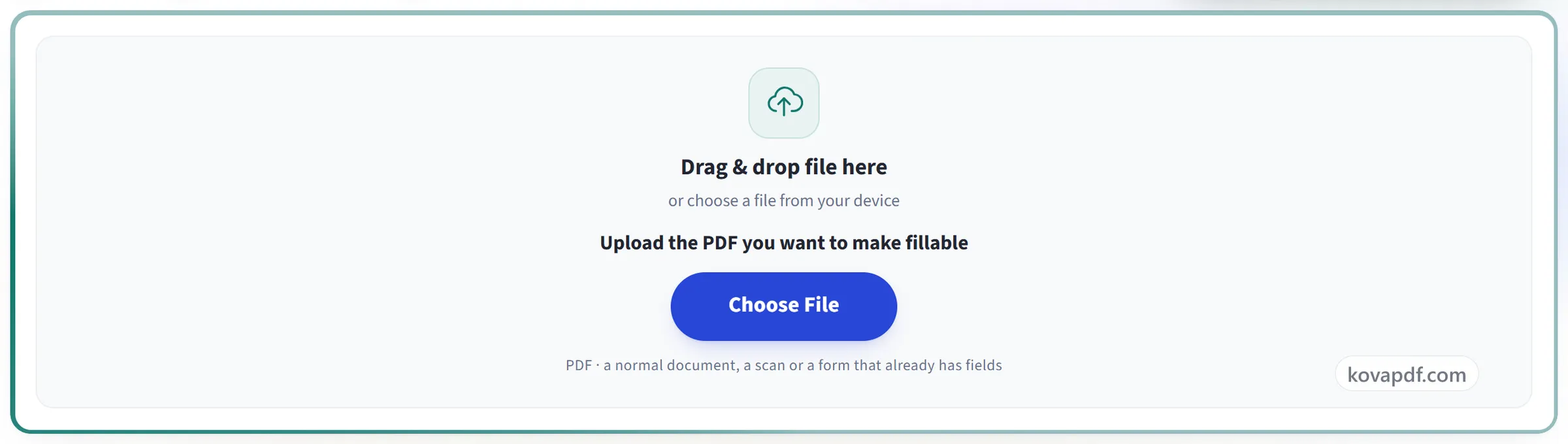
فایل را اینجا بکشید و رها کنید
یا فایلی از دستگاه خود انتخاب کنید
PDFی را که میخواهید قابل پر کردن شود بارگذاری کنید
PDF · یک سند معمولی، یک اسکن یا فرمی که از قبل فیلد دارد
اینترنت ندارید؟ دریافت اپ Windowsروی گوشی؟ دریافت اپ گوشی
همهٔ کارهایی که فرمهای PDF انجام میدهد
یک PDF را به فرمی تبدیل کنید که در هر برنامهٔ PDF پر و ذخیره شود.
فیلدها
- کادر متن، بند، کادر علامت، دکمه گزینه، فهرست کشویی، فهرست، تاریخ و کادر امضا
- فیلدهای واقعی فرم PDF که در Acrobat، Chrome، Edge، Firefox و Foxit کار میکنند
- فیلدهای الزامی و فقطخواندنی، متن راهنما و مقدارهای آغازین
- گزینههای فهرست کشویی و فهرست با مقدارهای ذخیرهشدهٔ خودشان
- محدودیت نویسه و فیلدهای یکحرفدرهرخانه برای کدها
یافتن فیلدها
- خطهای خالی، خانههای خالی، کادرهای علامت، خانههای حروف و خانههای جدول را پیدا میکند
- فرمهای اسکنشده هم: خطها و خانهها روی اسکن اندازهگیری و برچسبها با OCR خوانده میشوند
- هر فیلد را با برچسب کنارش نامگذاری میکند
- تا نپذیرید چیزی اضافه نمیشود
جایگذاری و چیدمان
- برای قرار دادن فیلد کلیک کنید یا بکشید، برای جابهجایی بکشید و برای تغییر اندازه گوشه را بکشید
- چسبیدن به فیلدهای دیگر، تراز، یکسانسازی اندازهها و فاصلهگذاری یکنواخت
- کپی بهصورت فیلد مستقل یا بهصورت نسخهٔ پیوندی که مقدارش را به اشتراک میگذارد
- ترتیب کلید Tab را تعیین کنید یا ردیف به ردیف بگذارید
پیش از دانلود
- فرم را پیشنمایش کنید و دقیقاً مثل خوانندگانتان پر کنید
- فرمهایی که از قبل در PDF هستند برای ویرایش باز میشوند و فیلدهای دستنخورده همانطور میمانند
- واگرد و ازنو با Ctrl+Z
چگونه کار میکند
ساخت فرمهای PDF قابل پر کردن در سه مرحله
PDF خود را بارگذاری کنید
فایل .pdf را روی پنل بکشید یا برای انتخاب کلیک کنید. فرمی که از قبل فیلد دارد با فیلدهایش سر جایشان و آمادهٔ ویرایش باز میشود.
فیلدهای پیداشده را بپذیرید، سپس فیلدهای خودتان را اضافه کنید
خطهای خالی، خانههای خالی و کادرهای علامت روی صفحه مشخص و در پنل فهرست میشوند. هرکدام را خواستید با یک کلیک اضافه کنید. برای بقیه، نوع فیلد را از سمت چپ انتخاب کنید و روی صفحه کلیک کنید یا بکشید، سپس نام، گزینهها و الزامی بودنش را در پنل تنظیم کنید.
امتحان کنید، سپس دانلود کنید
پیشنمایش صفحه را به فرم نهایی تبدیل میکند تا بتوانید آن را پر کنید و با Tab میان فیلدها بروید. «ساخت PDF قابل پر کردن» فیلدهای واقعی فرم را در سند مینویسد، آماده برای Acrobat، Chrome، Edge، Firefox و دیگر برنامههای PDF.
ساخت فرمهای PDF قابل پر کردن: راهنمای تصویری گامبهگام
سه گام از یک PDF معمولی، یا یک اسکن، تا فرمی که هرکسی بتواند پر و ذخیره کند.
PDF خود را بارگذاری کنید
فایل .pdf را روی پنل بکشید یا برای انتخاب کلیک کنید. فرمی که از قبل فیلد دارد با فیلدهایش سر جایشان و آمادهٔ ویرایش باز میشود.
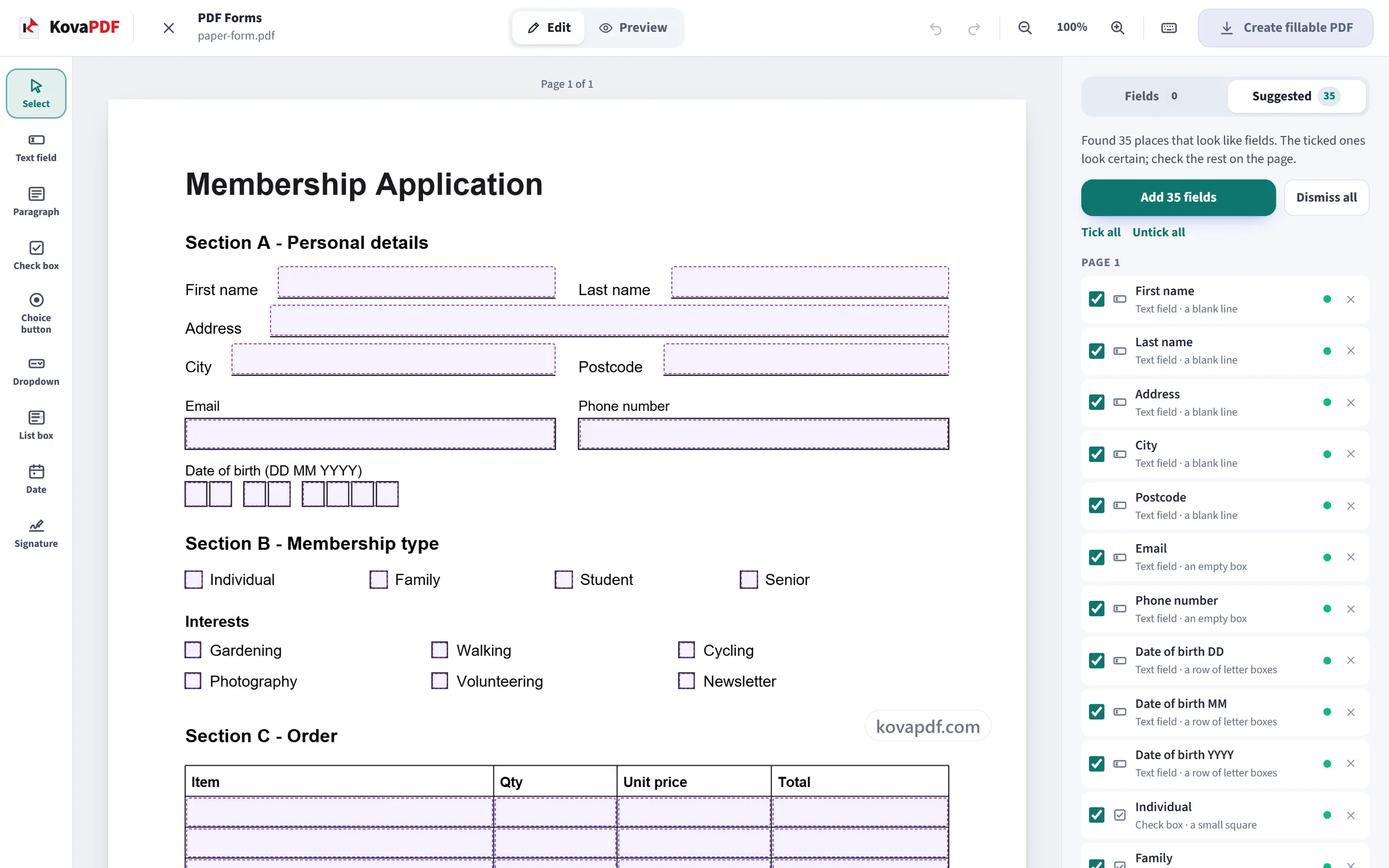
فیلدهای پیداشده را بپذیرید، سپس فیلدهای خودتان را اضافه کنید
خطهای خالی، خانههای خالی و کادرهای علامت روی صفحه مشخص و در پنل فهرست میشوند. هرکدام را خواستید با یک کلیک اضافه کنید. برای بقیه، نوع فیلد را از سمت چپ انتخاب کنید و روی صفحه کلیک کنید یا بکشید، سپس نام، گزینهها و الزامی بودنش را در پنل تنظیم کنید.
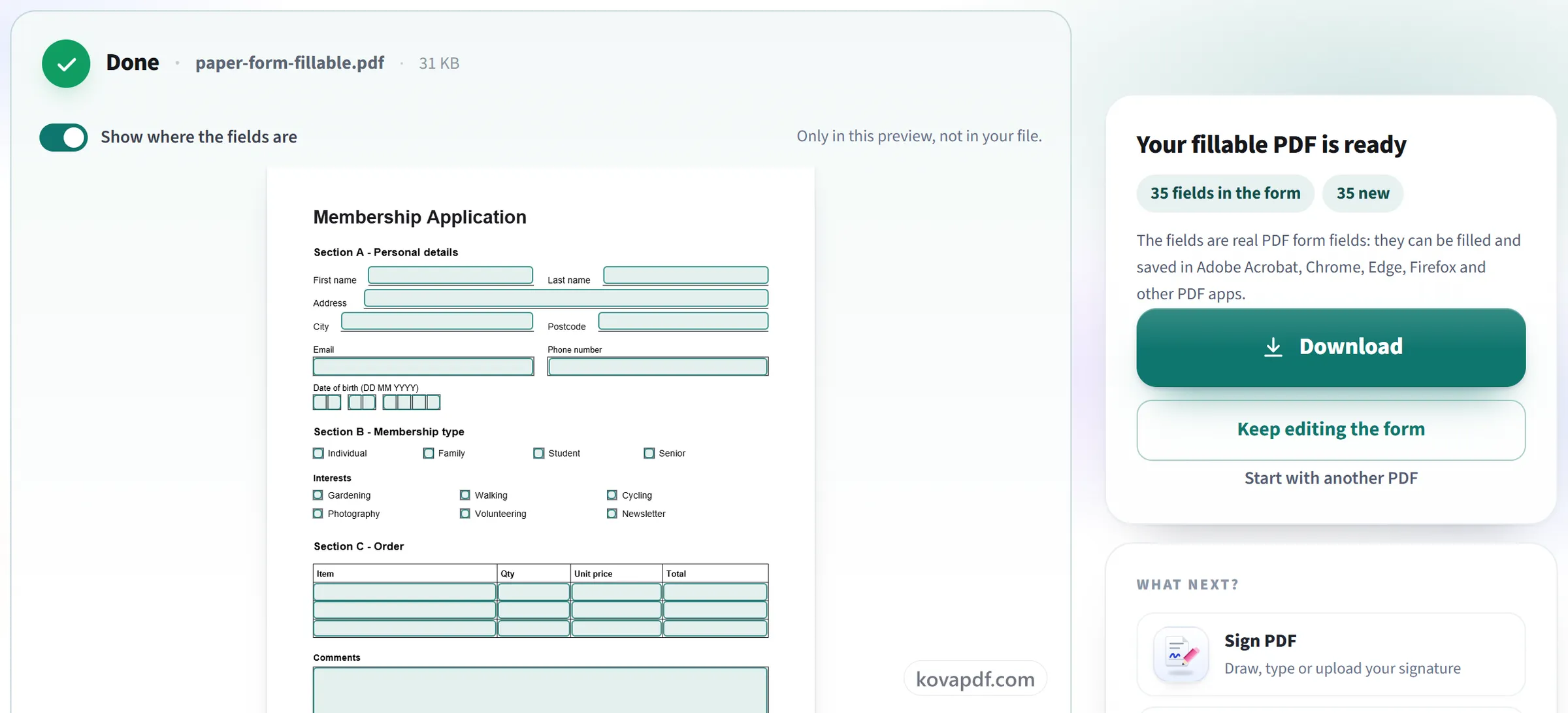
امتحان کنید، سپس دانلود کنید
پیشنمایش صفحه را به فرم نهایی تبدیل میکند تا بتوانید آن را پر کنید و با Tab میان فیلدها بروید. «ساخت PDF قابل پر کردن» فیلدهای واقعی فرم را در سند مینویسد، آماده برای Acrobat، Chrome، Edge، Firefox و دیگر برنامههای PDF.
پرسشهای متداول درباره ساخت فرمهای PDF قابل پر کردن
چطور یک PDF را قابل پر کردن کنم؟
PDF خود را باز کنید تا ابزار هر جا که صفحه خط خالی، کادر، مربع چکباکس یا خانه خالی جدول دارد، فیلد پیشنهاد دهد. فیلدهایی را که میخواهید بپذیرید، بقیه را دستی اضافه یا تنظیم کنید و دانلود کنید. نتیجه یک فرم PDF استاندارد و قابل پر کردن است.
فرم بیرون از KovaPDF هم کار میکند؟
بله. فیلدها فیلدهای استاندارد فرم PDF با ظاهر خودشان هستند، پس در Adobe Acrobat و Reader، Chrome، Edge، Firefox، Foxit و دیگر برنامههای PDF پر و ذخیره میشوند. فیلدهای الزامی، فیلدهای فقطخواندنی و ترتیب Tab همراه فایل میمانند.
خودش فیلدها را پیدا میکند؟
دنبال خطهای خالی، خانههای خالی، کادرهای علامت، ردیفهای خانهٔ حروف، خانههای خالی جدول و ردیفهای دایره میگردد و هرکدام را با برچسب کنارش نامگذاری میکند. همه بهصورت پیشنهاد نشان داده میشوند: تا نپذیرید هیچکدام فیلد نمیشود و آنچه مطمئن نبود بیعلامت میماند.
چه نوع فیلدهایی میتوانم اضافه کنم؟
فیلدهای متنی، کادرهای پاراگراف، چکباکسها، دکمههای رادیویی، منوهای کشویی، فهرستها، فیلدهای تاریخ و فیلدهای امضا. هر فیلدی میتواند اجباری یا فقطخواندنی باشد، فیلدهای متنی میتوانند مقدار پیشفرض داشته باشند یا به یک خانه برای هر حرف تقسیم شوند، و فیلد تاریخ میتواند قالبی مانند dd/mm/yyyy را الزامی کند.
میتوانم از فرم اسکنشده استفاده کنم؟
بله. اسکن دقیقاً همانطور میماند؛ خطها و خانهها روی تصویر صفحه اندازهگیری و برچسبها با OCR خوانده میشوند، سپس فیلدها روی اسکن قرار میگیرند. اسکنهای کمرنگ یا کج پیشنهاد کمتری میدهند و همیشه میتوانید فیلدها را دستی قرار دهید.
PDF من از قبل فیلد فرم دارد. چه بر سرشان میآید؟
سر جایشان باز میشوند و میتوانید جابهجا، بازسبکدهی، تغییر نام یا حذفشان کنید. فیلدهایی که به آنها دست نزنید دقیقاً همانطور میمانند، با مقدارها و محاسبههایشان.
فرق نسخه و نسخهٔ پیوندی چیست؟
کپی، فیلد تازهای است با نام و پاسخ مخصوص خودش. کپی پیوندی همان نام را دارد، پس هر چه در یکی تایپ شود در دیگری هم دیده میشود. این برای نامی که باید در هر صفحه تکرار شود مفید است.
کسی میتواند فرم را امضا کند؟
فیلد امضا جای امضا را نشان میدهد و در Acrobat و دیگر برنامههای PDF که امضا را پشتیبانی میکنند امضا میشود. برای هر فیلد میتوان نوشت کدام امضاکننده باید آن را پر کند تا فرم برای فرستادن جهت امضا در آینده آماده باشد.
آیا میتوانم با این ابزار یک فرم را پر کنم؟
این ابزار برای ساختن فرم ساخته شده است. پیشنمایش به شما اجازه میدهد فیلدها را همانطور امتحان کنید که پرکننده فرم امتحان میکند، اما آنچه آنجا تایپ میکنید در PDF ذخیره نمیشود. برای پر کردن فرم و نگه داشتن پاسخهایتان، آن را در یک نمایشگر PDF مانند Adobe Acrobat Reader، Chrome یا Edge باز کنید و همانجا ذخیره کنید.
آیا فرم میتواند از بنگالی، عربی، چینی یا خطهای دیگر استفاده کند؟
بله. مقادیر پیشفرض به بنگالی، هندی، عربی، تایلندی، سیریلیک و خطهای دیگر همراه با فونتی ذخیره میشوند که بتواند آنها را نمایش دهد. مقادیر پیشفرض چینی، ژاپنی و کرهای به نمایشگر PDF سپرده میشوند تا با فونتهای خودش آنها را رسم کند، چون جاسازی این فونتها چند مگابایت به فرم اضافه میکند. آنچه افراد بعداً تایپ میکنند را نمایشگر PDF خودشان رسم میکند.
آیا رایگان است؟
بله. همه ابزارها بدون پرداخت و بدون حساب کاربری کار میکنند. فایلها میتوانند تا ۲۰۰ صفحه و ۵۰ مگابایت باشند، و اجرایی که شکست بخورد هزینهای برایتان ندارد. اشتراک Pro محدودیتها را برمیدارد.
آیا باید حساب کاربری بسازم؟
خیر. همه ابزارها بدون ورود به حساب کار میکنند. حساب کاربری سهمیه شما را بیشتر میکند و به شما نشان میدهد چه چیزهایی را پردازش کردهاید.
فایل من چه میشود؟
فایل شما فقط برای مدت کوتاهی، هنگام پردازش، روی سرور ما میماند و بعد حذف میشود. فایل از طریق اتصال رمزگذاریشده فرستاده میشود. ما ثبت میکنیم که ابزار استفاده شده است، اما نه نام فایل یا محتوای آن را.