Создание заполняемых PDF-форм
Превратите любой PDF в форму, которую можно заполнить: текстовые поля, флажки, переключатели, раскрывающиеся списки, даты и поля подписи. Мы найдём пустые строки и клетки за вас; вы решаете, какие из них станут полями.
- Бесплатное использование
- Работает на любом устройстве
- Удаляется после обработки
- Пустые строки и клетки находятся автоматически
- Восемь типов полей формы
- Попробуйте перед скачиванием
- Стандартные поля, которые заполняются в приложениях PDF
Перетащите файл сюда
или выберите файл на устройстве
Загрузите PDF, который нужно сделать заполняемым
PDF · обычный документ, скан или форма, в которой уже есть поля
Нет интернета? Скачать приложение для WindowsНа телефоне? Скачать приложение для телефона
Всё, что умеют PDF-формы
Превратите PDF в форму, которую можно заполнить и сохранить в любом приложении PDF.
Поля
- Текстовые поля, абзацы, флажки, переключатели, раскрывающиеся списки, списки, даты и поля подписи
- Настоящие поля PDF-форм, работающие в Acrobat, Chrome, Edge, Firefox и Foxit
- Обязательные поля и поля только для чтения, подсказки и начальные значения
- Варианты раскрывающихся списков и списков со своими сохраняемыми значениями
- Лимиты символов и поля по одной букве в клетке для кодов
Поиск полей
- Находит пустые строки, пустые клетки, флажки, клетки для букв и ячейки таблиц
- И сканы форм: строки и клетки измеряются на скане, подписи читаются OCR
- Даёт каждому полю имя по подписи рядом
- Ничего не добавляется, пока вы не примете
Размещение и упорядочивание
- Щёлкните или протяните, чтобы разместить поле; перетащите, чтобы переместить; потяните за угол, чтобы изменить размер
- Прилипание к другим полям, выравнивание, одинаковые размеры и равные интервалы
- Копировать как независимое поле или как связанную копию с общим значением
- Задайте порядок клавиши Tab или оставьте построчный
Перед загрузкой
- Просмотрите форму и заполните её так же, как ваши читатели
- Формы, уже имеющиеся в PDF, открываются для правки, а незатронутые поля остаются как были
- Отмена и повтор по Ctrl+Z
Как это работает
Создание заполняемых PDF-форм за три шага
Загрузите PDF
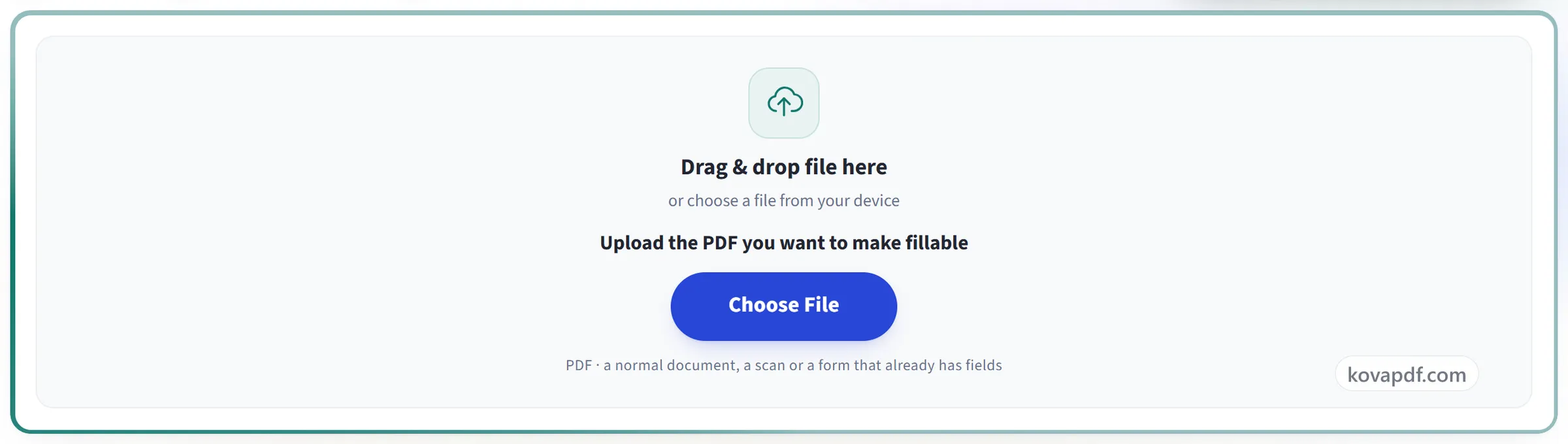
Перетащите файл .pdf на панель или щёлкните, чтобы выбрать его. Форма, в которой уже есть поля, открывается с ними на своих местах, готовыми к правке.
Примите найденные поля, затем добавьте свои
Пустые строки, пустые клетки и флажки обводятся на странице и перечисляются на панели. Добавьте нужные одним щелчком. Для всего остального выберите тип поля слева и щёлкните или протяните на странице, затем задайте на панели имя, варианты и обязательность.
Попробуйте, затем скачайте
Предпросмотр превращает страницу в готовую форму, чтобы вы могли заполнить её и пройти по полям клавишей Tab. «Создать заполняемый PDF» записывает в документ настоящие поля формы, готовые для Acrobat, Chrome, Edge, Firefox и других приложений PDF.
Создание заполняемых PDF-форм: пошаговая инструкция в картинках
Три шага от обычного PDF, или скана, до формы, которую любой может заполнить и сохранить.
Загрузите PDF
Перетащите файл .pdf на панель или щёлкните, чтобы выбрать его. Форма, в которой уже есть поля, открывается с ними на своих местах, готовыми к правке.
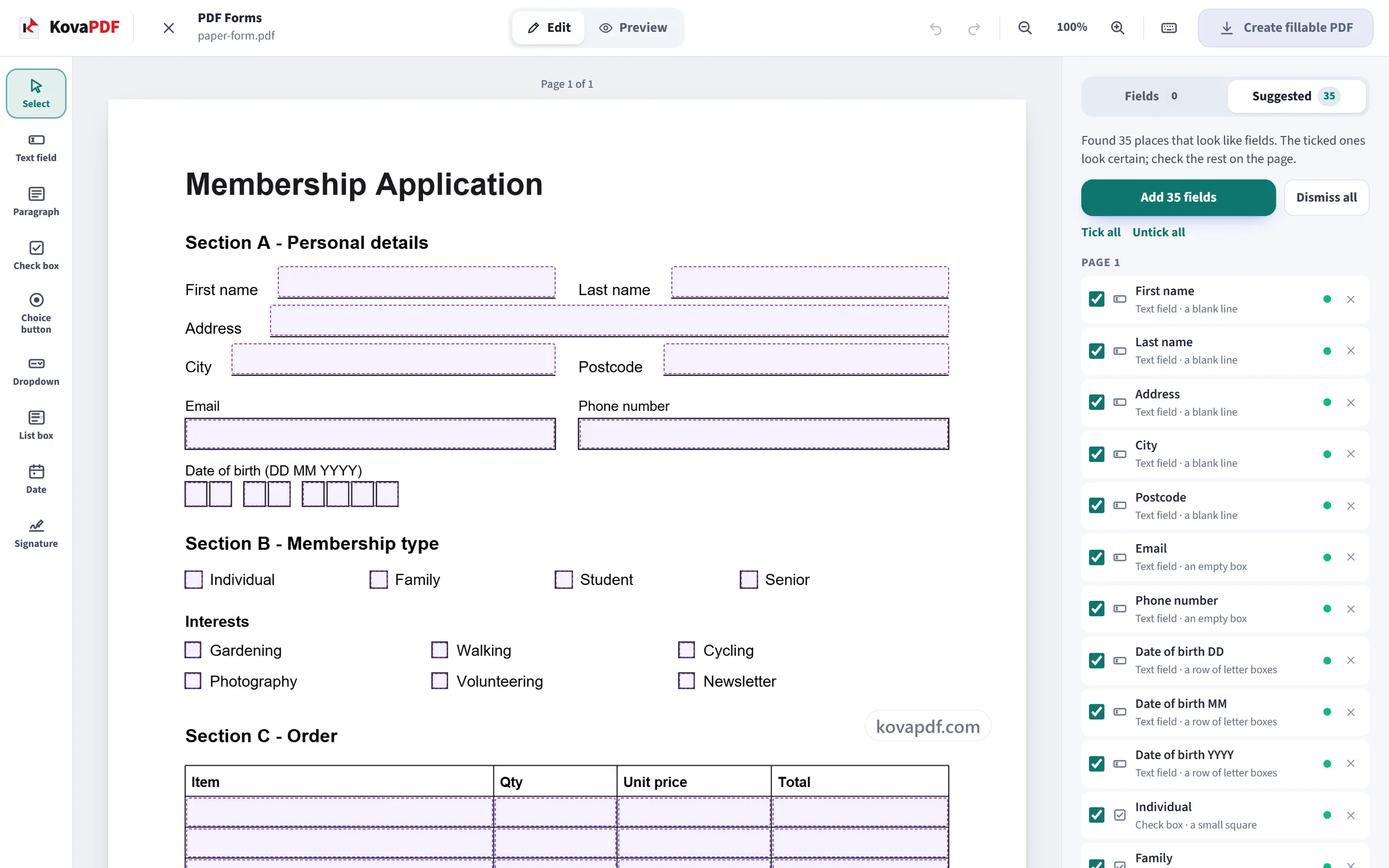
Примите найденные поля, затем добавьте свои
Пустые строки, пустые клетки и флажки обводятся на странице и перечисляются на панели. Добавьте нужные одним щелчком. Для всего остального выберите тип поля слева и щёлкните или протяните на странице, затем задайте на панели имя, варианты и обязательность.
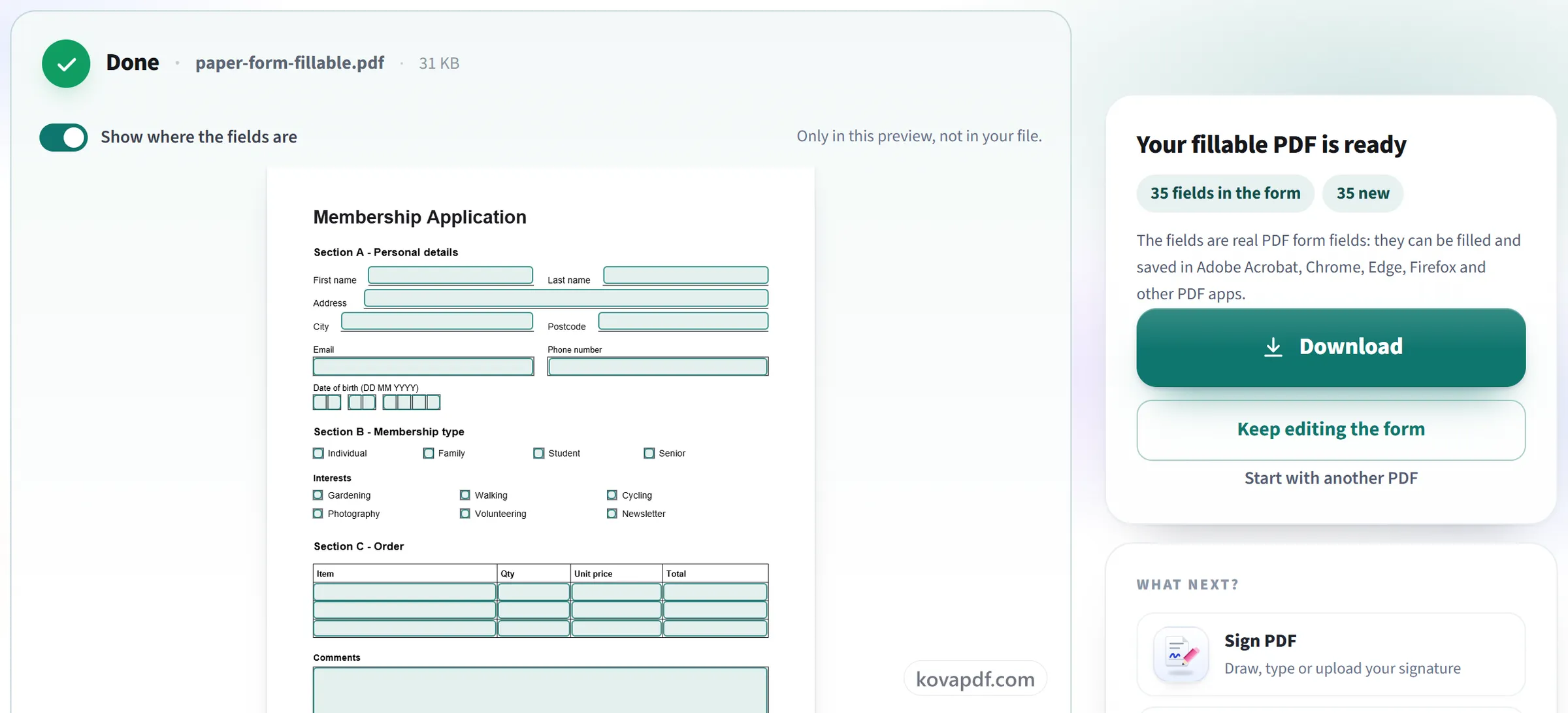
Попробуйте, затем скачайте
Предпросмотр превращает страницу в готовую форму, чтобы вы могли заполнить её и пройти по полям клавишей Tab. «Создать заполняемый PDF» записывает в документ настоящие поля формы, готовые для Acrobat, Chrome, Edge, Firefox и других приложений PDF.
Частые вопросы об инструменте «Создание заполняемых PDF-форм»
Как сделать PDF заполняемым?
Откройте PDF, и инструмент предложит поля везде, где на странице есть пустые строки, рамки, квадратики для флажков или пустые ячейки таблицы. Примите нужные, добавьте или настройте другие вручную и скачайте файл. В результате получится стандартная заполняемая PDF-форма.
Будет ли форма работать вне KovaPDF?
Да. Поля — стандартные поля PDF-формы со своим оформлением, поэтому их можно заполнять и сохранять в Adobe Acrobat и Reader, Chrome, Edge, Firefox, Foxit и других приложениях PDF. Обязательные поля, поля только для чтения и порядок обхода сохраняются в файле.
Он сам находит поля?
Он ищет пустые строки, пустые клетки, флажки, ряды клеток для букв, пустые ячейки таблиц и ряды кружков и называет каждый элемент по подписи рядом. Всё показывается как предложения: ничто не становится полем, пока вы не примете, а то, в чём он не уверен, остаётся неотмеченным.
Какие поля можно добавить?
Текстовые поля, поля для абзацев, флажки, переключатели, раскрывающиеся списки, списки, поля даты и поля подписи. Любое поле можно сделать обязательным или доступным только для чтения, текстовым полям можно задать значение по умолчанию или разбить их на отдельные клетки для каждой буквы, а поле даты может требовать определённый формат, например dd/mm/yyyy.
Можно ли использовать отсканированную форму?
Да. Скан остаётся ровно таким, как есть; строки и клетки измеряются на изображении страницы, подписи читаются OCR, затем поля размещаются поверх скана. Бледные или перекошенные сканы дают меньше предложений, а поля всегда можно разместить вручную.
В моём PDF уже есть поля формы. Что с ними будет?
Они открываются на своих местах, и их можно перемещать, менять оформление, переименовывать или удалять. Поля, которых вы не касаетесь, остаются в точности как были, вместе со значениями и вычислениями.
Чем копия отличается от связанной копии?
Копия — это новое поле со своим именем и своим значением. У связанной копии то же имя, поэтому всё, что введено в одном поле, появляется и в другом. Это удобно для имени, которое нужно повторить на каждой странице.
Может ли кто-то подписать форму?
Поле подписи отмечает, где должна стоять подпись, и его можно подписать в Acrobat и других приложениях PDF с поддержкой подписи. Для каждого поля можно также указать, какой подписант должен его заполнить, чтобы форму можно было позже отправить на подпись.
Можно ли заполнить форму с помощью этого инструмента?
Он предназначен для создания форм. Предпросмотр позволяет опробовать поля так, как это сделает человек, заполняющий форму, но то, что вы там вводите, не сохраняется в PDF. Чтобы заполнить форму и сохранить ответы, откройте её в программе для чтения PDF, например Adobe Acrobat Reader, Chrome или Edge, и сохраните там.
Может ли форма использовать бенгальский, арабский, китайский или другие письменности?
Да. Значения по умолчанию на бенгальском, хинди, арабском, тайском, на кириллице и в других письменностях сохраняются со шрифтом, который может их отобразить. Значения по умолчанию на китайском, японском и корейском оставляются программе для чтения PDF, которая отрисовывает их своими шрифтами, потому что встраивание этих шрифтов добавило бы к форме несколько мегабайт. То, что люди вводят позже, отрисовывает их собственная программа для чтения PDF.
Это бесплатно?
Да. Все инструменты работают без оплаты и без аккаунта. Файлы могут содержать до 200 страниц и весить до 50 МБ, а неудачная попытка ничего вам не стоит. Pro снимает ограничения.
Нужно ли создавать аккаунт?
Нет. Все инструменты работают без входа. Аккаунт увеличивает ваш лимит и показывает, что вы уже обработали.
Что происходит с моим файлом?
Ваш файл хранится на нашем сервере совсем недолго, пока идёт обработка, а затем удаляется. Он передаётся по зашифрованному соединению. Мы сохраняем запись о том, что инструмент использовался, но не имя файла и не его содержимое.