Повернуть PDF
Исправьте страницы, лежащие на боку или вверх ногами, во всём документе или по отдельности, и сохраните поворот прямо в PDF.
- Бесплатное использование
- Работает на любом устройстве
- Остаётся на вашем устройстве
- Записывается в файл
- А не только в просмотрщике
- Одна страница или все
- Поворот на четверть в любую сторону
Переверните страницы, лежащие на боку
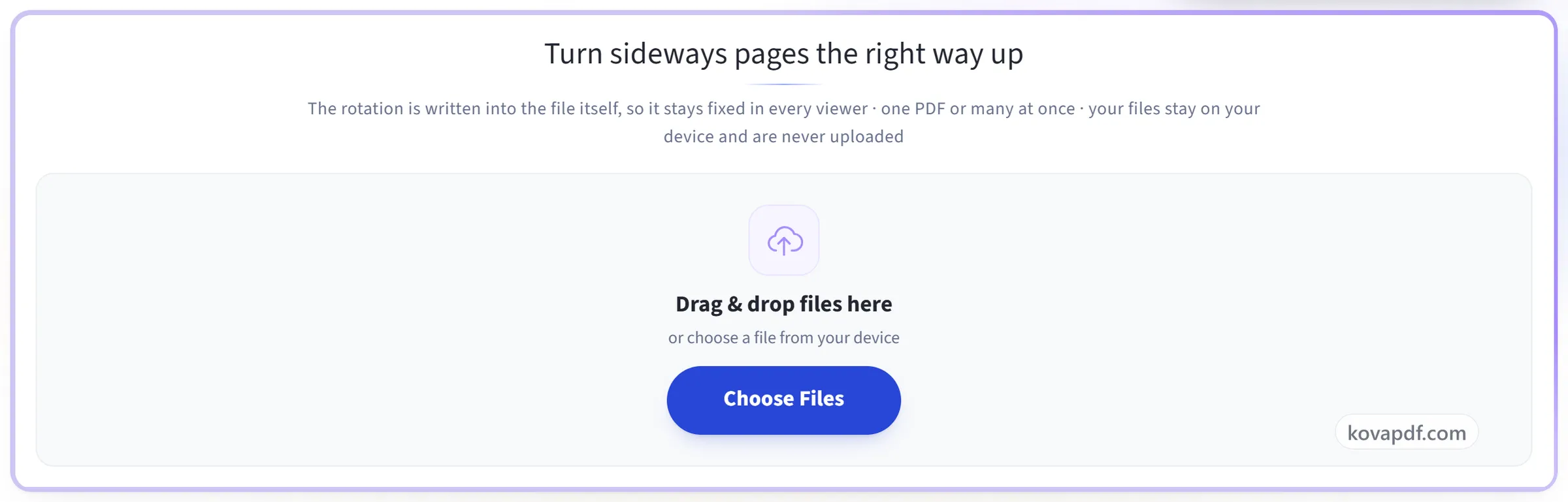
Поворот записывается в сам файл, поэтому он сохраняется в любой программе просмотра · один PDF или сразу много · файлы остаются на вашем устройстве и никуда не загружаются
Перетащите файлы сюда
или выберите файл на устройстве
Нет интернета? Скачать приложение для WindowsНа телефоне? Скачать приложение для телефона
Всё, что умеет инструмент «Повернуть PDF»
Разверните лежащие на боку или перевёрнутые страницы правильно — поворот сохранится в самом PDF, а не только в вашей программе просмотра. Бесплатно, в браузере.
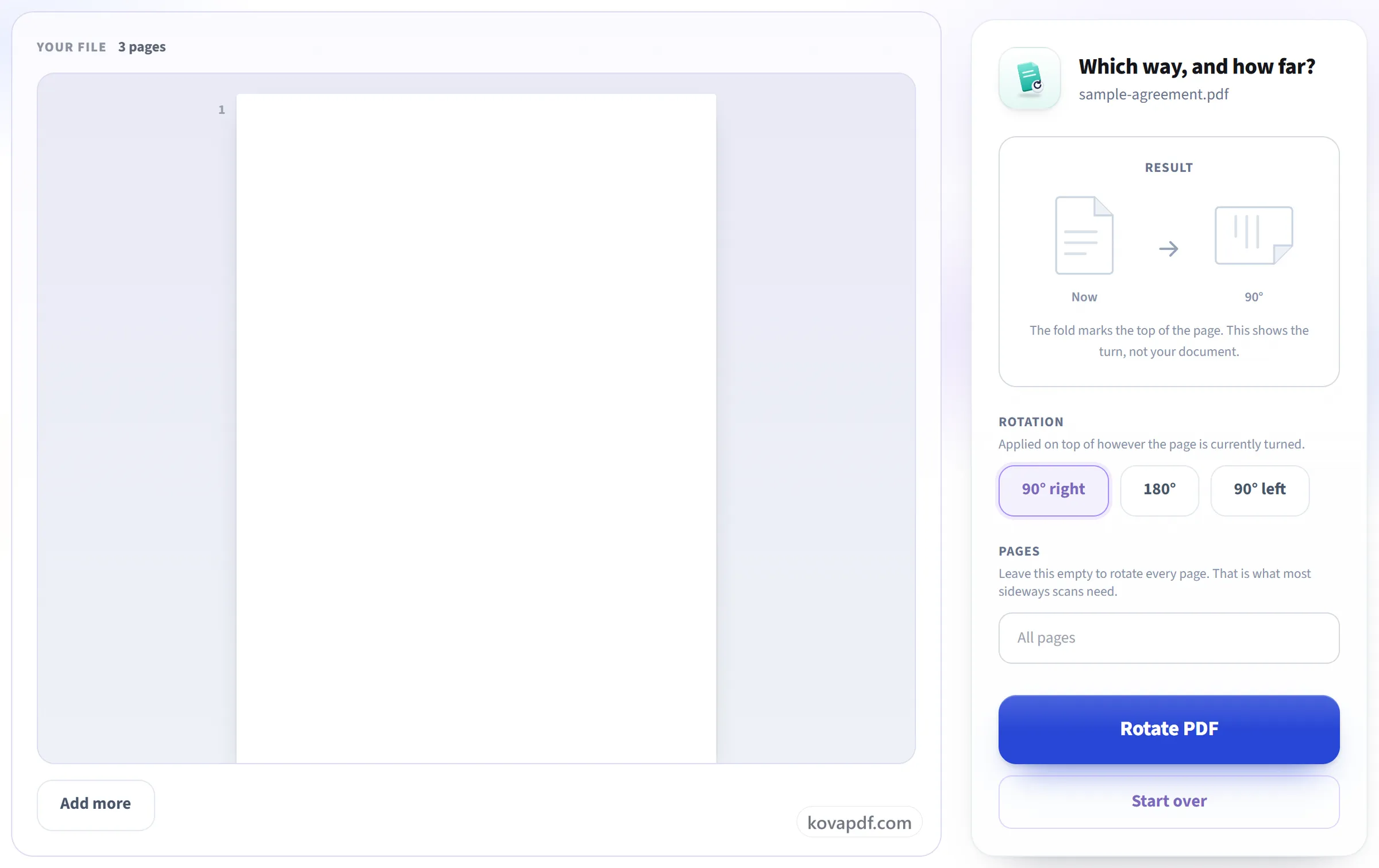
В какую сторону повернуть
- На 90° вправо, на 180° или на 90° влево
- Поворот применяется поверх того положения, в котором страница находится сейчас
- Схема поворота, которая следует за выбранным углом
Какие страницы повернуть
- Все страницы сразу или только те, которые вы укажете
- Отдельные страницы и диапазоны вместе: 1-3, 7, 12-14
- Страницы, которые вы не выбрали, остаются как есть
Что вы получите
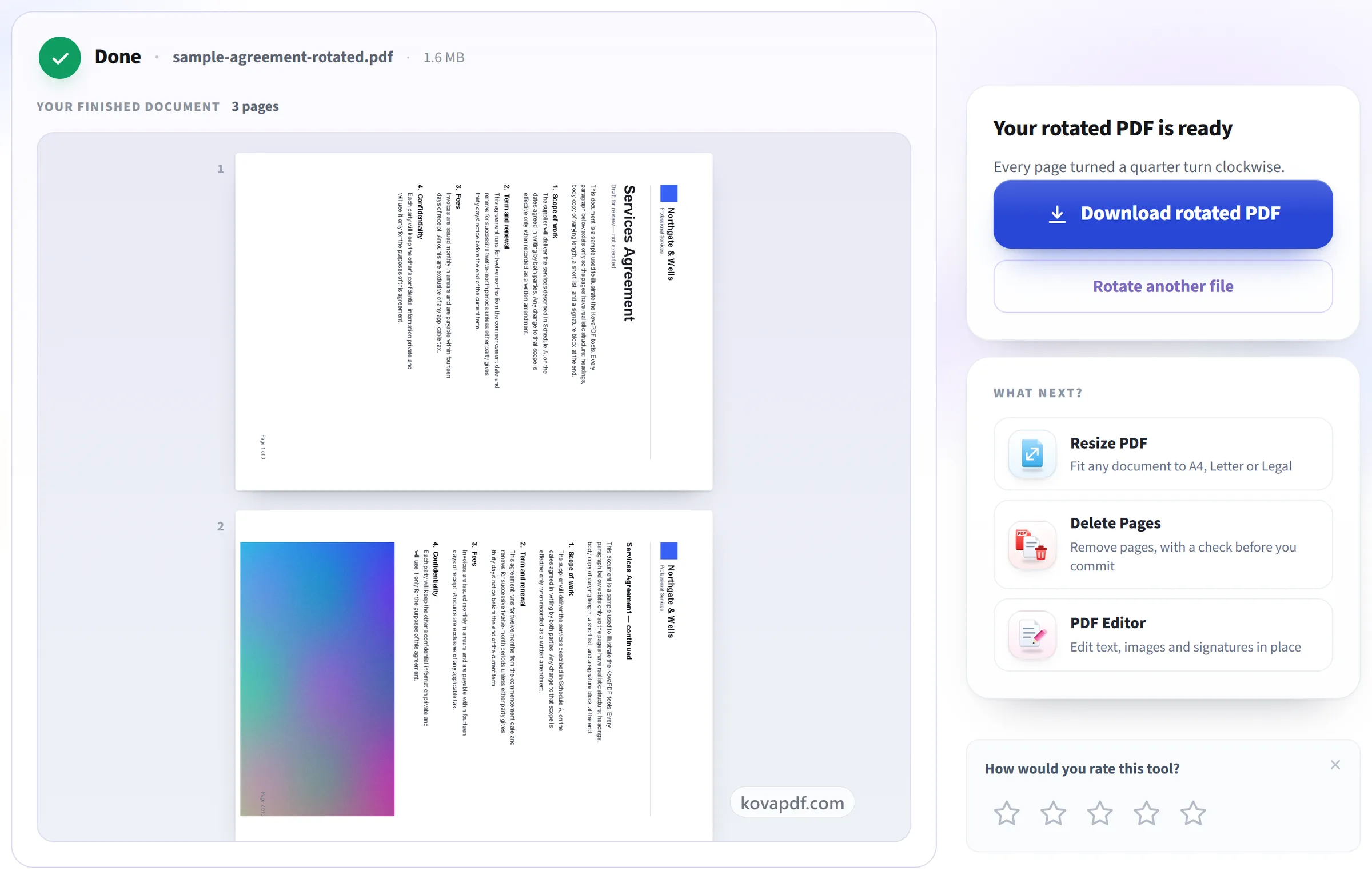
- Поворот записывается в сам PDF, поэтому любая программа откроет его правильно
- Текст остаётся выделяемым, а изображения — на своих местах на странице
- На экране результата сказано, сколько страниц повёрнуто и в какую сторону
- Один повёрнутый PDF, названный по вашему документу
- Несколько PDF поворачиваются сразу, одинаково, в одном ZIP
Как увидеть документ
- Весь файл показан на экране, прежде чем вы решитесь на поворот
- Меняется только угол поворота страницы — и больше ничего
- Поверните следующий файл прямо с экрана результата
- Всё делается в вашем браузере, поэтому файл никуда не загружается
Как это работает
Повернуть PDF за три шага
Добавьте свой PDF
Перетащите PDF на панель или нажмите на неё, чтобы выбрать файл на устройстве. Можно добавить сразу несколько PDF: к ним применяются одинаковые настройки, и скачиваются они вместе одним ZIP. Всё происходит в вашем браузере, поэтому файлы остаются на вашем устройстве и никуда не загружаются.
Выберите поворот
Поверните весь документ или только указанные страницы на 90°, 180° или 270°.
Поверните и скачайте
Поворот записывается в файл, поэтому он открывается правильно в любой программе просмотра, а не только в вашей.
Повернуть PDF: пошаговая инструкция в картинках
Исправьте страницы, отсканированные боком или вверх ногами, и закрепите исправление навсегда.
Добавьте свой PDF
Перетащите PDF на панель или нажмите на неё, чтобы выбрать файл на устройстве. Можно добавить сразу несколько PDF: к ним применяются одинаковые настройки, и скачиваются они вместе одним ZIP. Всё происходит в вашем браузере, поэтому файлы остаются на вашем устройстве и никуда не загружаются.
Выберите поворот
Поверните весь документ или только указанные страницы на 90°, 180° или 270°.
Поверните и скачайте
Поворот записывается в файл, поэтому он открывается правильно в любой программе просмотра, а не только в вашей.
Частые вопросы об инструменте «Повернуть PDF»
Поворот сохраняется навсегда?
Да. Поворот сохраняется в файле, поэтому документ открывается правильно в любой программе просмотра.
Можно ли повернуть только некоторые страницы?
Да. Укажите страницы для поворота или примените поворот ко всему документу.
В какую сторону можно повернуть страницу?
Четверть оборота по часовой стрелке, пол-оборота или четверть оборота против часовой стрелки (90, 180 или 270 градусов). Странице, отсканированной вверх ногами, нужен пол-оборота. Странице, оказавшейся на боку, — четверть оборота.
Меняет ли поворот размер файла или текст?
Нет. Страница поворачивается без перерисовки, поэтому текст остаётся выделяемым, ничего повторно не сжимается, а размер файла почти не меняется.
Почему PDF снова открывается боком после поворота?
Кнопка поворота в большинстве программ просмотра поворачивает только отображение страницы, а не сам файл, поэтому при следующем открытии он снова лежит боком. Поворот здесь записывается в сам PDF, поэтому скачанная копия открывается правильно в любой программе просмотра.
Можно ли повернуть разные страницы в разные стороны?
Не за один раз, потому что каждый запуск применяет один поворот к указанным страницам. Поверните первую группу, затем откройте результат здесь и поверните следующую группу в другую сторону.
Можно ли обработать сразу много файлов?
Да. Добавьте до 10 PDF за раз или до 50, если вы вошли в аккаунт (он бесплатный). Все они поворачиваются одинаково, а скачиваете вы их вместе в одном ZIP. Весь набор считается одной задачей. Если один файл повернуть не удаётся, например из-за пароля, остальные всё равно обработаются, а на экране результата будет сказано, что это за файл и почему.
Что происходит с моим файлом?
Всё остаётся на вашем устройстве. Браузер сам выполняет работу и делает скачивание, поэтому файл никуда не загружается. Мы сохраняем запись о том, что инструмент использовали, но не имя файла и не его содержимое.
Это бесплатно?
Да. Все инструменты работают без оплаты и без аккаунта. Файлы могут содержать до 200 страниц и весить до 50 МБ, а неудачная попытка ничего вам не стоит. Pro снимает ограничения.
Нужно ли создавать аккаунт?
Нет. Все инструменты работают без входа. Аккаунт увеличивает ваш лимит и показывает, что вы уже обработали.