Rotește PDF
Îndreaptă paginile întoarse pe o parte sau cu susul în jos, în tot documentul sau pagină cu pagină, și salvează corecția direct în PDF.
- Utilizare gratuită
- Funcționează pe orice dispozitiv
- Rămâne pe dispozitivul tău
- Scris în fișier
- Nu doar în vizualizatorul tău
- O pagină sau toate
- Rotiri de un sfert în ambele sensuri
Îndreaptă paginile întoarse pe o parte
Rotirea este scrisă chiar în fișier, așa că rămâne fixată în orice vizualizator · un PDF sau mai multe deodată · fișierele tale rămân pe dispozitivul tău și nu sunt încărcate niciodată
Trage fișierele aici
sau alege un fișier de pe dispozitiv
Fără internet? Descarcă aplicația pentru WindowsPe telefon? Descarcă aplicația pentru telefon
Tot ce poate face Rotește PDF
Îndreaptă paginile întoarse pe o parte sau cu susul în jos, salvând modificarea chiar în PDF, nu doar în vizualizator. Gratuit, în browser.
În ce sens se rotește
- 90° la dreapta, 180° sau 90° la stânga
- Rotirea se aplică peste poziția actuală a paginii
- O schemă a rotirii, care urmează unghiul ales
Care pagini se rotesc
- Toate paginile deodată sau doar paginile pe care le indici
- Pagini individuale și intervale, împreună: 1-3, 7, 12-14
- Paginile pe care le lași deoparte rămân așa cum sunt acum
Ce primești înapoi
- Rotirea scrisă în PDF, așa că orice vizualizator îl deschide drept
- Textul rămâne selectabil, iar imaginile rămân acolo unde stau pe pagină
- Ecranul cu rezultatul spune câte pagini au fost rotite și în ce sens
- Un singur PDF rotit, cu numele documentului tău
- Mai multe PDF-uri rotite deodată, toate la fel, într-un singur ZIP
Vizualizarea documentului
- Întregul fișier afișat pe ecran înainte să confirmi rotirea
- Se schimbă doar unghiul paginii
- Rotește fișierul următor direct din ecranul cu rezultatul
- Se face în browserul tău, așa că fișierul nu este încărcat niciodată
Cum funcționează
Rotește PDF în trei pași
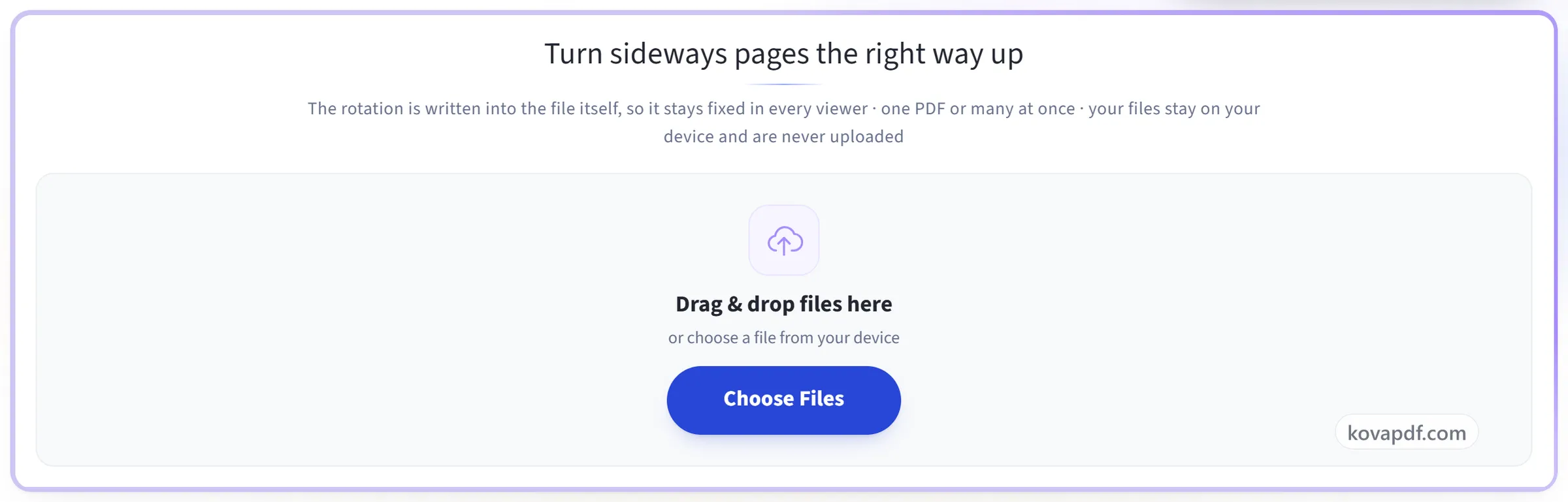
Adaugă PDF-ul
Trage PDF-ul pe panou sau dă clic pe el ca să alegi unul de pe dispozitiv. Poți adăuga mai multe PDF-uri deodată: toate primesc aceleași setări și se descarcă împreună într-un singur ZIP. Totul se întâmplă în browserul tău, așa că fișierele tale rămân pe dispozitivul tău și nu sunt încărcate niciodată.
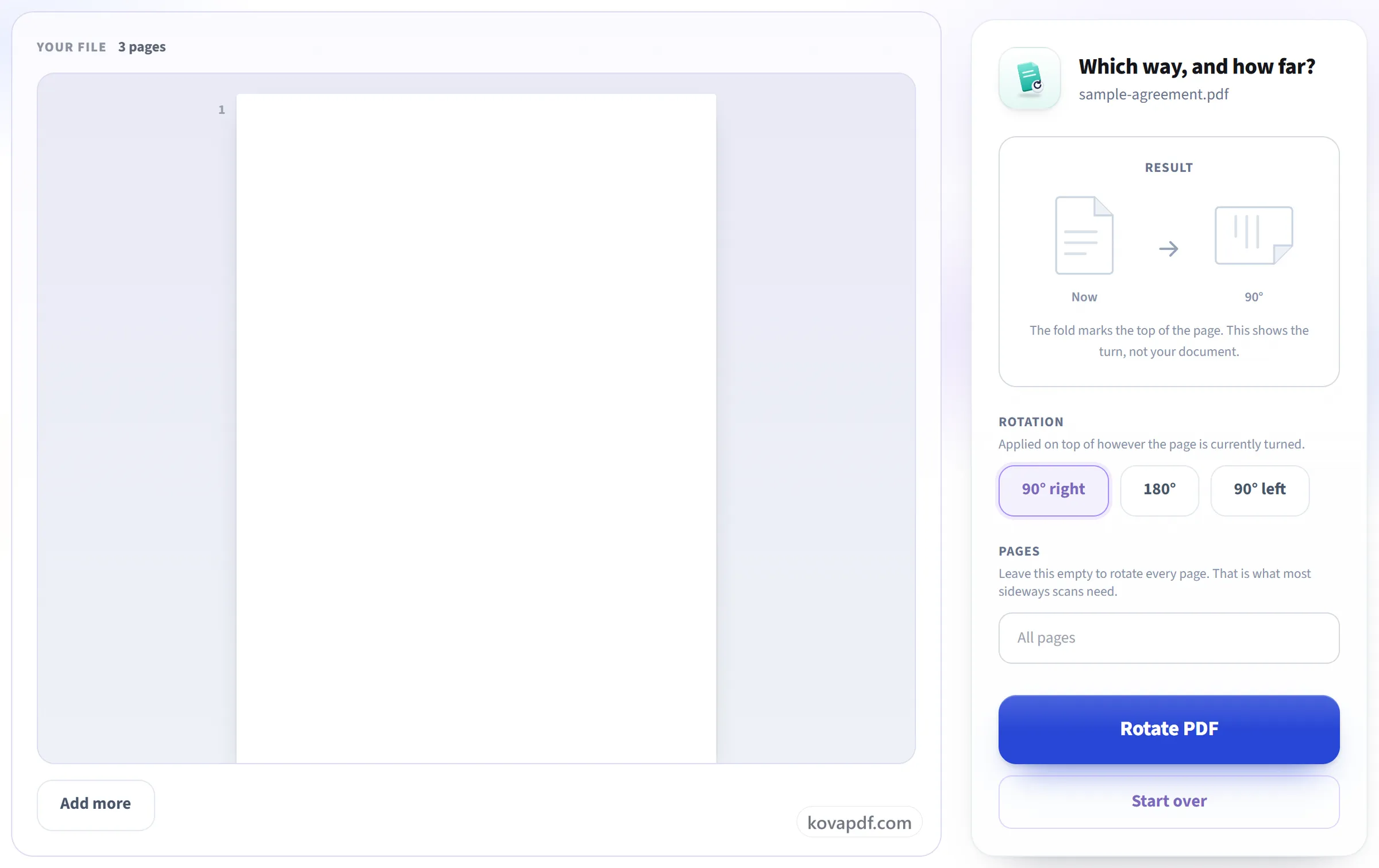
Alege rotirea
Rotește tot documentul sau doar paginile pe care le indici, cu 90°, 180° sau 270°.
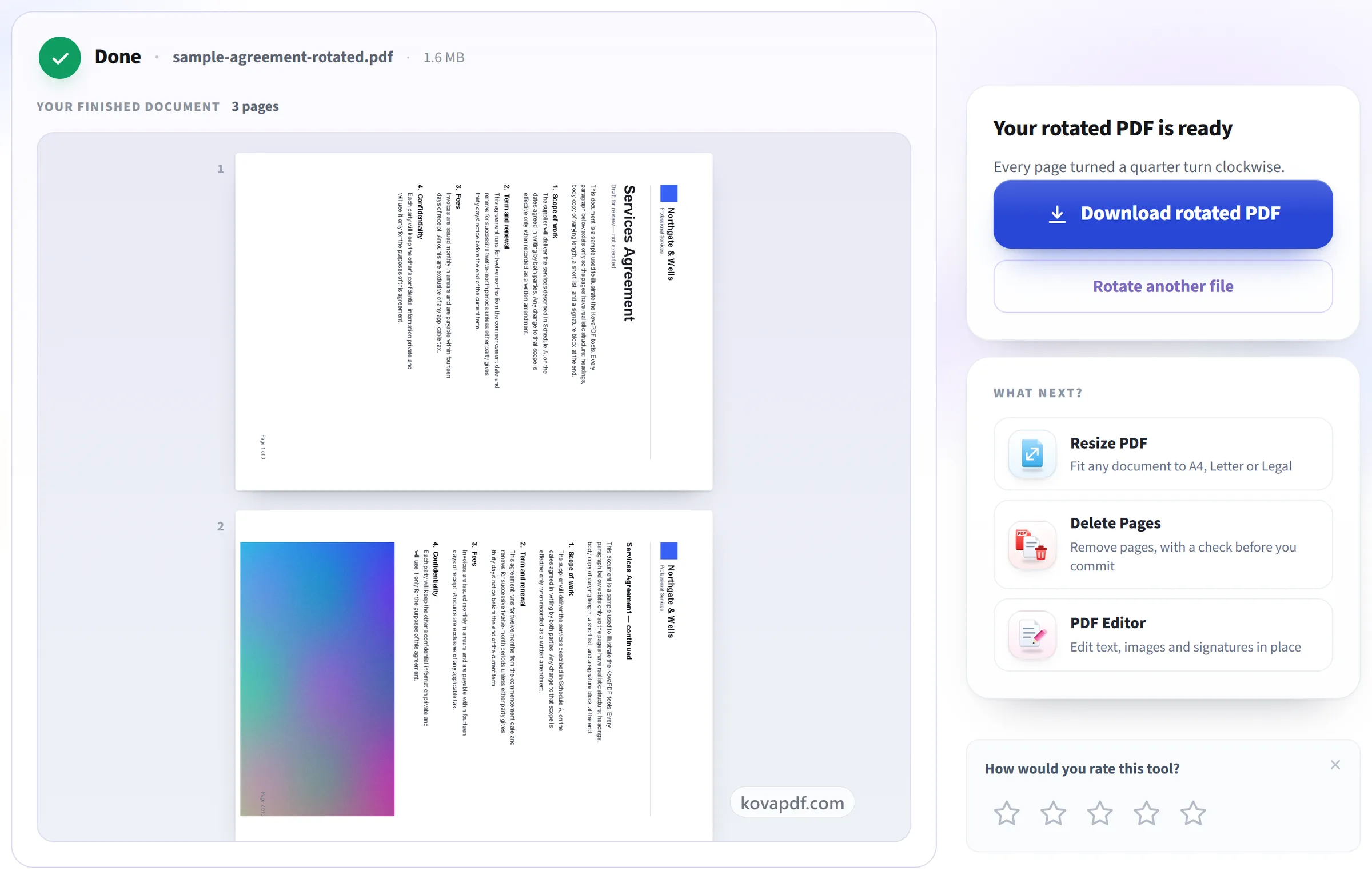
Rotește și descarcă
Rotirea este scrisă în fișier, așa că documentul se deschide cum trebuie în orice program de vizualizare, nu doar în al tău.
Rotește PDF: ghid vizual pas cu pas
Îndreaptă paginile scanate lateral sau cu capul în jos, iar îndreptarea rămâne definitivă.
Adaugă PDF-ul
Trage PDF-ul pe panou sau dă clic pe el ca să alegi unul de pe dispozitiv. Poți adăuga mai multe PDF-uri deodată: toate primesc aceleași setări și se descarcă împreună într-un singur ZIP. Totul se întâmplă în browserul tău, așa că fișierele tale rămân pe dispozitivul tău și nu sunt încărcate niciodată.
Alege rotirea
Rotește tot documentul sau doar paginile pe care le indici, cu 90°, 180° sau 270°.
Rotește și descarcă
Rotirea este scrisă în fișier, așa că documentul se deschide cum trebuie în orice program de vizualizare, nu doar în al tău.
Întrebări frecvente despre Rotește PDF
Rotirea este permanentă?
Da. Rotirea este salvată în fișier, așa că documentul se deschide cu partea corectă în sus în orice vizualizator.
Pot roti doar anumite pagini?
Da. Indică paginile de rotit sau aplică rotirea întregului document.
În ce direcție pot roti pagina?
Un sfert de rotație în sensul acelor de ceasornic, o jumătate de rotație sau un sfert în sens invers (90, 180 sau 270 de grade). O pagină scanată cu susul în jos are nevoie de jumătatea de rotație. Una ieșită pe lateral are nevoie de un sfert.
Rotirea schimbă dimensiunea fișierului sau textul?
Nu. Pagina este rotită fără să fie redesenată, așa că textul rămâne selectabil, nimic nu este comprimat din nou, iar dimensiunea fișierului rămâne aproximativ aceeași.
De ce PDF-ul meu se deschide din nou întors pe o parte după ce l-am rotit?
Butonul de rotire din majoritatea vizualizatoarelor rotește doar felul în care vezi pagina, nu fișierul, așa că la următoarea deschidere este din nou întors pe o parte. Rotirea de aici scrie rotația în PDF-ul propriu-zis, așa că copia descărcată se deschide corect orientată în orice vizualizator.
Pot roti pagini diferite în direcții diferite?
Nu dintr-o singură rulare, pentru că fiecare rulare aplică o singură rotire paginilor pe care le indici. Rotește primul grup, apoi deschide rezultatul aici și rotește următorul grup în sens invers.
Pot procesa mai multe fișiere deodată?
Da. Adaugă până la 10 PDF-uri deodată sau până la 50 dacă ești conectat (contul este gratuit). Toate primesc aceeași rotire, iar tu le descarci împreună într-un singur ZIP. Întregul set se numără ca o sarcină. Dacă un fișier nu poate fi rotit, de exemplu pentru că are parolă, celelalte se termină oricum, iar ecranul de rezultat spune care fișier a fost și de ce.
Ce se întâmplă cu fișierul meu?
Rămâne pe dispozitivul tău. Browserul face treaba și descărcarea, așa că fișierul nu este încărcat niciodată. Păstrăm o evidență a faptului că instrumentul a fost folosit, dar nu numele fișierului și nici ce conține.
Este gratuit?
Da. Toate instrumentele funcționează fără plată și fără cont. Fișierele pot avea până la 200 de pagini și 50 MB, iar o procesare care eșuează nu te costă nimic. Pro elimină limitele.
Trebuie să îmi creez un cont?
Nu. Toate instrumentele funcționează fără conectare. Un cont îți mărește limita și îți arată ce ai procesat.