Numerotează paginile PDF
Pune numerele de pagină în oricare dintre cele șase poziții pe PDF: sari peste copertă, pornește de la orice număr și vezi exact unde ajung înainte de a converti.
- Utilizare gratuită
- Funcționează pe orice dispozitiv
- Rămâne pe dispozitivul tău
- Pagina de copertă rămâne nenumerotată
- Un număr de început ales de tine
- Formate de tipul „Pagina 3 din 12”
- Orice colț sau în centru
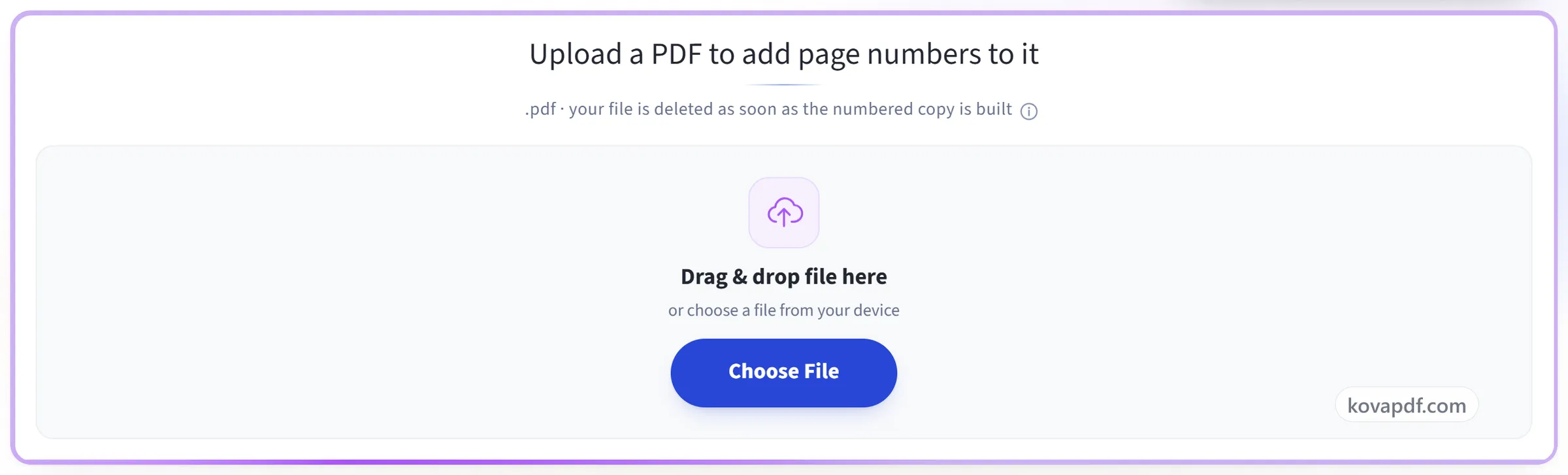
Încarcă un PDF ca să-i adaugi numere de pagină
.pdf · numerotat în browserul tău, așa că fișierul rămâne pe dispozitivul tău
Trage fișierul aici
sau alege un fișier de pe dispozitiv
Fără internet? Descarcă aplicația pentru WindowsPe telefon? Descarcă aplicația pentru telefon
Tot ce poate face Adaugă numere de pagină
Aplică numere de pagină pe un PDF și vezi unde vor ajunge înainte să convertești.
Unde stă
- Șase poziții: sus sau jos, la stânga, la centru sau la dreapta
- Trei distanțe față de margine
- La paginile față în față, numărul trece pe marginea exterioară
- Se așază corect și pe paginile rotite
Ce scrie
- Doar numărul, Pagina 3 sau Pagina 3 din 12
- Un stil cu liniuțe, de tipul - 3 -
- Scrie-ți propriul text folosind {n} și {p}
- Începe numerotarea de la ce număr vrei
- Lasă coperta curată și începe de la pagina a doua
Cum arată
- Sans serif, serif sau monospace
- Dimensiunea textului, de la 6pt până la 28pt
- Șase culori gata pregătite sau una aleasă de tine
- Un fundal alb, ca să rămână lizibil peste grafică
Înainte de conversie
- O pagină live care se redesenează pe măsură ce schimbi o setare
- Paginile față în față îți sunt afișate ca o pereche
- Rezultatul îți spune câte pagini au fost numerotate
Cum funcționează
Numerotează paginile PDF în trei pași
Încarcă PDF-ul
Trage un .pdf pe panou sau dă clic pe el ca să alegi unul. Numerele se adaugă în browserul tău, așa că fișierul rămâne pe dispozitivul tău.
Poziționează numerele
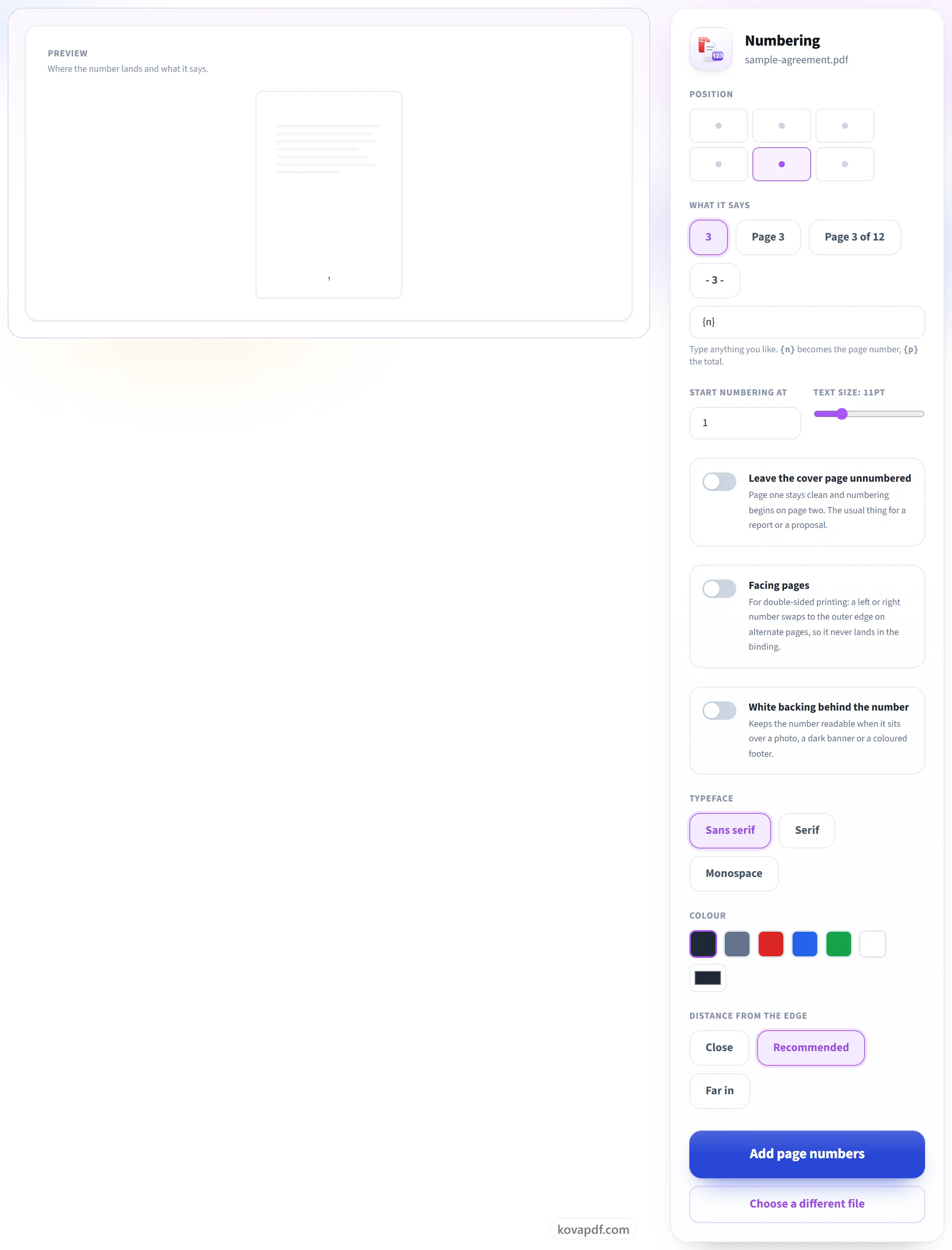
Șase poziții, formate precum „Pagina 3 din 12”, un număr de început la alegerea ta și comutatoare pentru sărirea copertei și pentru imprimarea față-verso. O pagină de exemplu de lângă setări arată unde apare numărul pe măsură ce le modifici.
Descarcă PDF-ul
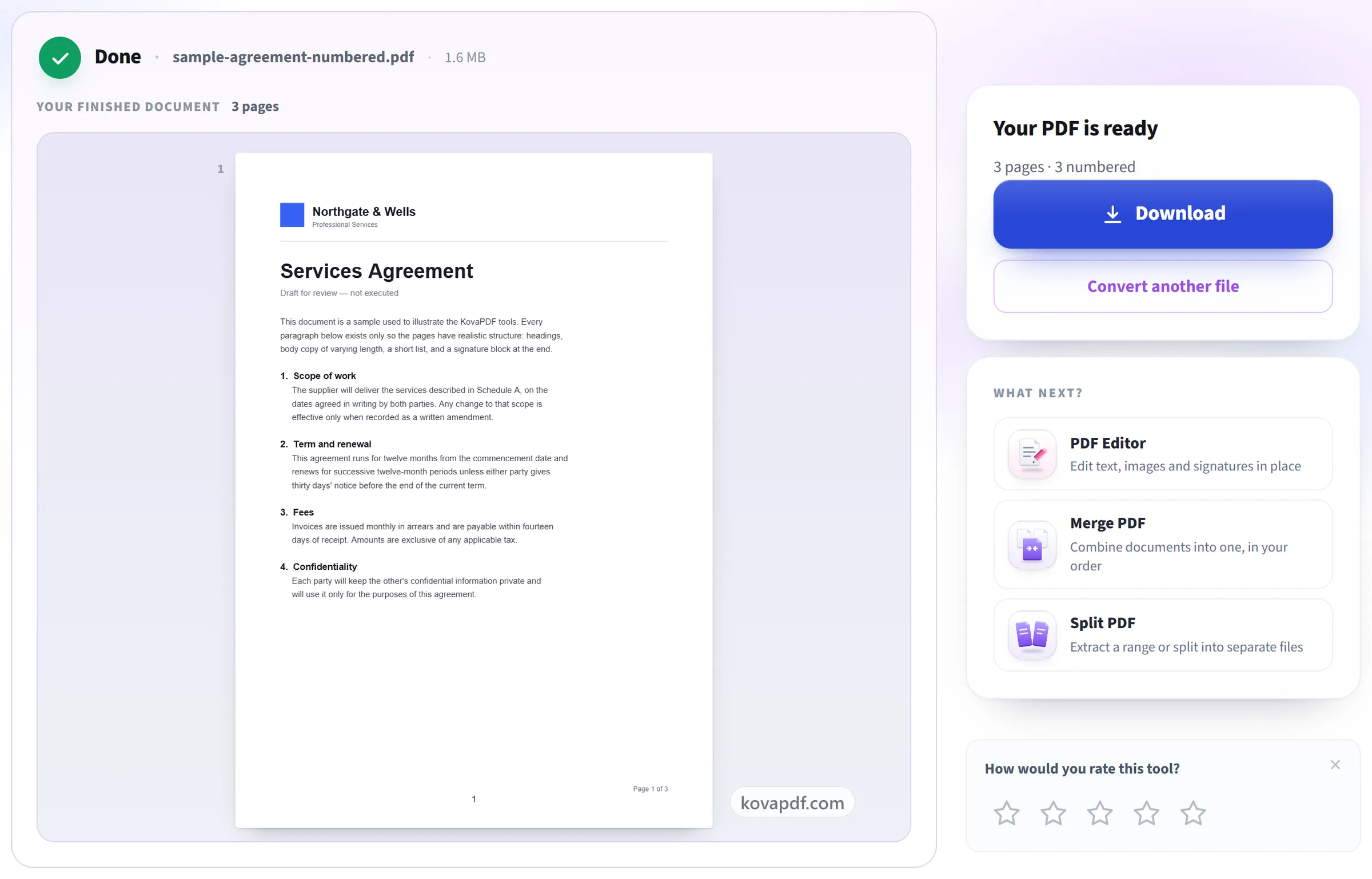
Rezultatul îți spune câte pagini au fost numerotate și dacă coperta a rămas curată.
Numerotează paginile PDF: ghid vizual pas cu pas
Vezi exact unde vor ajunge, înainte de conversie.
Încarcă PDF-ul
Trage un .pdf pe panou sau dă clic pe el ca să alegi unul. Numerele se adaugă în browserul tău, așa că fișierul rămâne pe dispozitivul tău.
Poziționează numerele
Șase poziții, formate precum „Pagina 3 din 12”, un număr de început la alegerea ta și comutatoare pentru sărirea copertei și pentru imprimarea față-verso. O pagină de exemplu de lângă setări arată unde apare numărul pe măsură ce le modifici.
Descarcă PDF-ul
Rezultatul îți spune câte pagini au fost numerotate și dacă coperta a rămas curată.
Întrebări frecvente despre Numerotează paginile PDF
Cum adaug numere de pagină într-un PDF?
Alege PDF-ul, stabilește unde apare numărul și cum este scris, apoi descarcă fișierul numerotat. Există șase poziții, sus sau jos, în stânga, în centru sau în dreapta, și patru formate gata făcute, precum „Pagina 3 din 12”, sau îți poți scrie propriul format.
Pot lăsa coperta nenumerotată?
Da, cu un singur comutator. Prima pagină nu primește număr, iar numerotarea începe de la pagina a doua, cum se obișnuiește la un raport sau o propunere.
Pot începe de la alt număr decât 1?
Da, de la orice număr. Util când documentul continuă dintr-un alt volum sau când paginile de la început au fost numerotate separat.
Poate scrie „Pagina 3 din 12”?
Da. Alege acel format sau scrie-l pe al tău, unde {n} devine numărul paginii, iar {p} totalul.
Pot adăuga propriul text în jurul numărului?
Da. Scrie-ți propriul format de până la 60 de caractere, cu {n} acolo unde vine numărul și {p} pentru total, de exemplu „Raport anual, pagina {n}”. Bengaleza, araba, chineza și alte scrieri sunt desenate cu un font care le poate afișa.
Pot numerota doar unele pagini?
Aici poți lăsa prima pagină fără număr. Ca să numerotezi un anumit interval, cum ar fi paginile de la 3 la 20, folosește Adaugă antet și subsol în PDF, care acceptă o listă de pagini precum 3-20 și poate pune numărul în oricare dintre cele șase locuri.
La ce folosește opțiunea „pagini alăturate”?
Imprimare față-verso. Un număr pus la stânga sau la dreapta trece pe marginea exterioară la paginile alternative, așa că nu ajunge niciodată în cotor. Pozițiile din centru rămân neschimbate.
Numărul se va citi peste un subsol închis la culoare sau peste o fotografie?
Activează fundalul alb și numărul va sta pe o mică pastilă opacă. Poți schimba și culoarea, inclusiv în alb.
Pot vedea unde va ajunge înainte de conversie?
Da. O pagină de exemplu arată numărul la locul lui și se actualizează pe măsură ce schimbi poziția, formatul, dimensiunea și culoarea, ca să stabilești aspectul înainte ca fișierul să fie procesat.
Ce se întâmplă cu fișierul meu?
Rămâne pe dispozitivul tău. Browserul creează PDF-ul și face descărcarea, așa că fișierul nu este încărcat. Doar dacă browserul tău nu poate încărca fonturile de care are nevoie textul, fișierul este trimis în schimb pe serverul nostru, printr-o conexiune criptată, și șters imediat ce PDF-ul este gata. Păstrăm o evidență a faptului că instrumentul a fost folosit, dar nu numele fișierului și nici ce conține.
Este gratuit?
Da. Toate instrumentele funcționează fără plată și fără cont. Fișierele pot avea până la 200 de pagini și 50 MB, iar o procesare care eșuează nu te costă nimic. Pro elimină limitele.
Trebuie să îmi creez un cont?
Nu. Toate instrumentele funcționează fără conectare. Un cont îți mărește limita și îți arată ce ai procesat.