PDF'ye Sayfa Numarası Ekle
Sayfa numaralarını PDF'de altı konumdan birine basın: kapağı atlayın, istediğiniz sayıdan başlayın ve dönüştürmeden önce nereye geleceklerini tam olarak görün.
- Kullanımı ücretsiz
- Her cihazda çalışır
- Cihazınızda kalır
- Kapak sayfası numarasız bırakılır
- Özel başlangıç numarası
- 'Sayfa 3 / 12' gibi biçimler
- Herhangi bir köşe veya orta
Sayfa numarası eklemek için bir PDF yükleyin
.pdf · tarayıcınızda numaralandırılır, bu yüzden dosyanız cihazınızda kalır
Dosyayı buraya sürükleyip bırakın
veya cihazınızdan bir dosya seçin
İnternet yok mu? Windows uygulamasını edininTelefonda mı? Telefon uygulamasını edinin
Sayfa Numarası Ekle aracının yapabildiği her şey
Bir PDF'ye sayfa numarası basın ve dönüştürmeden önce nereye düşeceklerini görün.
Nerede durduğu
- Altı konum: üstte ya da altta; solda, ortada ya da sağda
- Kenardan içeri üç mesafe
- Karşılıklı sayfalarda numara dış kenara geçer
- Döndürülmüş sayfalara da doğru oturur
Ne söylüyor
- Yalın sayı, Sayfa 3 ya da 12 sayfadan 3.
- - 3 - gibi çizgili bir biçim
- {n} ve {p} kullanarak kendi metninizi yazın
- Saymaya istediğiniz sayıdan başlayın
- Kapak sayfasını temiz bırakıp ikinci sayfadan başlayın
Nasıl göründüğü
- Tırnaksız, tırnaklı veya eş aralıklı
- 6 pt ile 28 pt arasında istediğiniz metin boyutu
- Altı hazır renk ya da kendi seçtiğiniz bir renk
- Görsellerin üzerinde okunaklı kalması için beyaz bir zemin
Dönüştürmeden önce
- Bir ayarı değiştirdikçe yeniden çizilen canlı bir sayfa
- Karşılıklı sayfalar size çift sayfa olarak gösterilir
- Sonuç, kaç sayfanın numaralandığını size söyler
Nasıl çalışır
Üç adımda PDF'ye Sayfa Numarası Ekle
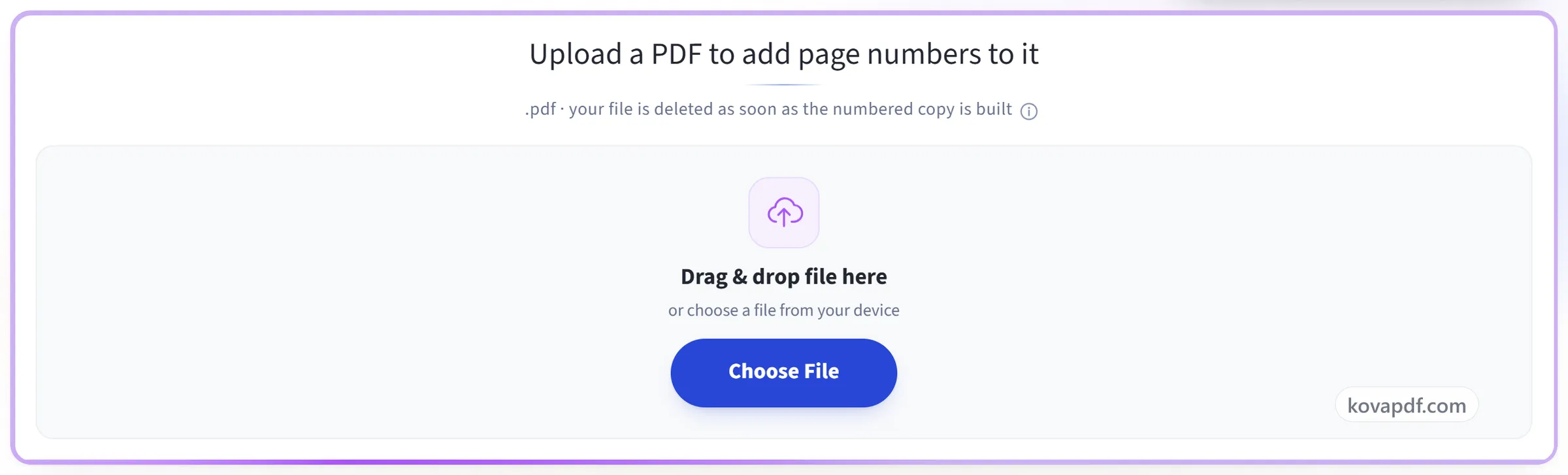
PDF'nizi yükleyin
Bir .pdf dosyasını panele sürükleyin ya da bir dosya seçmek için panele tıklayın. Numaralar tarayıcınızda eklenir, bu yüzden dosya cihazınızda kalır.
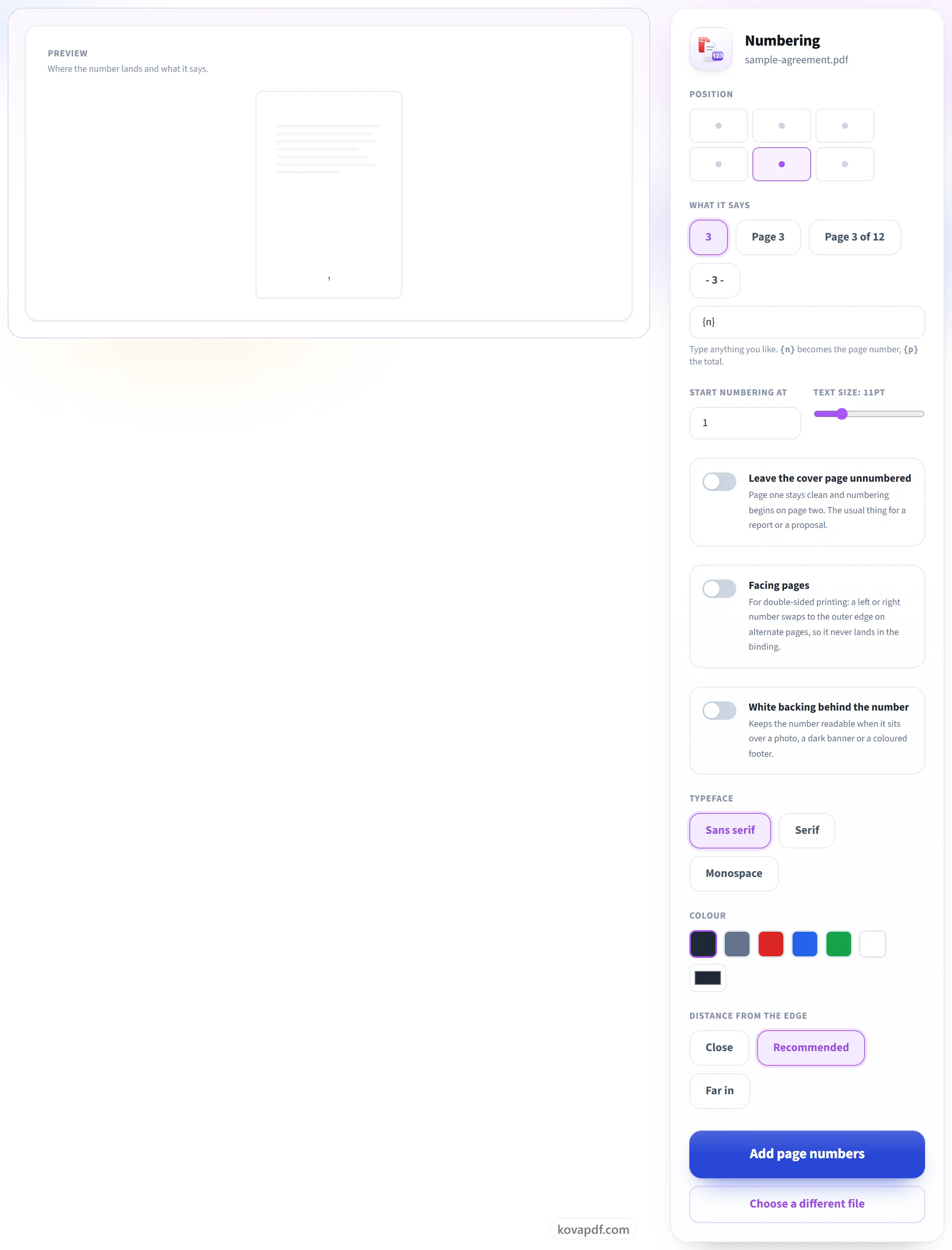
Numaraları yerleştirin
Altı konum, 'Sayfa 3 / 12' gibi biçimler, seçtiğiniz bir başlangıç numarası ve kapağı atlama ile çift taraflı yazdırma için anahtarlar. Ayarların yanındaki örnek sayfa, siz değiştirdikçe numaranın nereye geleceğini gösterir.
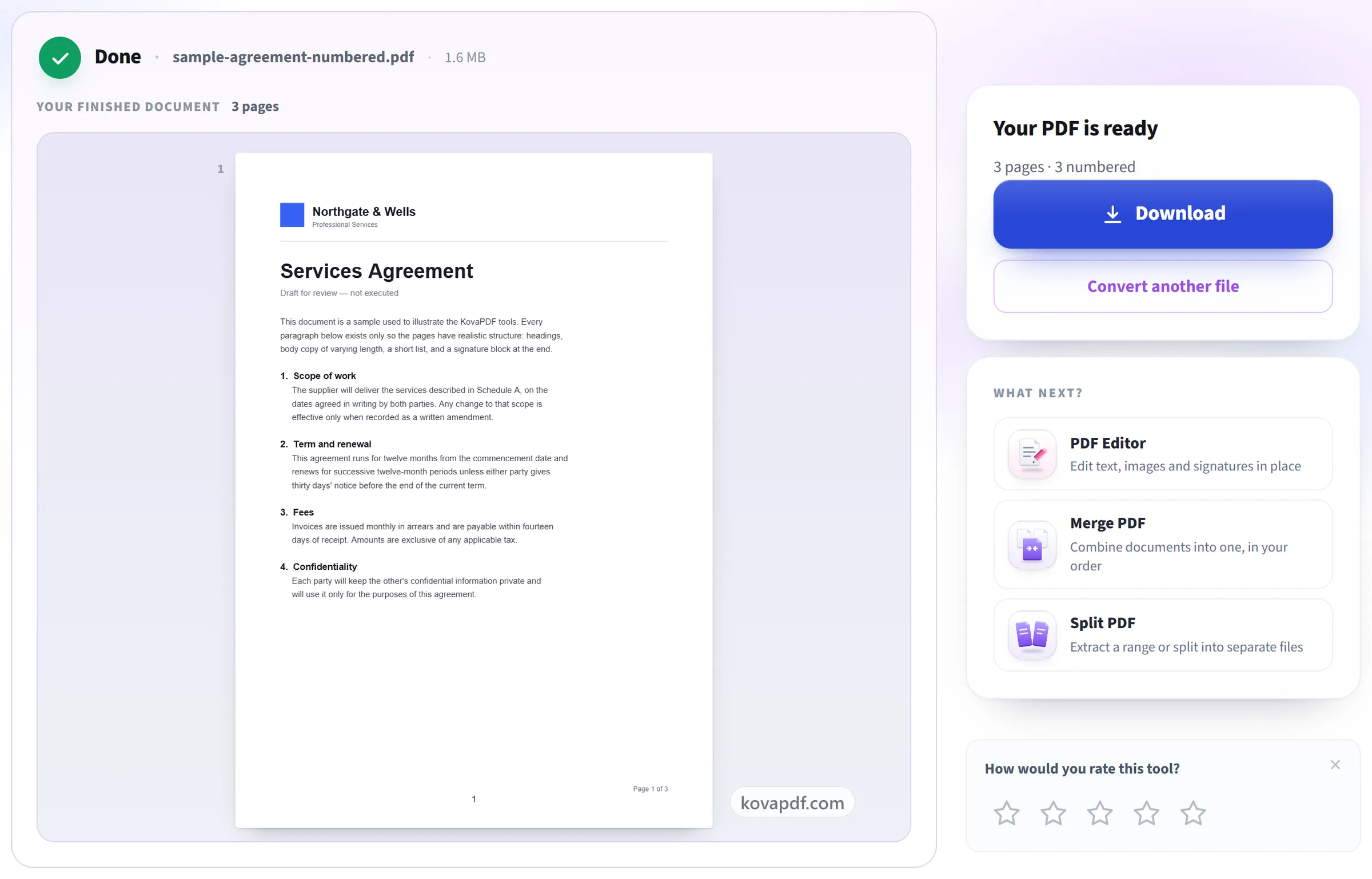
PDF'nizi indirin
Sonuç, kaç sayfanın numaralandırıldığını ve kapağın temiz bırakılıp bırakılmadığını söyler.
PDF'ye Sayfa Numarası Ekle: adım adım görsel rehber
Dönüştürmeden önce nereye düşeceklerini tam olarak görün.
PDF'nizi yükleyin
Bir .pdf dosyasını panele sürükleyin ya da bir dosya seçmek için panele tıklayın. Numaralar tarayıcınızda eklenir, bu yüzden dosya cihazınızda kalır.
Numaraları yerleştirin
Altı konum, 'Sayfa 3 / 12' gibi biçimler, seçtiğiniz bir başlangıç numarası ve kapağı atlama ile çift taraflı yazdırma için anahtarlar. Ayarların yanındaki örnek sayfa, siz değiştirdikçe numaranın nereye geleceğini gösterir.
PDF'nizi indirin
Sonuç, kaç sayfanın numaralandırıldığını ve kapağın temiz bırakılıp bırakılmadığını söyler.
PDF'ye Sayfa Numarası Ekle hakkında sık sorulan sorular
Bir PDF'ye sayfa numarası nasıl eklerim?
PDF'nizi seçin, numaranın nereye geleceğini ve nasıl yazılacağını belirleyin, ardından numaralandırılmış dosyayı indirin. Üstte veya altta, solda, ortada ya da sağda olmak üzere altı konum ve “Sayfa 3 / 12” gibi dört hazır biçim vardır; isterseniz kendi biçiminizi de yazabilirsiniz.
Kapak sayfasını numarasız bırakabilir miyim?
Evet, tek bir ayarla. İlk sayfaya numara verilmez ve numaralandırma ikinci sayfadan başlar; bu, bir rapor veya teklif için olağandır.
1'den farklı bir sayıdan başlayabilir miyim?
Evet, herhangi bir sayı. Belge başka bir ciltten devam ediyorsa veya ön kısım ayrı numaralandırıldıysa kullanışlıdır.
'Sayfa 3 / 12' yazabilir mi?
Evet. O biçimi seçin veya kendinizinkini yazın; {n} sayfanın numarasına, {p} ise toplama dönüşür.
Numaranın çevresine kendi metnimi ekleyebilir miyim?
Evet. En fazla 60 karakterlik kendi biçiminizi yazın; numaranın geleceği yere {n}, toplam için {p} koyun, örneğin “Yıllık rapor, sayfa {n}”. Bengalce, Arapça, Çince ve diğer yazılar, bunları gösterebilen bir yazı tipiyle çizilir.
Sayfaların yalnızca bir kısmını numaralandırabilir miyim?
Burada ilk sayfayı numarasız bırakabilirsiniz. 3 ile 20 arasındaki sayfalar gibi belirli bir aralığı numaralandırmak için PDF'ye Üst Bilgi ve Alt Bilgi Ekle aracını kullanın; bu araç 3-20 gibi bir sayfa listesi alır ve numarayı altı konumdan herhangi birine yerleştirebilir.
'Karşılıklı sayfalar' ne işe yarar?
Çift taraflı yazdırma. Solda veya sağda konumlandırılan bir numara, her iki sayfada bir dış kenara geçer; böylece asla cilt payına denk gelmez. Orta konumlar etkilenmez.
Numara koyu bir alt bilginin veya bir fotoğrafın üzerinde okunabilir mi?
Beyaz zemini açarsanız numara küçük, opak bir hap şeklinin üzerinde durur. Rengini de değiştirebilirsiniz, beyaz dahil.
Dönüştürmeden önce nereye geleceğini görebilir miyim?
Evet. Örnek bir sayfa, numarayı yerinde gösterir ve konumu, biçimi, boyutu ve rengi değiştirdikçe güncellenir; böylece dosyanız işlenmeden önce görünüme karar verebilirsiniz.
Dosyama ne olur?
Cihazınızda kalır. Tarayıcınız PDF'yi oluşturur ve indirmeyi yapar, bu yüzden dosya yüklenmez. Yalnızca tarayıcınız metnin gerektirdiği yazı tiplerini yükleyemezse dosya bunun yerine şifreli bir bağlantı üzerinden sunucumuza gönderilir ve PDF oluşturulur oluşturulmaz silinir. Aracın kullanıldığına dair bir kayıt tutarız, ancak dosya adını veya dosyanın içeriğini tutmayız.
Ücretsiz mi?
Evet. Her araç ödeme yapmadan ve hesap olmadan çalışır. Dosyalar en fazla 200 sayfa ve 50 MB olabilir; başarısız olan bir işlem size hiçbir şeye mal olmaz. Pro sınırları kaldırır.
Hesap oluşturmam gerekiyor mu?
Hayır. Tüm araçlar giriş yapmadan çalışır. Bir hesap kullanım hakkınızı artırır ve işlediğiniz dosyaları görmenizi sağlar.