PDF میں صفحہ نمبر شامل کریں
PDF پر چھ میں سے کسی بھی جگہ صفحہ نمبر لگائیں، سرورق چھوڑ دیں، کسی بھی نمبر سے شروع کریں، اور تبدیل کرنے سے پہلے دیکھیں کہ نمبر کہاں آئیں گے۔
- استعمال مفت
- کسی بھی آلے پر کام کرتا ہے
- آپ کے آلے پر ہی رہتا ہے
- سرورق بغیر نمبر کے
- اپنی مرضی کا ابتدائی نمبر
- 'صفحہ 3 از 12' جیسے فارمیٹ
- کوئی بھی کونا، یا درمیان میں
صفحہ نمبر شامل کرنے کے لیے PDF اپ لوڈ کریں
.pdf · نمبر آپ کے براؤزر میں لگتے ہیں، اس لیے آپ کی فائل آپ کے آلے پر رہتی ہے
فائل یہاں گھسیٹ کر چھوڑیں
یا اپنے آلے سے فائل منتخب کریں
انٹرنیٹ نہیں ہے؟ Windows ایپ حاصل کریںفون پر؟ فون ایپ حاصل کریں
Add Page Numbers جو کچھ کر سکتا ہے وہ سب
PDF پر صفحہ نمبر لگائیں اور تبدیل کرنے سے پہلے دیکھ لیں کہ وہ کہاں آئیں گے۔
یہ کہاں بیٹھتا ہے
- چھ پوزیشنیں: اوپر یا نیچے، بائیں، درمیان یا دائیں
- کنارے سے اندر تین فاصلے
- آمنے سامنے کے صفحات نمبر کو باہر کے کنارے پر منتقل کرتے ہیں
- گھمائے گئے صفحات پر بھی درست بیٹھتا ہے
یہ کیا کہتی ہے
- خالی نمبر، Page 3، یا Page 3 of 12
- ڈیش والا انداز جیسے - 3 -
- {n} اور {p} استعمال کرتے ہوئے اپنے الفاظ ٹائپ کریں
- شمار کسی بھی عدد سے شروع کریں
- ٹائٹل صفحہ صاف چھوڑیں اور دوسرے صفحے سے شروع کریں
یہ کیسا نظر آتا ہے
- Sans serif، serif یا مونو اسپیس
- متن کا سائز 6pt سے 28pt تک کہیں بھی
- چھ تیار رنگ، یا ایک جو آپ خود چنیں
- آرٹ ورک پر پڑھنے کے قابل رکھنے کے لیے ایک سفید پس منظر
تبدیل کرنے سے پہلے
- ایک زندہ صفحہ جو سیٹنگ بدلتے ہی دوبارہ بنتا ہے
- آمنے سامنے کے صفحات آپ کو ایک پھیلاؤ (اسپریڈ) کے طور پر دکھائے گئے
- نتیجہ بتاتا ہے کتنے صفحات کو نمبر دیا گیا
یہ کیسے کام کرتا ہے
تین مراحل میں PDF میں صفحہ نمبر شامل کریں
اپنی PDF اپ لوڈ کریں
کوئی .pdf فائل پینل پر گھسیٹیں، یا چننے کے لیے اس پر کلک کریں۔ نمبر آپ کے براؤزر میں لگتے ہیں، اس لیے فائل آپ کے آلے پر رہتی ہے۔
نمبر رکھیں
چھ جگہیں، 'صفحہ 3 از 12' جیسے فارمیٹ، آپ کی پسند کا ابتدائی نمبر، اور سرورق چھوڑنے اور دو طرفہ پرنٹنگ کے سوئچ۔ ترتیبات کے ساتھ ایک نمونہ صفحہ آپ کے بدلتے ہی دکھاتا ہے کہ نمبر کہاں آئے گا۔
اپنی PDF ڈاؤن لوڈ کریں
نتیجہ بتاتا ہے کہ کتنے صفحات پر نمبر لگے، اور کیا سرورق صاف چھوڑا گیا۔
PDF میں صفحہ نمبر شامل کریں: تصویروں میں مرحلہ وار
تبدیل کرنے سے پہلے بالکل دیکھ لیں کہ وہ کہاں جائیں گے۔
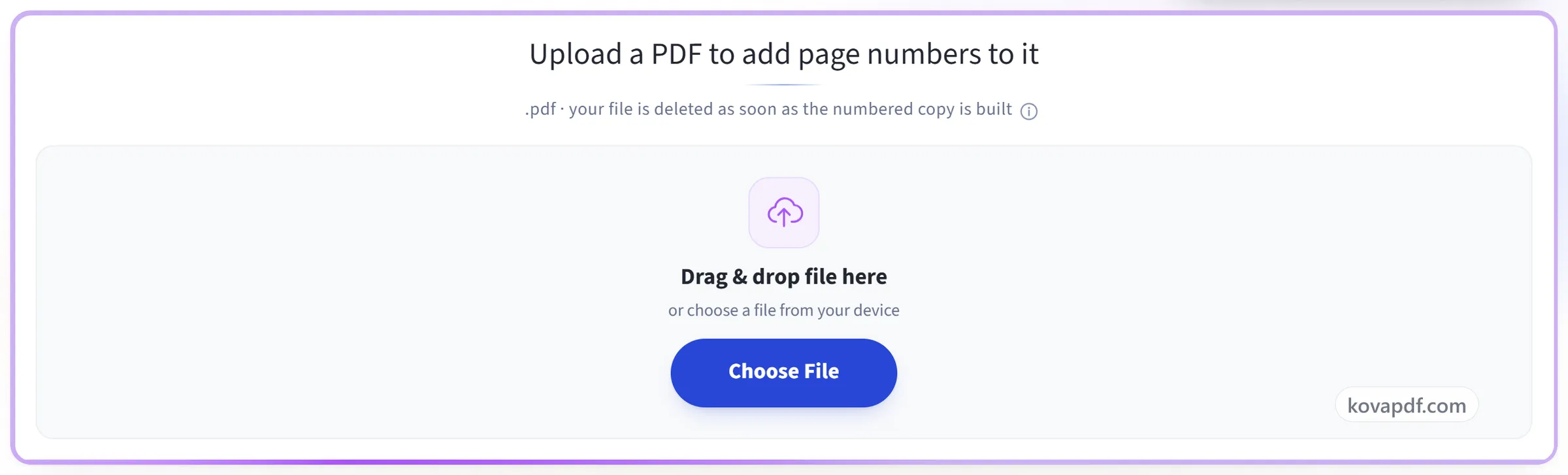
اپنی PDF اپ لوڈ کریں
کوئی .pdf فائل پینل پر گھسیٹیں، یا چننے کے لیے اس پر کلک کریں۔ نمبر آپ کے براؤزر میں لگتے ہیں، اس لیے فائل آپ کے آلے پر رہتی ہے۔
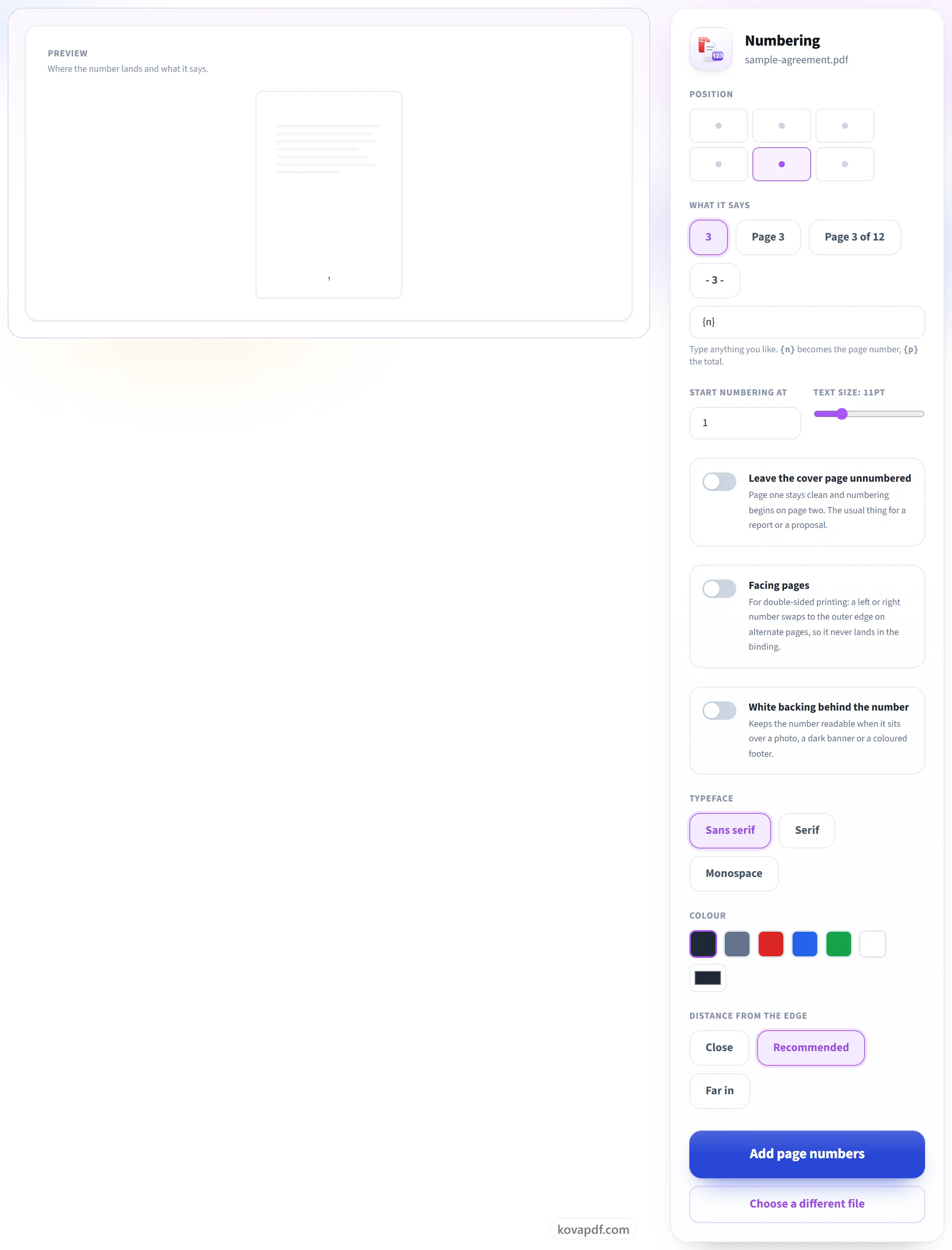
نمبر رکھیں
چھ جگہیں، 'صفحہ 3 از 12' جیسے فارمیٹ، آپ کی پسند کا ابتدائی نمبر، اور سرورق چھوڑنے اور دو طرفہ پرنٹنگ کے سوئچ۔ ترتیبات کے ساتھ ایک نمونہ صفحہ آپ کے بدلتے ہی دکھاتا ہے کہ نمبر کہاں آئے گا۔
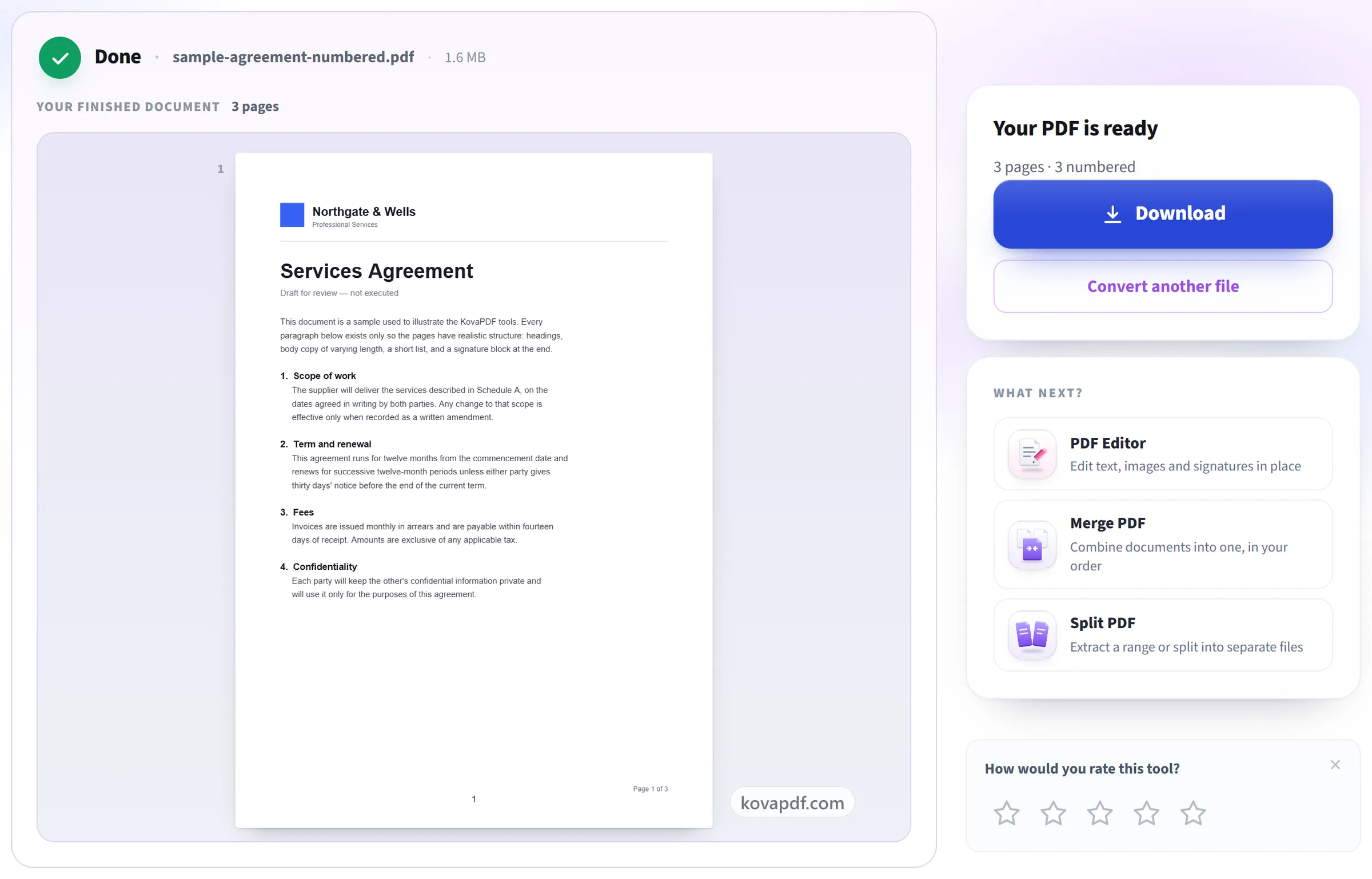
اپنی PDF ڈاؤن لوڈ کریں
نتیجہ بتاتا ہے کہ کتنے صفحات پر نمبر لگے، اور کیا سرورق صاف چھوڑا گیا۔
PDF میں صفحہ نمبر شامل کریں کے بارے میں عام سوالات
PDF میں صفحہ نمبر کیسے شامل کروں؟
اپنی PDF منتخب کریں، چنیں کہ نمبر کہاں آئے اور کیسے لکھا جائے، اور نمبر والی فائل ڈاؤن لوڈ کریں۔ چھ پوزیشنز ہیں، اوپر یا نیچے بائیں، درمیان یا دائیں، اور چار تیار فارمیٹس جیسے “صفحہ 3 از 12”، یا آپ اپنا فارمیٹ خود لکھ سکتے ہیں۔
کیا میں سرورق کو بغیر نمبر کے چھوڑ سکتا ہوں؟
جی ہاں، ایک سوئچ سے۔ پہلے صفحے پر کوئی نمبر نہیں آتا اور نمبرنگ دوسرے صفحے سے شروع ہوتی ہے، جو رپورٹ یا تجویز کے لیے عام بات ہے۔
کیا میں 1 کے علاوہ کسی اور نمبر سے شروع کر سکتا ہوں؟
ہاں، کوئی بھی نمبر۔ تب مفید ہے جب دستاویز کسی اور جلد کا تسلسل ہو، یا جب ابتدائی حصے کی نمبرنگ الگ کی گئی ہو۔
کیا یہ 'صفحہ 3 از 12' لکھ سکتا ہے؟
جی ہاں۔ وہ فارمیٹ چنیں یا اپنا خود لکھیں، جہاں {n} صفحے کا نمبر بن جاتا ہے اور {p} کل تعداد۔
کیا میں نمبر کے ارد گرد اپنا متن شامل کر سکتا ہوں؟
جی ہاں۔ 60 حروف تک اپنا فارمیٹ لکھیں، جہاں نمبر آنا ہے وہاں {n} اور کل کے لیے {p} کے ساتھ، مثلاً “سالانہ رپورٹ، صفحہ {n}”۔ بنگلہ، عربی، چینی اور دوسرے رسم الخط ایسے فونٹ سے بنائے جاتے ہیں جو انہیں دکھا سکے۔
کیا میں صرف کچھ صفحات پر نمبر لگا سکتا ہوں؟
یہاں آپ پہلا صفحہ بغیر نمبر کے چھوڑ سکتے ہیں۔ کسی خاص رینج پر نمبر لگانے کے لیے، جیسے صفحات 3 سے 20، “PDF میں ہیڈر اور فوٹر شامل کریں” استعمال کریں، جو 3-20 جیسی صفحات کی فہرست لیتا ہے اور نمبر کو چھ میں سے کسی بھی جگہ رکھ سکتا ہے۔
'آمنے سامنے صفحات' کس لیے ہے؟
دو طرفہ پرنٹنگ۔ بائیں یا دائیں رکھا گیا نمبر ایک چھوڑ کر ایک صفحے پر بیرونی کنارے کی طرف چلا جاتا ہے، تاکہ کبھی جلد بندی میں نہ چھپے۔ درمیان کی جگہوں پر اس کا کوئی اثر نہیں۔
کیا گہرے فوٹر یا تصویر پر نمبر پڑھا جا سکے گا؟
سفید پس منظر آن کریں تو یہ ایک چھوٹی ٹھوس گولی پر نظر آتا ہے۔ آپ رنگ بھی بدل سکتے ہیں، سفید سمیت۔
کیا میں تبدیل کرنے سے پہلے دیکھ سکتا ہوں کہ یہ کہاں آئے گا؟
جی ہاں۔ ایک نمونہ صفحہ نمبر کو اس کی جگہ پر دکھاتا ہے اور جیسے جیسے آپ پوزیشن، فارمیٹ، سائز اور رنگ بدلتے ہیں اپ ڈیٹ ہوتا ہے، تاکہ آپ فائل پراسیس ہونے سے پہلے اس کی شکل طے کر سکیں۔
میری فائل کا کیا ہوتا ہے؟
یہ آپ کے آلے پر رہتا ہے۔ آپ کا براؤزر PDF بناتا ہے اور ڈاؤن لوڈ تیار کرتا ہے، اس لیے فائل اپ لوڈ نہیں ہوتی۔ صرف اس صورت میں کہ آپ کا براؤزر متن کے لیے ضروری فونٹس لوڈ نہ کر سکے، فائل اس کے بجائے ایک انکرپٹڈ کنکشن پر ہمارے سرور پر بھیجی جاتی ہے، اور PDF بنتے ہی حذف کر دی جاتی ہے۔ ہم یہ ریکارڈ رکھتے ہیں کہ ٹول استعمال ہوا، لیکن فائل کا نام یا اس کا مواد نہیں۔
کیا یہ مفت ہے؟
ہاں۔ ہر ٹول بغیر ادائیگی اور بغیر اکاؤنٹ کے کام کرتا ہے۔ فائلیں 200 صفحات اور 50 MB تک ہو سکتی ہیں، اور ناکام کام کی آپ کو کوئی قیمت نہیں دینی پڑتی۔ Pro حدیں ختم کر دیتا ہے۔
کیا مجھے اکاؤنٹ بنانا ہوگا؟
نہیں۔ تمام ٹولز سائن ان کے بغیر کام کرتے ہیں۔ اکاؤنٹ آپ کی حد بڑھاتا ہے اور دکھاتا ہے کہ آپ نے کیا کچھ پروسیس کیا ہے۔