افزودن شماره صفحه به PDF
شماره صفحه را در یکی از شش موقعیت PDF بگذارید، جلد را رد کنید، از هر عددی شروع کنید و پیش از تبدیل دقیقاً ببینید شمارهها کجا قرار میگیرند.
- استفاده رایگان
- روی هر دستگاهی کار میکند
- روی دستگاه شما میماند
- صفحه جلد بیشماره میماند
- عدد شروع دلخواه
- قالبهایی مثل «صفحه ۳ از ۱۲»
- هر گوشه، یا وسط
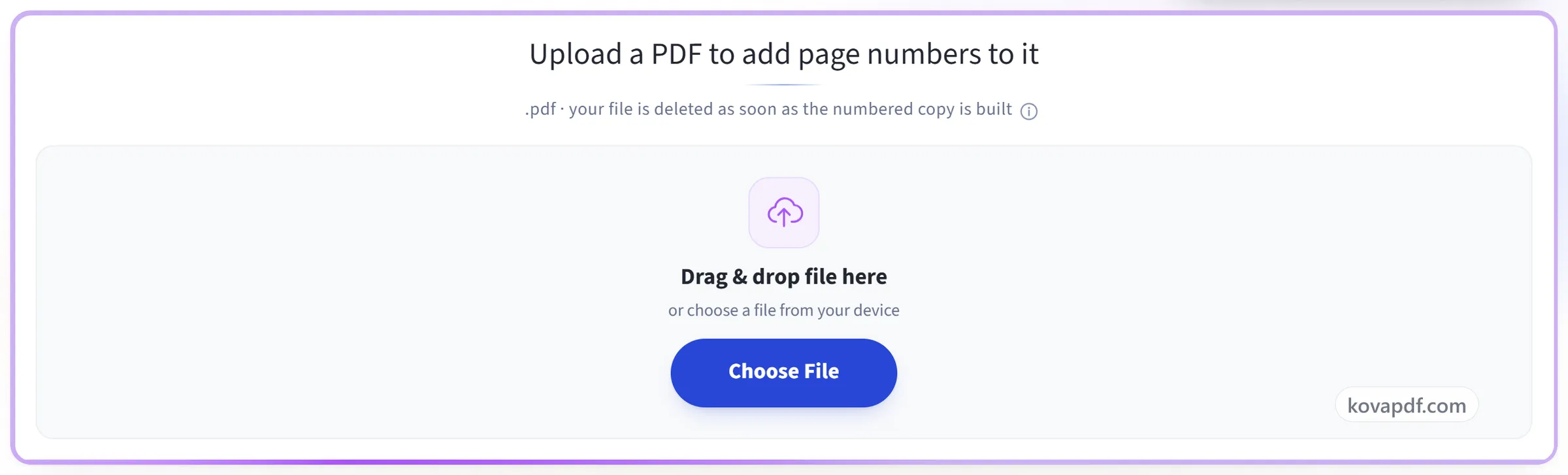
یک PDF بارگذاری کنید تا به آن شماره صفحه اضافه کنید
.pdf · شمارهگذاری در مرورگر شما انجام میشود، پس فایل شما روی دستگاهتان میماند
فایل را اینجا بکشید و رها کنید
یا فایلی از دستگاه خود انتخاب کنید
اینترنت ندارید؟ دریافت اپ Windowsروی گوشی؟ دریافت اپ گوشی
هر کاری که «افزودن شماره صفحه به PDF» میتواند انجام دهد
شماره صفحه را روی یک PDF بزنید و پیش از تبدیل ببینید کجا قرار میگیرند.
کجا مینشیند
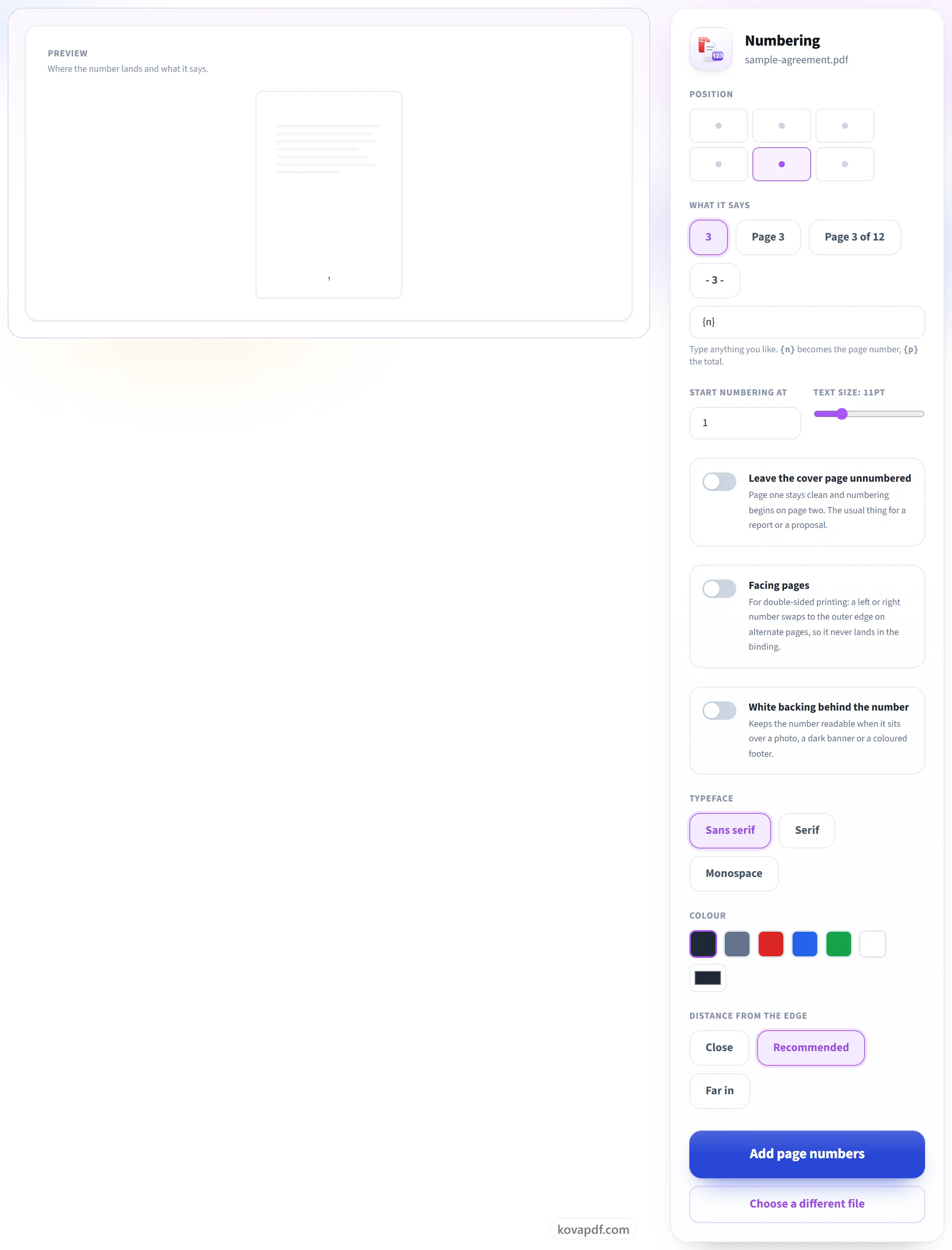
- شش موقعیت: بالا یا پایین، چپ، وسط یا راست
- سه فاصله از لبه
- صفحههای روبهرو شماره را به لبه بیرونی منتقل میکنند
- روی صفحههای چرخیده هم درست مینشیند
آنچه میگوید
- فقط عدد، Page 3، یا Page 3 of 12
- سبکی خطتیرهدار مانند - ۳ -
- عبارت خودتان را با استفاده از {n} و {p} تایپ کنید
- شمارش را از هر عددی که میخواهید شروع کنید
- صفحه جلد را خالی بگذارید و از صفحه دو شروع کنید
شکل ظاهری آن
- بدون سریف، سریف یا تکعرض
- اندازه متن هرجایی از ۶ تا ۲۸ پوینت
- شش رنگ آماده، یا رنگی که خودتان انتخاب میکنید
- زمینهای سفید تا روی تصویرهای زمینه هم خوانا بماند
پیش از تبدیل
- صفحهای زنده که با تغییر هر تنظیم دوباره رسم میشود
- صفحههای روبهرو بهصورت دوصفحهای باز به شما نشان داده میشود
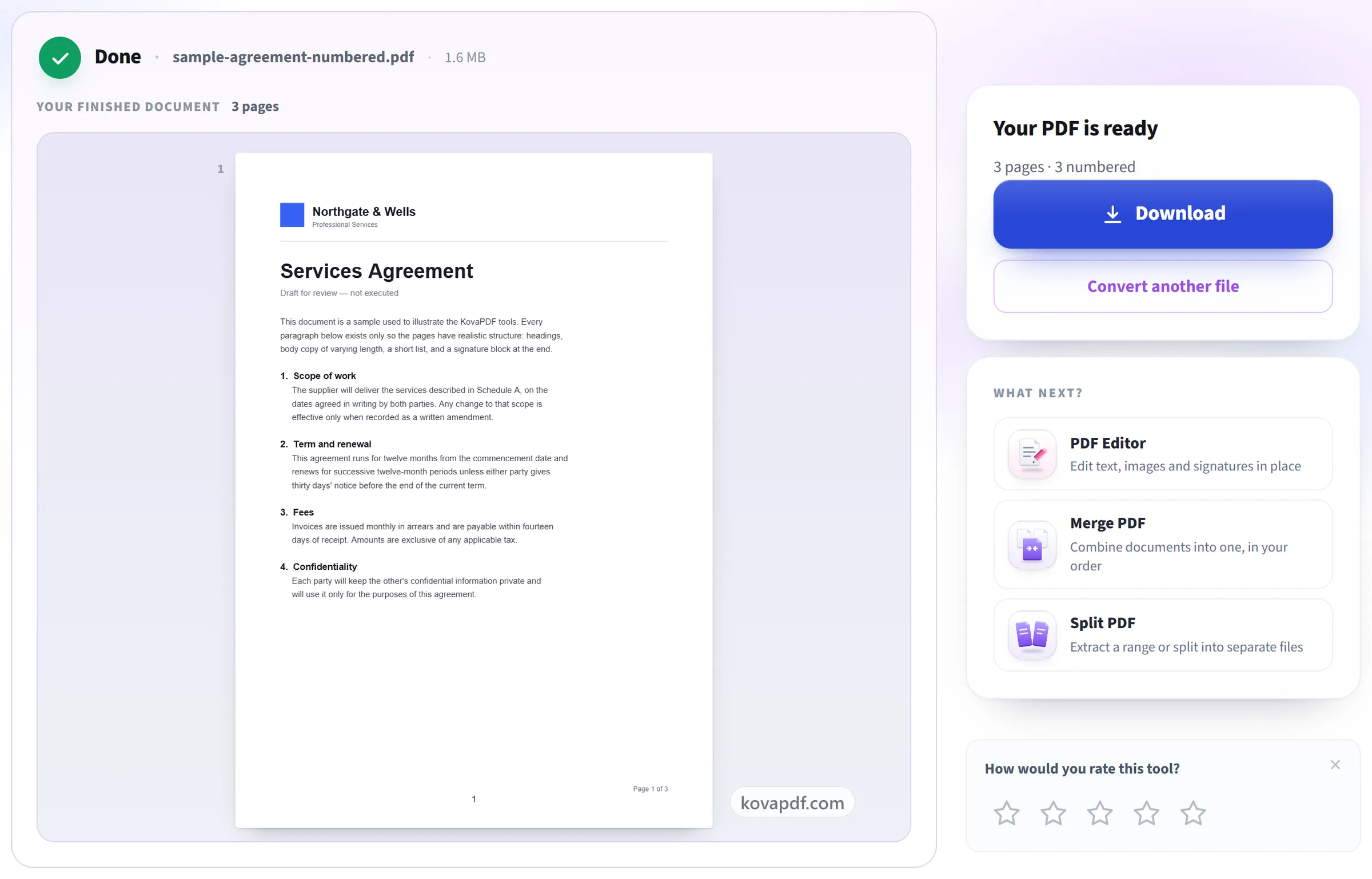
- نتیجه به شما میگوید چند صفحه شمارهگذاری شد
چگونه کار میکند
افزودن شماره صفحه به PDF در سه مرحله
PDF خود را بارگذاری کنید
یک فایل .pdf را روی پنل بکشید، یا روی آن کلیک کنید تا یکی را انتخاب کنید. شمارهها در مرورگر شما اضافه میشوند، پس فایل روی دستگاهتان میماند.
شمارهها را قرار دهید
شش موقعیت، قالبهایی مثل «صفحه ۳ از ۱۲»، عدد شروع دلخواه و گزینههایی برای رد کردن جلد و چاپ دورو. یک صفحه نمونه کنار تنظیمات با هر تغییر نشان میدهد شماره کجا قرار میگیرد.
PDF خود را دانلود کنید
نتیجه میگوید چند صفحه شمارهگذاری شد و آیا جلد تمیز ماند یا نه.
افزودن شماره صفحه به PDF: راهنمای تصویری گامبهگام
پیش از تبدیل، دقیقاً ببینید کجا قرار میگیرند.
PDF خود را بارگذاری کنید
یک فایل .pdf را روی پنل بکشید، یا روی آن کلیک کنید تا یکی را انتخاب کنید. شمارهها در مرورگر شما اضافه میشوند، پس فایل روی دستگاهتان میماند.
شمارهها را قرار دهید
شش موقعیت، قالبهایی مثل «صفحه ۳ از ۱۲»، عدد شروع دلخواه و گزینههایی برای رد کردن جلد و چاپ دورو. یک صفحه نمونه کنار تنظیمات با هر تغییر نشان میدهد شماره کجا قرار میگیرد.
PDF خود را دانلود کنید
نتیجه میگوید چند صفحه شمارهگذاری شد و آیا جلد تمیز ماند یا نه.
پرسشهای متداول درباره افزودن شماره صفحه به PDF
چطور به PDF شماره صفحه اضافه کنم؟
PDF خود را انتخاب کنید، جای شماره و شیوهٔ نوشتن آن را برگزینید و فایل شمارهگذاریشده را دانلود کنید. شش جایگاه وجود دارد، بالا یا پایین در سمت چپ، وسط یا راست، و چهار قالب آماده مانند «صفحه ۳ از ۱۲»، یا میتوانید قالب خودتان را بنویسید.
آیا میتوانم صفحه جلد را بدون شماره بگذارم؟
بله، با یک کلید. صفحه اول شماره نمیگیرد و شمارهگذاری از صفحه دوم شروع میشود، که برای گزارش یا پیشنهاد معمول است.
آیا میتوانم از عددی غیر از ۱ شروع کنم؟
بله، هر عددی. وقتی سند ادامه یک جلد دیگر است، یا وقتی صفحههای مقدماتی جداگانه شمارهگذاری شدهاند، مفید است.
آیا میتواند «صفحه ۳ از ۱۲» بنویسد؟
بله. آن قالب را انتخاب کنید یا قالب خودتان را بنویسید، که در آن {n} شماره صفحه میشود و {p} تعداد کل.
آیا میتوانم متن خودم را اطراف شماره اضافه کنم؟
بله. قالب خودتان را تا ۶۰ نویسه بنویسید، با {n} جایی که شماره میآید و {p} برای تعداد کل، مثلاً «گزارش سالانه، صفحه {n}». بنگالی، عربی، چینی و خطهای دیگر با قلمی کشیده میشوند که بتواند آنها را نمایش دهد.
آیا میتوانم فقط برخی از صفحهها را شمارهگذاری کنم؟
اینجا میتوانید صفحهٔ اول را بدون شماره بگذارید. برای شمارهگذاری یک بازهٔ مشخص، مثلاً صفحههای ۳ تا ۲۰، از «افزودن سرصفحه و پاصفحه به PDF» استفاده کنید که فهرست صفحهای مانند 3-20 را میپذیرد و میتواند شماره را در هر یک از شش جایگاه بگذارد.
«صفحههای روبهرو» برای چیست؟
چاپ دورو. شمارهای که در چپ یا راست گذاشته شود، در صفحههای یکدرمیان به لبه بیرونی میرود تا هرگز در محل صحافی قرار نگیرد. موقعیتهای وسط تغییری نمیکنند.
آیا شماره روی یک پاصفحه تیره یا یک عکس خوانا خواهد بود؟
زمینه سفید را روشن کنید تا شماره روی یک قرص کوچک مات قرار گیرد. رنگ را هم میتوانید تغییر دهید، از جمله به سفید.
آیا میتوانم پیش از تبدیل ببینم کجا قرار میگیرد؟
بله. یک صفحهٔ نمونه شماره را سر جایش نشان میدهد و با تغییر جایگاه، قالب، اندازه و رنگ بهروز میشود، تا پیش از پردازش فایل، ظاهر آن را نهایی کنید.
فایل من چه میشود؟
روی دستگاه شما میماند. مرورگر شما PDF را میسازد و دانلود را آماده میکند، پس فایل بارگذاری نمیشود. فقط اگر مرورگرتان نتواند فونتهای لازم برای متن را بارگیری کند، فایل بهجای آن از طریق اتصالی رمزگذاریشده به سرور ما فرستاده میشود و به محض ساخته شدن PDF حذف میشود. ما ثبت میکنیم که ابزار استفاده شده، اما نه نام فایل و نه محتوای آن را.
آیا رایگان است؟
بله. همه ابزارها بدون پرداخت و بدون حساب کاربری کار میکنند. فایلها میتوانند تا ۲۰۰ صفحه و ۵۰ مگابایت باشند، و اجرایی که شکست بخورد هزینهای برایتان ندارد. اشتراک Pro محدودیتها را برمیدارد.
آیا باید حساب کاربری بسازم؟
خیر. همه ابزارها بدون ورود به حساب کار میکنند. حساب کاربری سهمیه شما را بیشتر میکند و به شما نشان میدهد چه چیزهایی را پردازش کردهاید.