با گوشی اسکن کنید و PDF بگیرید
دوربین را به سمت صفحه بگیرید. KovaPDF لبهها را پیدا میکند، صفحه را صاف و تمیز میکند و بعد همهٔ صفحهها را در یک PDF واضح کنار هم میگذارد. رایگان و بدون محدودیت، و اسکنهایتان هیچوقت از گوشی بیرون نمیروند.
- رایگان، بدون محدودیت
- بدون نیاز به حساب کاربری
- روی گوشی شما میماند
برای باز کردن اسکنر، کد را اسکن کنید
دوربین گوشی را به سمت کد بگیرید. اسکنر روی گوشیتان باز میشود و آمادهٔ استفاده است.
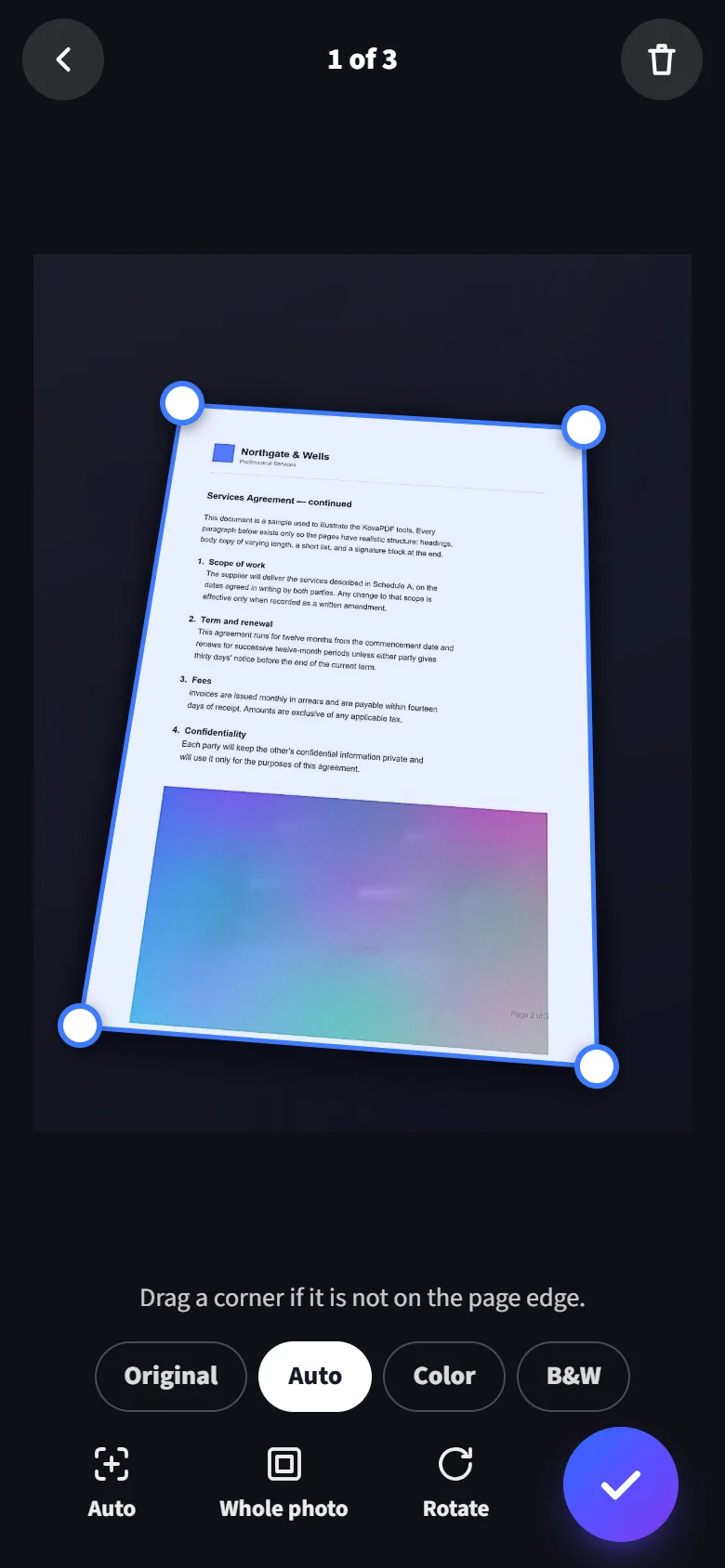
صفحههای صاف
حتی اگر کج عکس بگیرید، چهار گوشه را پیدا میکند و صفحه را صاف میکند.
تمیز مثل فتوکپی
سایهها و کاغذ خاکستری سفید میشوند. امضا، مهر و رنگها سر جایشان میمانند.
هیچوقت آپلود نمیشود
عکسها، صفحهها و PDFها در حافظهٔ خود گوشی میمانند.
بدون محدودیت
هر چند صفحه و سند که بخواهید اسکن کنید، بدون حساب کاربری و بدون سهمیهٔ روزانه.
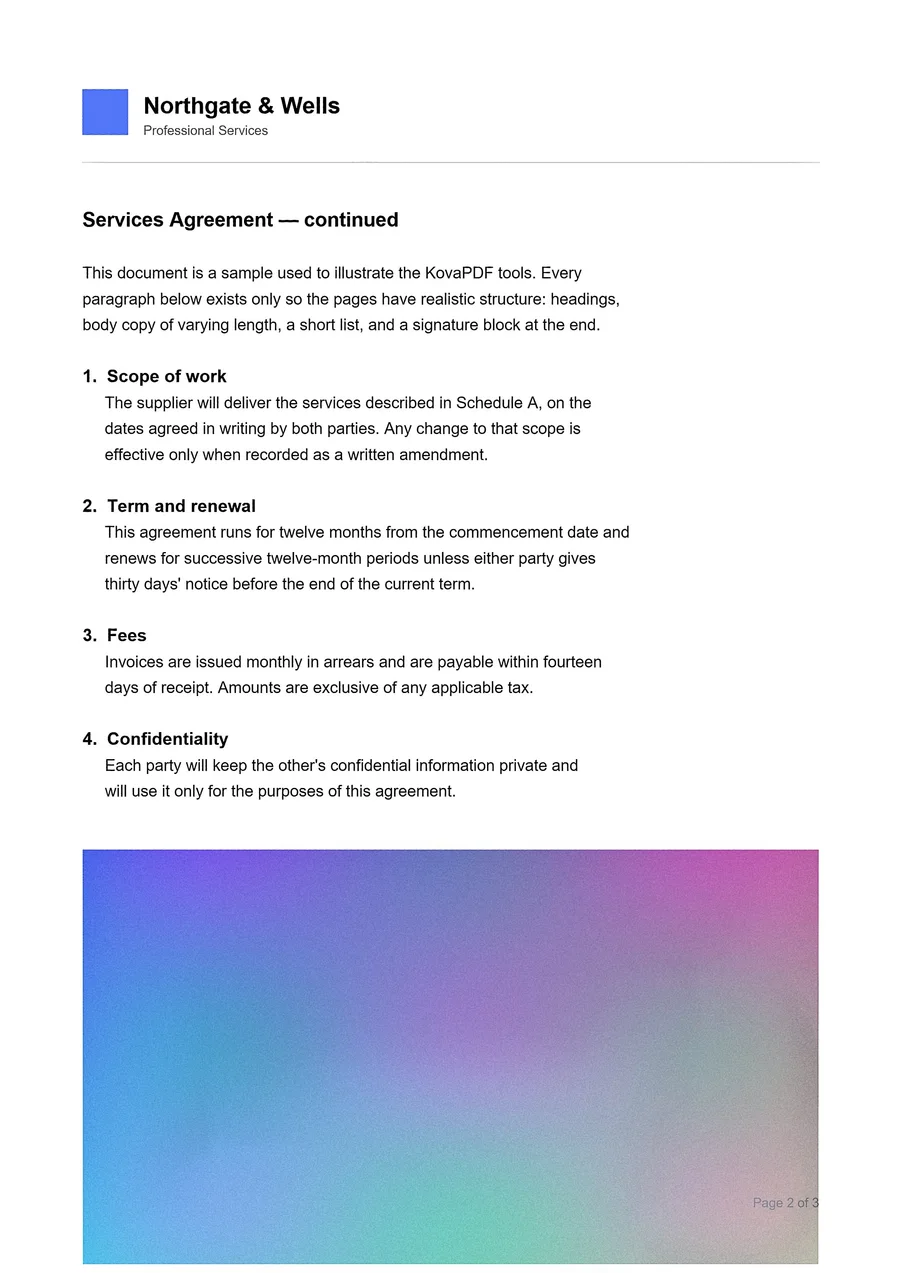
از عکسی روی میز تا صفحهای که میشود فرستاد
سمت چپ، صفحهای چاپی که روی میزی تیره کج عکس گرفته شده. سمت راست، صفحهای که KovaPDF از آن ساخته: صاف، تمیز و با تصویر رنگی دستنخورده.
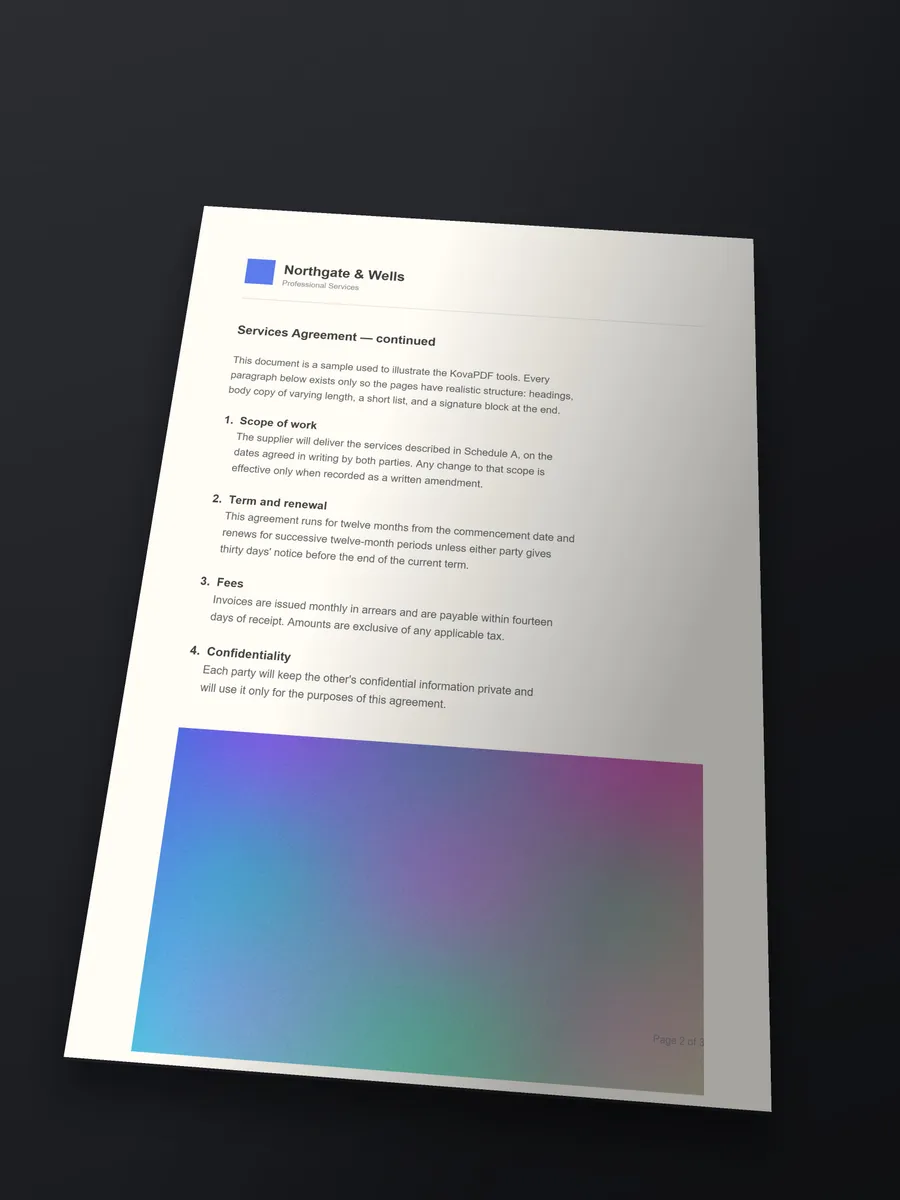
- لبهها پیدا شد
- صاف شد
- تمیز شد
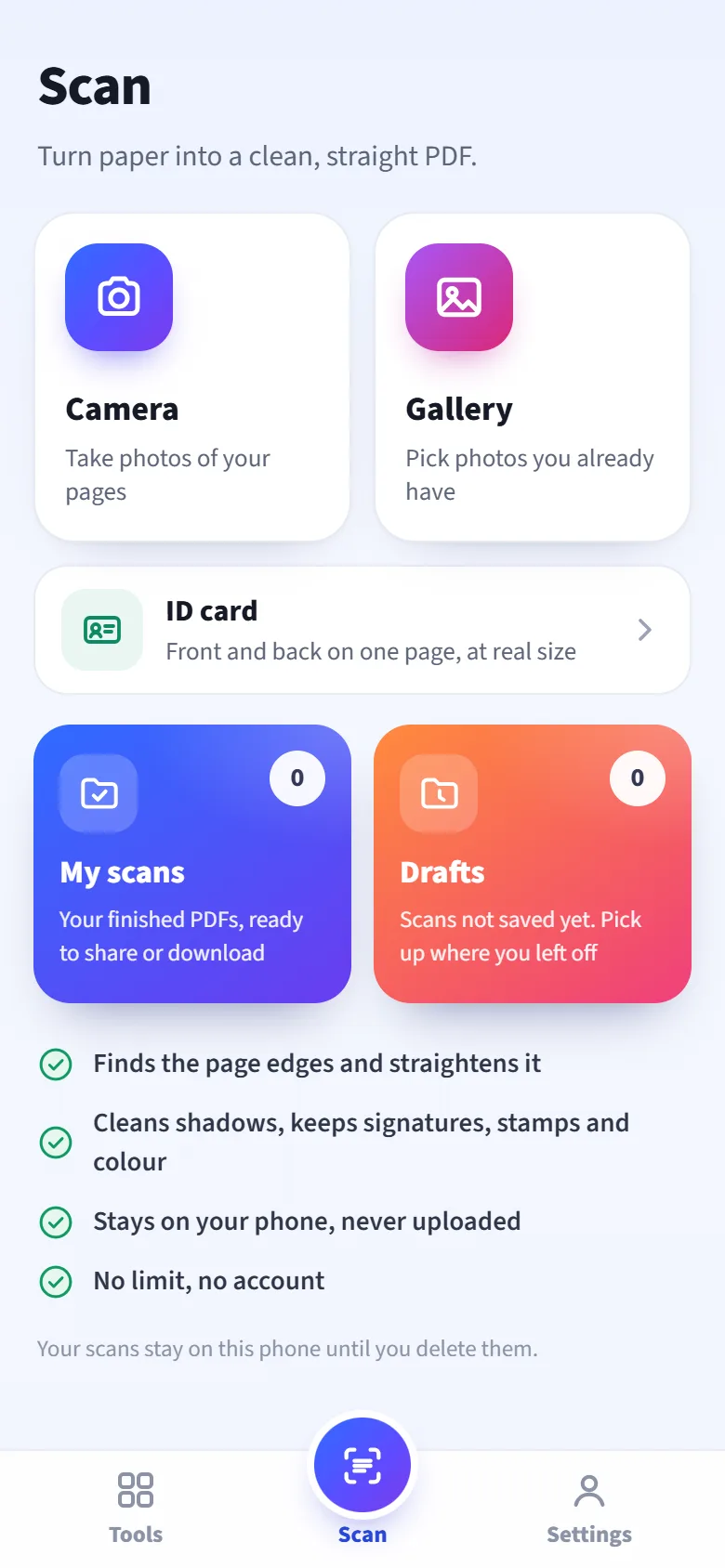
سه قدم از کاغذ تا PDF
تنظیماتی برای یاد گرفتن نیست. اسکنر کارهای ریز و دردسردار را خودش انجام میدهد و پیش از ذخیره، هر صفحه را نشانتان میدهد.
1
عکس بگیرید یا انتخاب کنید
از صفحههایتان پشت سر هم عکس بگیرید، یا عکسهایی را که از قبل دارید انتخاب کنید.
2
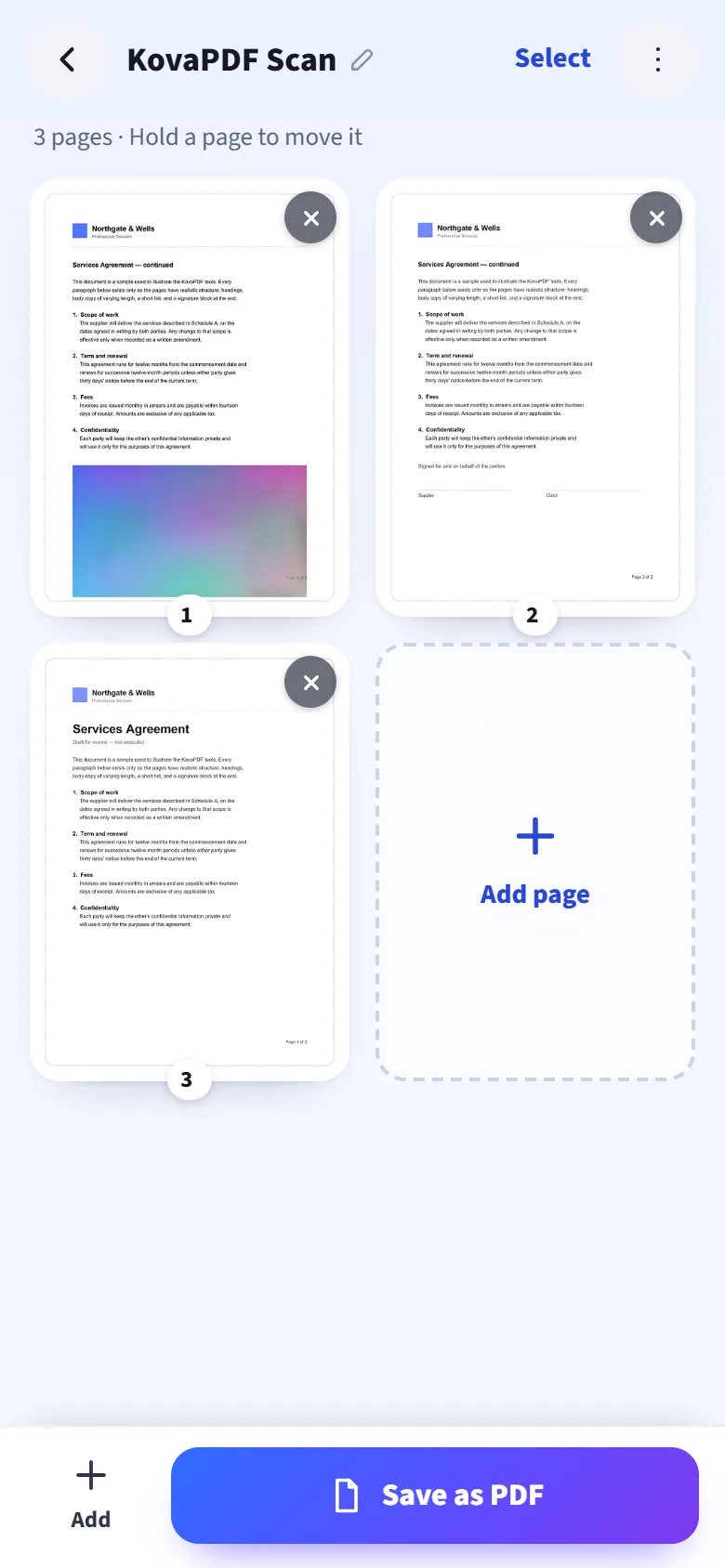
صفحهها را بررسی کنید
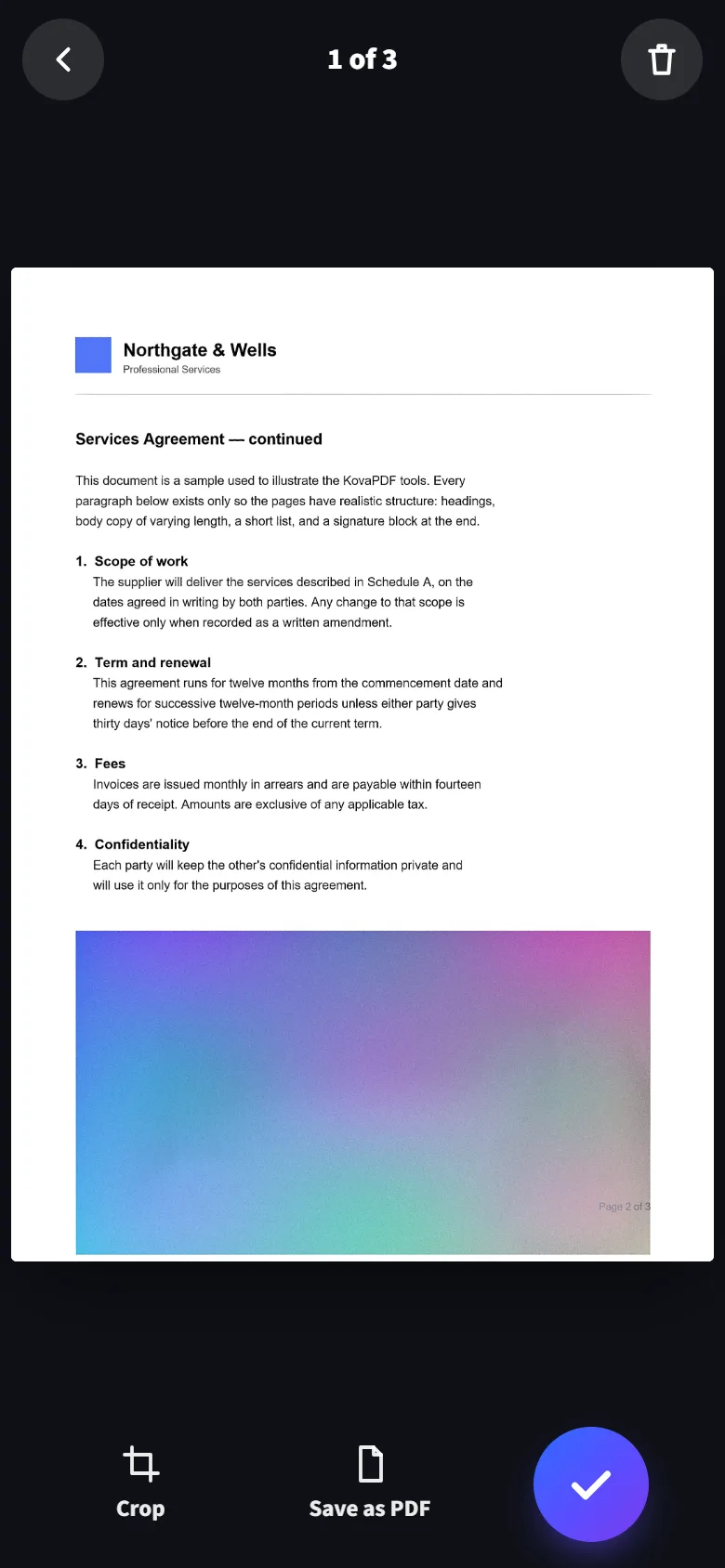
هر صفحه برایتان پیدا، صاف و تمیز میشود. روی یک صفحه بزنید تا حالتش را عوض کنید، برشش دهید یا بچرخانیدش.
3
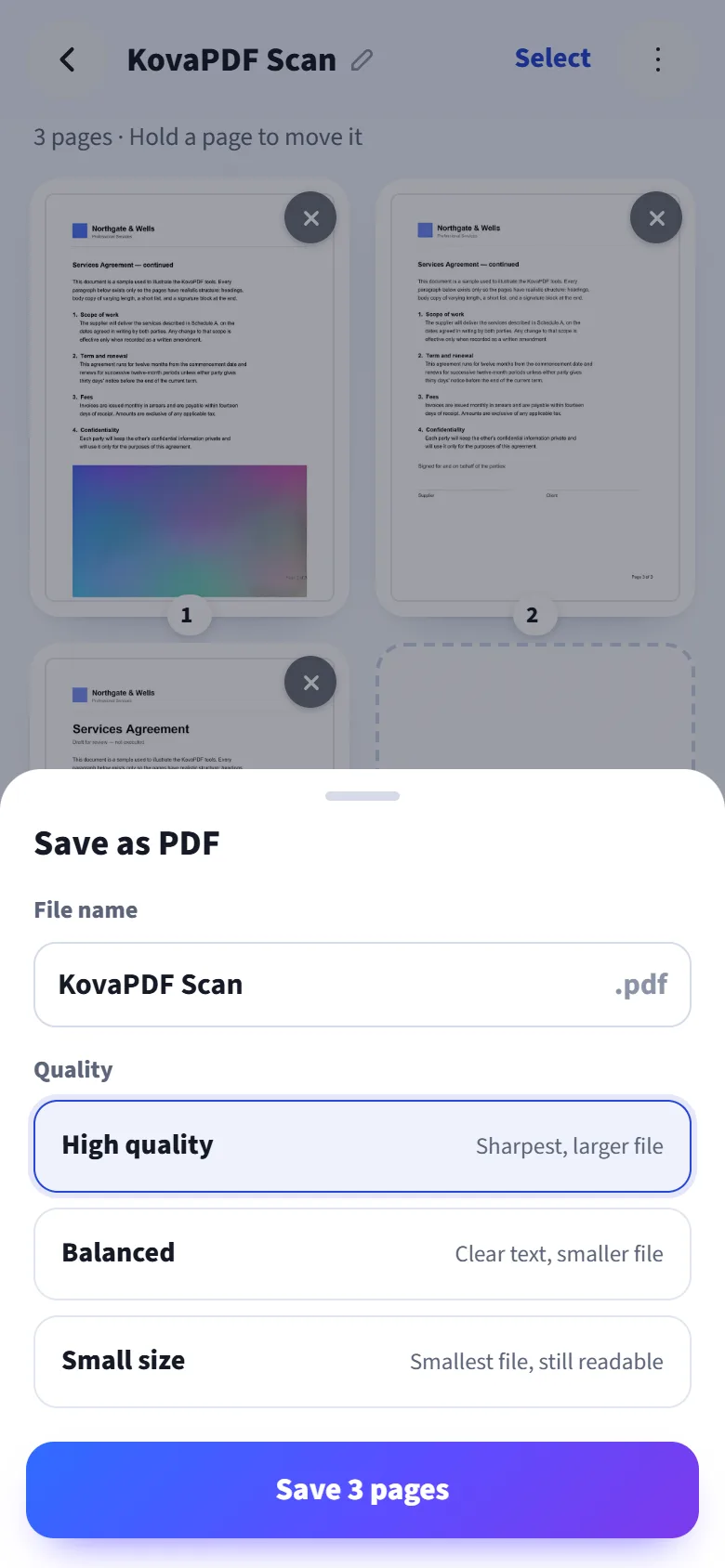
یک PDF ذخیره کنید
کیفیت را انتخاب کنید، سپس آن را به اشتراک بگذارید یا دانلود کنید.
هر کاری که یک اسکنر خوب باید بکند
صفحه را خودش پیدا میکند
صفحه را از دل عکس جدا میکند و روی لبههایش چهار گوشه میگذارد. هر گوشه را میتوانید بکشید و ذرهبین کمک میکند جای دقیق را پیدا کنید.
صاف، با شکل واقعی
صفحهای که کج عکس گرفته شده، صاف و گونیا درمیآید، به شکل کاغذ واقعی A4 یا Letter.
چهار حالت
خودکار، رنگی، سیاهسفید، یا خود عکس همانطور که بود. برای هر صفحه یکی را انتخاب کنید.
حالت کارت شناسایی
رو و پشت کارت روی یک صفحهٔ A4، هر کدام به اندازهٔ واقعی کارت، آمادهٔ چاپ.
هر چند صفحه که لازم دارید
هر وقت خواستید صفحه اضافه کنید. برای جابهجا کردن یک صفحه انگشتتان را روی آن نگه دارید، و میتوانید آن را بچرخانید، برش دهید یا حذف کنید.
حجم فایل مناسب
«کیفیت بالا» برای چاپ، «متعادل» برای کارهای روزمره، «حجم کم» برای ایمیل و فرمهای آنلاین.
تصویر، هر وقت لازم داشتید
یک صفحه، یا دو روی کارت شناسایی، را بهصورت یک JPG ذخیره کنید.
اسکنهای ذخیرهشده
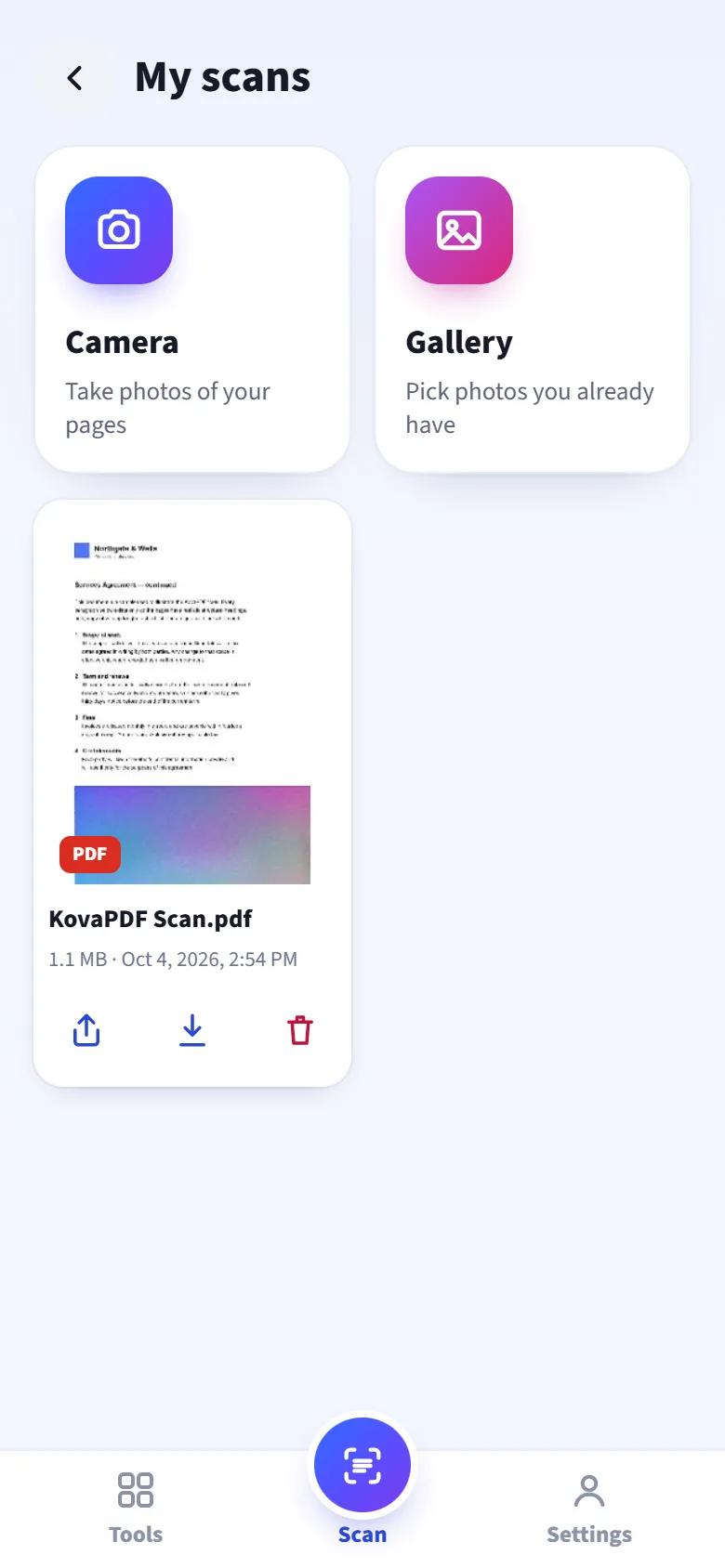
هر PDF که ذخیره میکنید روی گوشی میماند. هر وقت خواستید دوباره آن را به اشتراک بگذارید یا دانلود کنید.
مثل خود کاغذ خوانده میشود، فقط تمیزتر
«خودکار» سایهها و نور زرد را به کاغذ سفید تبدیل میکند و جوهر را واضح نگه میدارد. هر صفحه میتواند حالت خودش را داشته باشد.
- خودکار برای بیشتر صفحهها: کاغذ سفید، متن تیره، رنگها حفظشده.
- رنگی برای عکسها، نمودارها و فرمهای رنگی.
- سیاهسفید فقط برای متن، واضح و کمحجم.
- اصلی عکس را همانطور که گرفته شده نگه میدارد و فقط صافش میکند.
اسکنهایتان هیچوقت از گوشی بیرون نمیروند
مردم کارت شناسایی، قرارداد، رسید و نامههای پزشک را اسکن میکنند. برای همین اسکنر همهٔ کارش را روی خود گوشی انجام میدهد.
- هیچ چیز آپلود نمیشود. عکسها همانجا روی گوشیتان تمیز میشوند و به PDF تبدیل میشوند.
- تا وقتی پاکشان نکنید میمانند. اسکنهای ذخیرهشده بدون محدودیت زمانی در حافظهٔ خود گوشی میمانند.
- ما هیچوقت آنها را نمیبینیم. فقط تعداد اسکنها را میشماریم، نه محتوایشان را.
در مرورگر از آن استفاده کنید یا به صفحهٔ اصلی گوشی اضافهاش کنید
نیازی به فروشگاه برنامه نیست. اسکنر بخشی از برنامهٔ رایگان KovaPDF است و مستقیم در مرورگر گوشی هم کار میکند.
Android
- kovapdf.com/app/scan را در Chrome باز کنید.
- «نصب برنامه» را بزنید، یا «نصب برنامه» را در منوی مرورگر.
- KovaPDF را از صفحهٔ اصلی باز کنید و «اسکن» را بزنید.
iPhone
- kovapdf.com/app/scan را در Safari باز کنید.
- اشتراکگذاری، سپس «افزودن به صفحهٔ اصلی» و بعد «افزودن» را بزنید.
- KovaPDF را از صفحهٔ اصلی باز کنید و «اسکن» را بزنید.
پرسشهای متداول
آیا اسکنر رایگان است؟
بله. محدودیتی در تعداد صفحه یا اسکن نیست و به حساب کاربری هم نیازی ندارید.
آیا اسکنهایم جایی آپلود میشوند؟
خیر. عکسها روی گوشی خودتان تمیز میشوند و PDF همانجا ساخته میشود. اسکنهای ذخیرهشده تا وقتی پاکشان نکنید در حافظهٔ گوشی میمانند.
اگر کج عکس بگیرم، صفحه صاف درمیآید؟
بله. اسکنر چهار گوشه را پیدا میکند و صفحه را صاف میکند. اگر گوشهای جای اشتباه افتاد، پیش از ادامه آن را تا لبهٔ صفحه بکشید.
میتوانم کارت شناسایی اسکن کنم؟
بله. «کارت شناسایی» را بزنید، اول از رو و بعد از پشت کارت عکس بگیرید. هر دو طرف به اندازهٔ واقعی کارت روی یک صفحهٔ A4 قرار میگیرند.
یک PDF چند صفحه میتواند داشته باشد؟
محدودیت مشخصی ندارد. فقط ذخیرهٔ اسکنهای طولانی کمی بیشتر طول میکشد.
روی iPhone و Android کار میکند؟
بله. روی iPhone در Safari و روی Android در Chrome کار میکند و میتوانید آن را مثل یک برنامه به صفحهٔ اصلی گوشی اضافه کنید.
میتوانم بعداً دوباره اسکنهایم را باز کنم؟
بله. هر PDF که ذخیره میکنید در «اسکنهای من» میماند و میتوانید آن را به اشتراک بگذارید، دانلود یا حذف کنید.
باید اجازهٔ دسترسی به دوربین بدهم؟
فقط برای عکس گرفتن: بار اولی که «دوربین» را میزنید، گوشی اجازه میخواهد. برای استفاده از عکسهایی که از قبل دارید، بهجایش «گالری» را بزنید.
همین حالا اولین صفحهتان را اسکن کنید
رایگان، بدون محدودیت و بدون حساب کاربری. اسکنهایتان روی گوشی خودتان میمانند.
برای باز کردن اسکنر، کد را اسکن کنید
دوربین گوشی را به سمت کد بگیرید. اسکنر روی گوشیتان باز میشود و آمادهٔ استفاده است.