تبدیل PDF به Excel
جدولها و متن PDF را به یک کارپوشه Excel منتقل کنید، هر صفحه یک کاربرگ، هر مقدار در خانه خودش.
- چیدمان شما حفظ میشود
- روی هر دستگاهی کار میکند
- حذف پس از پردازش
- جدولها در سلولهای واقعی قرار میگیرند
- یک کاربرگ برای هر صفحه
- عرض ستونها و خطوط مرزی حفظ میشوند
- در Excel یا LibreOffice باز میشود
فایل را اینجا بکشید و رها کنید
یا فایلی از دستگاه خود انتخاب کنید
یک PDF بارگذاری کنید تا به صفحهگسترده Excel قابل ویرایش تبدیل شود
فقط فایلهای PDF
اینترنت ندارید؟ دریافت اپ Windowsروی گوشی؟ دریافت اپ گوشی
هر کاری که «PDF به Excel» میتواند انجام دهد
جدولها و متن یک PDF را بهصورت کارپوشه .xlsx قابل ویرایش بازسازی کنید، رایگان و آنلاین، بدون حساب کاربری.
یک برگه برای هر صفحه
- هر صفحه PDF به برگ کاری خودش تبدیل میشود، به ترتیب صفحهها
- عرض ستونها از روی فاصلهگذاری خود صفحه اندازهگیری میشود
- ارتفاع ردیفها از فاصلههایی که خود صفحه گذاشته گرفته میشود
شبکهای که همتراز است
- خطهایی که صفحه رسم کرده تعیین میکنند ستونها کجا قرار بگیرند
- سلولهای عریض به ادغامهای واقعی در مربعهایی که میپوشانند تبدیل میشوند
- سربرگ سهستونی همچنان روی جدول نهستونی مینشیند
- چینش متن خانهها، چپ، وسط یا راست، همانطور که روی صفحه بوده
شکل هر خانه
- فونت، اندازه، درشت و کج، خانه به خانه حفظ میشود
- رنگ متن از روی صفحه منتقل میشود
- حاشیه خانهها با همان ضخامتی که خطوط داشتند رسم میشود
- خانهای که دو خط دارد هر دو را نگه میدارد و میشکند
بیشتر از یک بارگذاری
- صفحهای بدون لایه متن، کامل روی برگه خودش قرار میگیرد
- بدون بارگذاری دوباره فایل، به Word یا PowerPoint تغییر دهید
- اول PDF را در ویرایشگر باز کنید، بعد برای کارپوشه برگردید
چگونه کار میکند
PDF به Excel در سه مرحله
PDF خود را بارگذاری کنید
فایل خود را روی پنل بارگذاری بکشید، یا روی آن کلیک کنید تا از دستگاهتان انتخاب کنید. تبدیل بهمحض خوانده شدن فایل آغاز میشود، و نسخه کاری بهمحض پایان کار حذف میشود.
چیدمان سند شما را میخواند
هر صفحه کاربرگ خودش میشود و هر جا فاصلهگذاری خود PDF یک جدول واقعی را نشان دهد، متن به ستونها تقسیم میشود.
کارپوشه خود را دانلود کنید
آن را در Excel باز کنید تا دادهها را مرتب و فیلتر کنید. اعداد بهصورت متن میآیند، پس پیش از محاسبه، ستون را به عدد تبدیل کنید.
PDF به Excel: راهنمای تصویری گامبهگام
جدولها و متن یک PDF را به یک کارپوشه واقعی Excel تبدیل کنید.
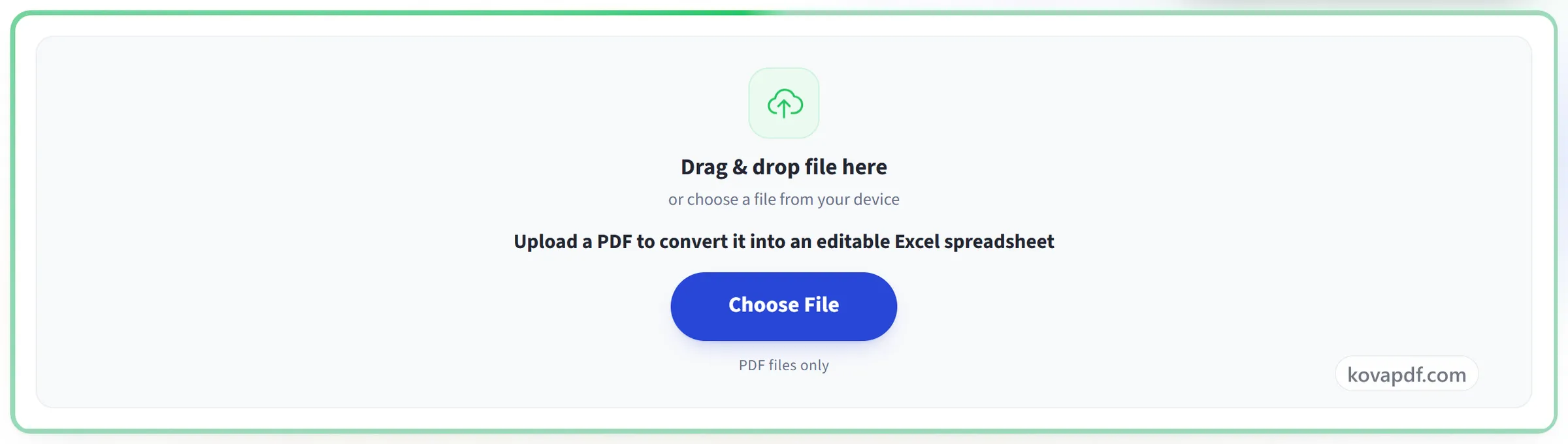
PDF خود را بارگذاری کنید
فایل خود را روی پنل بارگذاری بکشید، یا روی آن کلیک کنید تا از دستگاهتان انتخاب کنید. تبدیل بهمحض خوانده شدن فایل آغاز میشود، و نسخه کاری بهمحض پایان کار حذف میشود.
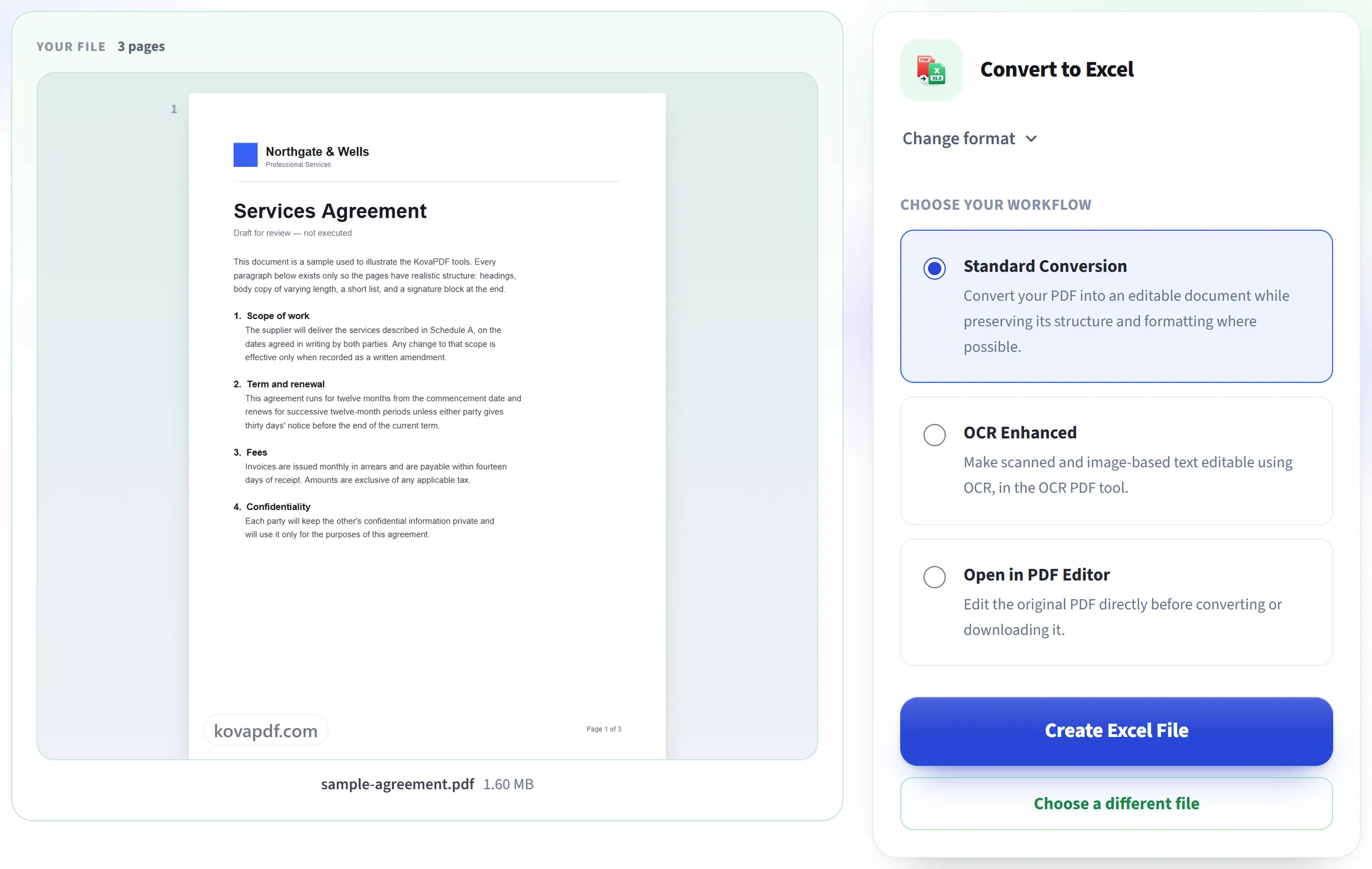
چیدمان سند شما را میخواند
هر صفحه کاربرگ خودش میشود و هر جا فاصلهگذاری خود PDF یک جدول واقعی را نشان دهد، متن به ستونها تقسیم میشود.
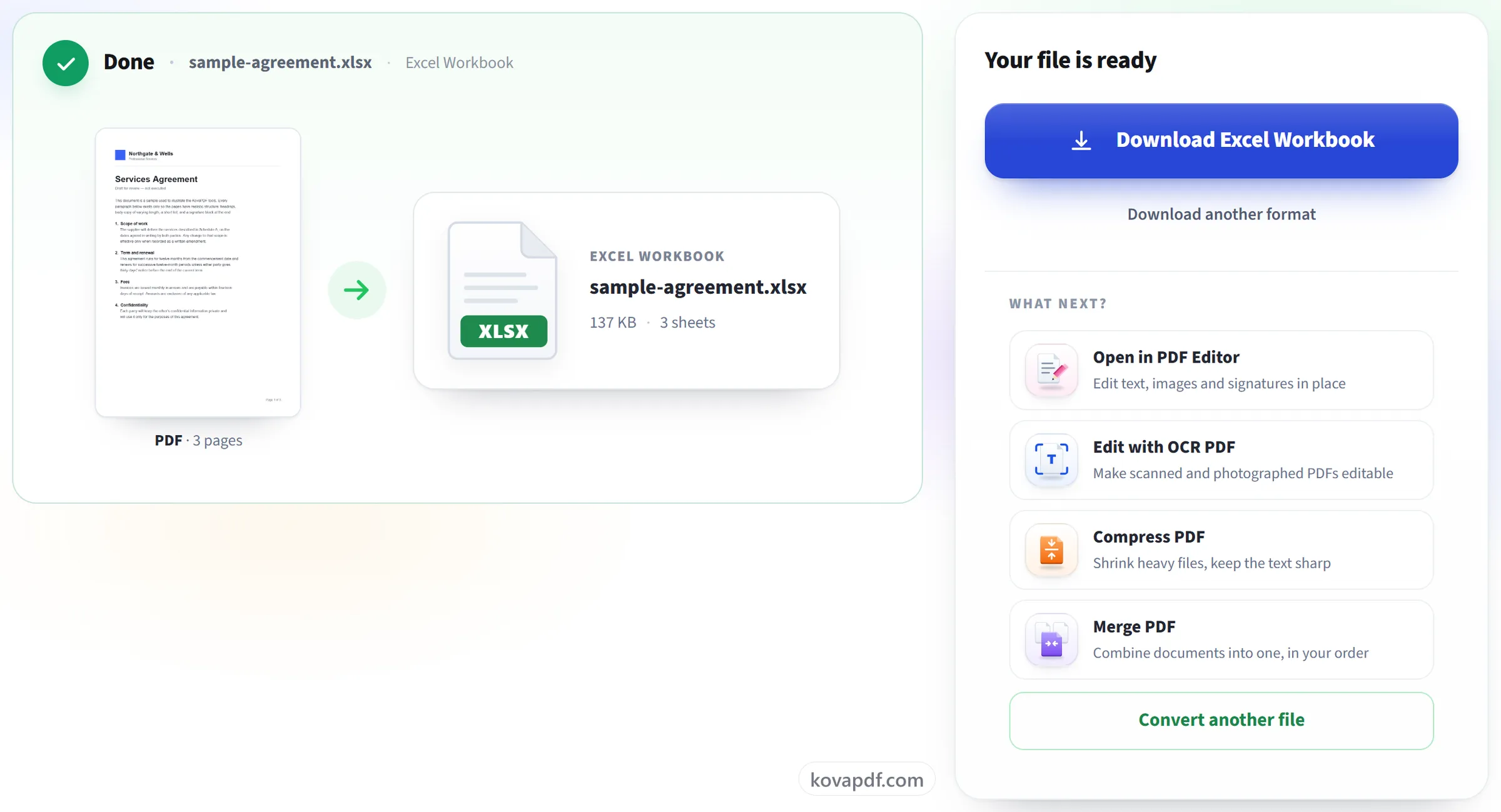
کارپوشه خود را دانلود کنید
آن را در Excel باز کنید تا دادهها را مرتب و فیلتر کنید. اعداد بهصورت متن میآیند، پس پیش از محاسبه، ستون را به عدد تبدیل کنید.
پرسشهای متداول درباره PDF به Excel
چطور PDF را به Excel تبدیل کنم؟
PDF را بارگذاری کنید و فایل .xlsx حاصل را دانلود کنید. هر صفحه به یک کاربرگ جداگانه تبدیل میشود و جدولها و متن صفحه با همان چیدمانی که در صفحه داشتند در سلولها قرار میگیرند.
آیا جدولهایم بهصورت ستونهای واقعی درمیآیند؟
جدولهایی که با خط کشیده شدهاند بهترین نتیجه را میدهند: هر خانه خطکشیشده یک سلول میشود، با عرض ستونهای اصلی، سلولهای ادغامشده و حاشیهها. در صفحهای بدون خطهای کشیدهشده، ستونها از روی جای متن تشخیص داده میشوند که برای فهرستهای ساده مناسب است، اما فقط بهترین حدس ممکن است.
آیا اعداد در فرمولها کار میکنند؟
نه بلافاصله. هر سلول، از جمله اعداد، بهصورت متن وارد میشود، پس SUM و فرمولهای دیگر تا وقتی تبدیل نشوند آنها را نادیده میگیرند. ستون را انتخاب کنید و از گزینه «Convert to Number» در Excel، یا «Text to Columns»، استفاده کنید تا به اعداد واقعی تبدیل شوند.
صفحهها چگونه سازماندهی میشوند؟
هر صفحه PDF کاربرگ جداگانهای در کارپوشه میشود، با نامهای «Page 1»، «Page 2» و به همین ترتیب.
آیا تصاویر و لوگوها هم منتقل میشوند؟
عکسها و تصاویر دیگری که در صفحه جاسازی شدهاند، نزدیک همان جایی که بودند روی برگه قرار میگیرند. لوگوها و گرافیکهایی که بهصورت شکل کشیده شدهاند و نه بهصورت تصویر ذخیره، منتقل نمیشوند.
آیا روی PDFهای اسکنشده کار میکند؟
آنها را تبدیل میکند، اما صفحه اسکنشده بهصورت تصویر در کاربرگ خودش قرار میگیرد، پس سلولی برای کار کردن وجود ندارد. صفحه نتیجه وقتی این اتفاق بیفتد به شما میگوید. برای بیرون کشیدن کلمات و اعداد بهصورت متن، از PDF به متن استفاده کنید که صفحههای اسکنشده را با OCR میخواند.
آیا رایگان است؟
بله. همه ابزارها بدون پرداخت و بدون حساب کاربری کار میکنند. فایلها میتوانند تا ۲۰۰ صفحه و ۵۰ مگابایت باشند، و اجرایی که شکست بخورد هزینهای برایتان ندارد. اشتراک Pro محدودیتها را برمیدارد.
آیا باید حساب کاربری بسازم؟
خیر. همه ابزارها بدون ورود به حساب کار میکنند. حساب کاربری سهمیه شما را بیشتر میکند و به شما نشان میدهد چه چیزهایی را پردازش کردهاید.
فایل من چه میشود؟
فایل شما فقط برای مدت کوتاهی، هنگام پردازش، روی سرور ما میماند و بعد حذف میشود. فایل از طریق اتصال رمزگذاریشده فرستاده میشود. ما ثبت میکنیم که ابزار استفاده شده است، اما نه نام فایل یا محتوای آن را.