แปลง PDF เป็น Excel
ดึงตารางและข้อความจาก PDF ลงในเวิร์กบุ๊ก Excel หนึ่งเวิร์กชีตต่อหนึ่งหน้า แต่ละค่าอยู่ในเซลล์ของตัวเอง
- คงเลย์เอาต์ของคุณ
- ใช้ได้กับทุกอุปกรณ์
- ลบหลังประมวลผล
- ตารางอยู่ในเซลล์จริง
- หนึ่งเวิร์กชีตต่อหนึ่งหน้า
- คงความกว้างคอลัมน์และเส้นขอบไว้
- เปิดได้ใน Excel หรือ LibreOffice
ลากและวางไฟล์ที่นี่
หรือเลือกไฟล์จากอุปกรณ์ของคุณ
อัปโหลด PDF เพื่อแปลงเป็นสเปรดชีต Excel ที่แก้ไขได้
เฉพาะไฟล์ PDF
ไม่มีอินเทอร์เน็ตใช่ไหม รับแอป Windowsใช้บนโทรศัพท์ใช่ไหม รับแอปบนโทรศัพท์
ทุกอย่างที่ PDF เป็น Excel ทำได้
สร้างตารางและข้อความของ PDF ใหม่เป็นสมุดงาน .xlsx ที่แก้ไขได้ ฟรีและออนไลน์ ไม่ต้องมีบัญชี
หนึ่งแผ่นต่อหนึ่งหน้า
- แต่ละหน้าของ PDF จะกลายเป็นเวิร์กชีตของตัวเอง เรียงตามลำดับหน้า
- ความกว้างคอลัมน์วัดจากระยะห่างจริงของหน้า
- ความสูงของแถวคำนวณจากช่องว่างที่หน้ากระดาษทิ้งไว้
ตารางที่จัดเรียงตรงกัน
- เส้นที่หน้ากระดาษวาดไว้เป็นตัวกำหนดตำแหน่งของคอลัมน์
- เซลล์ที่กว้างจะกลายเป็นการผสานเซลล์จริงตามช่องที่ครอบคลุม
- หัวตารางสามคอลัมน์ยังคงอยู่เหนือตารางเก้าคอลัมน์
- ข้อความในเซลล์จัดชิดซ้าย กึ่งกลาง หรือขวาตามที่วางไว้ในหน้า
แต่ละเซลล์มีหน้าตาอย่างไร
- ฟอนต์ ขนาด ตัวหนา และตัวเอียง คงไว้ทีละเซลล์
- สีข้อความคงไว้ตามหน้าเดิม
- เส้นขอบเซลล์วาดตามความหนาที่เส้นตารางมี
- เซลล์ที่มีสองบรรทัดจะเก็บไว้ทั้งสองบรรทัดและตัดคำ
ได้มากกว่าจากการอัปโหลดครั้งเดียว
- หน้าที่ไม่มีชั้นข้อความจะถูกวางทั้งหน้าลงบนแผ่นของตัวเอง
- เปลี่ยนเป็น Word หรือ PowerPoint โดยไม่ต้องอัปโหลดไฟล์ใหม่
- เปิด PDF ในโปรแกรมแก้ไขก่อน แล้วค่อยกลับมาทำเวิร์กบุ๊กต่อ
วิธีการทำงาน
PDF เป็น Excel ในสามขั้นตอน
อัปโหลด PDF ของคุณ
ลากไฟล์มาวางบนแผงอัปโหลด หรือคลิกเพื่อเลือกไฟล์จากอุปกรณ์ของคุณ การแปลงจะเริ่มทันทีที่อ่านไฟล์ และสำเนาที่ใช้ทำงานจะถูกลบทันทีที่เสร็จสิ้น
เครื่องมืออ่านเลย์เอาต์ของเอกสาร
แต่ละหน้ากลายเป็นเวิร์กชีตของตัวเอง โดยข้อความถูกแบ่งเป็นคอลัมน์ในจุดที่ระยะห่างใน PDF แสดงว่าเป็นตารางจริง
ดาวน์โหลดเวิร์กบุ๊กของคุณ
เปิดใน Excel เพื่อเรียงลำดับและกรองข้อมูล ตัวเลขจะเข้ามาเป็นข้อความ จึงควรแปลงคอลัมน์เป็นตัวเลขก่อนนำไปคำนวณ
PDF เป็น Excel: คู่มือภาพทีละขั้นตอน
แปลงตารางและข้อความใน PDF ให้เป็นสมุดงาน Excel จริง
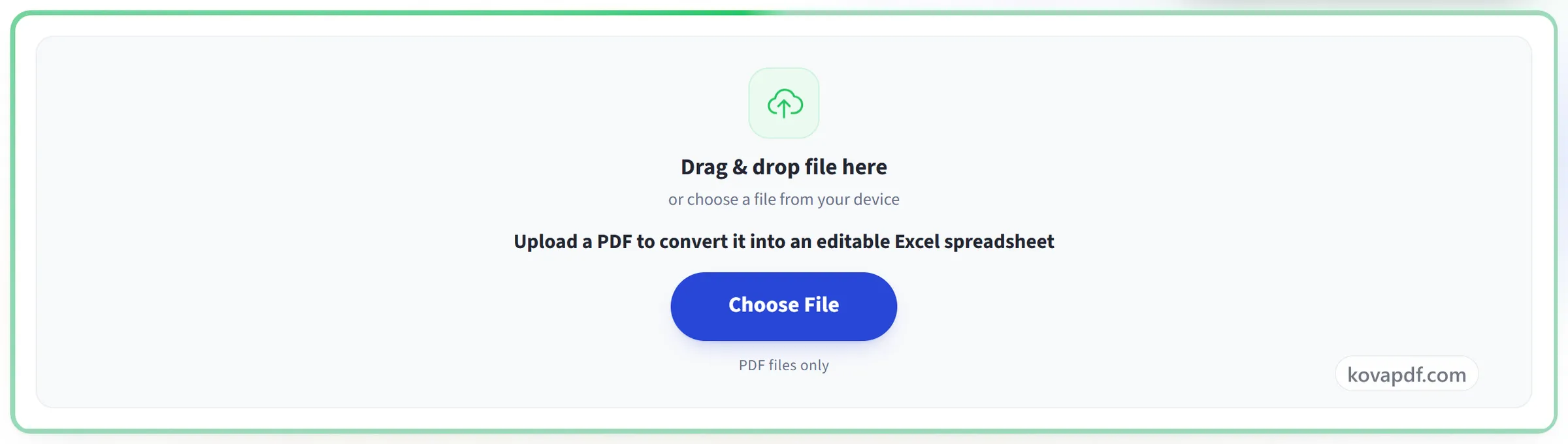
อัปโหลด PDF ของคุณ
ลากไฟล์มาวางบนแผงอัปโหลด หรือคลิกเพื่อเลือกไฟล์จากอุปกรณ์ของคุณ การแปลงจะเริ่มทันทีที่อ่านไฟล์ และสำเนาที่ใช้ทำงานจะถูกลบทันทีที่เสร็จสิ้น
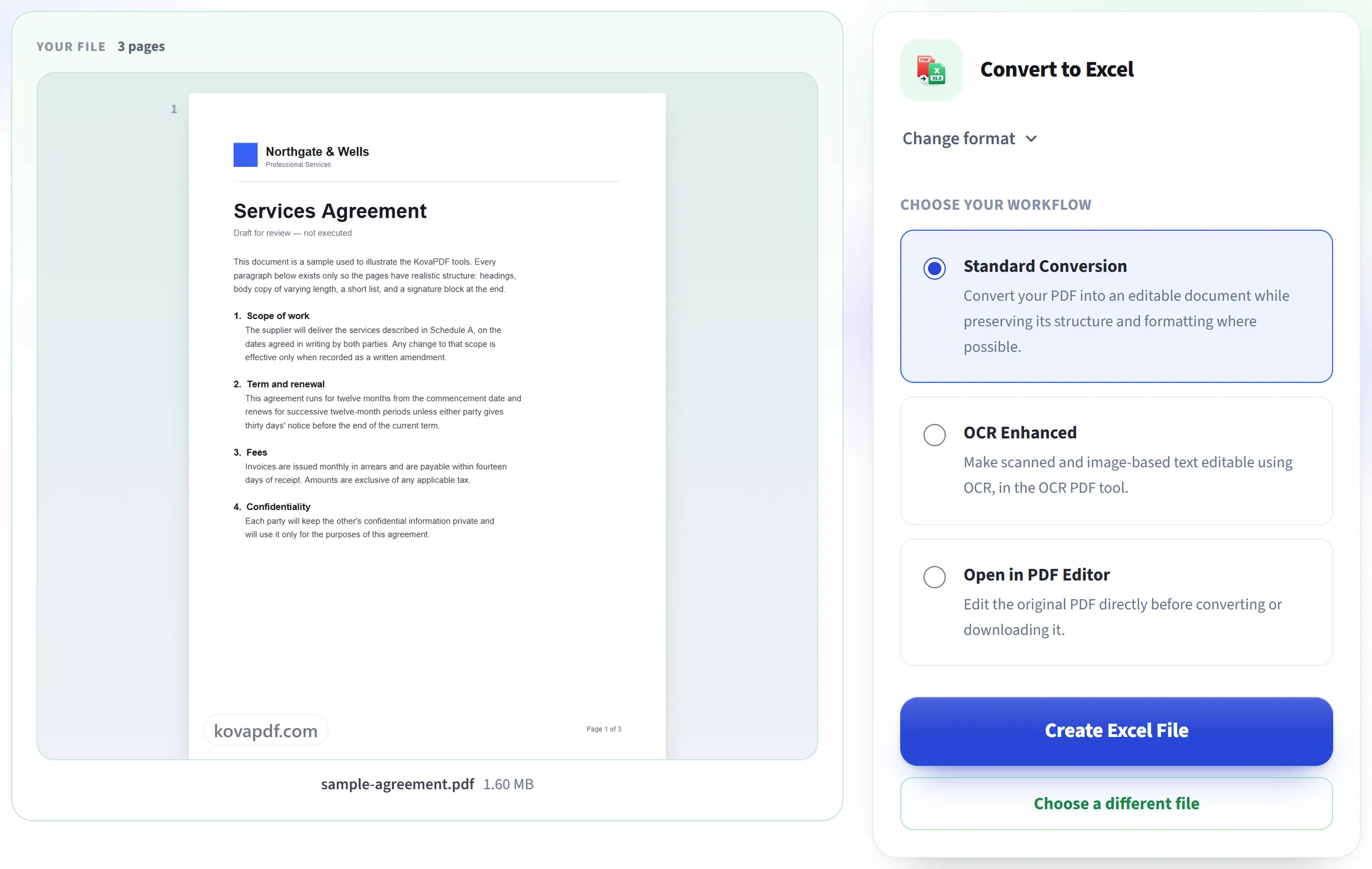
เครื่องมืออ่านเลย์เอาต์ของเอกสาร
แต่ละหน้ากลายเป็นเวิร์กชีตของตัวเอง โดยข้อความถูกแบ่งเป็นคอลัมน์ในจุดที่ระยะห่างใน PDF แสดงว่าเป็นตารางจริง
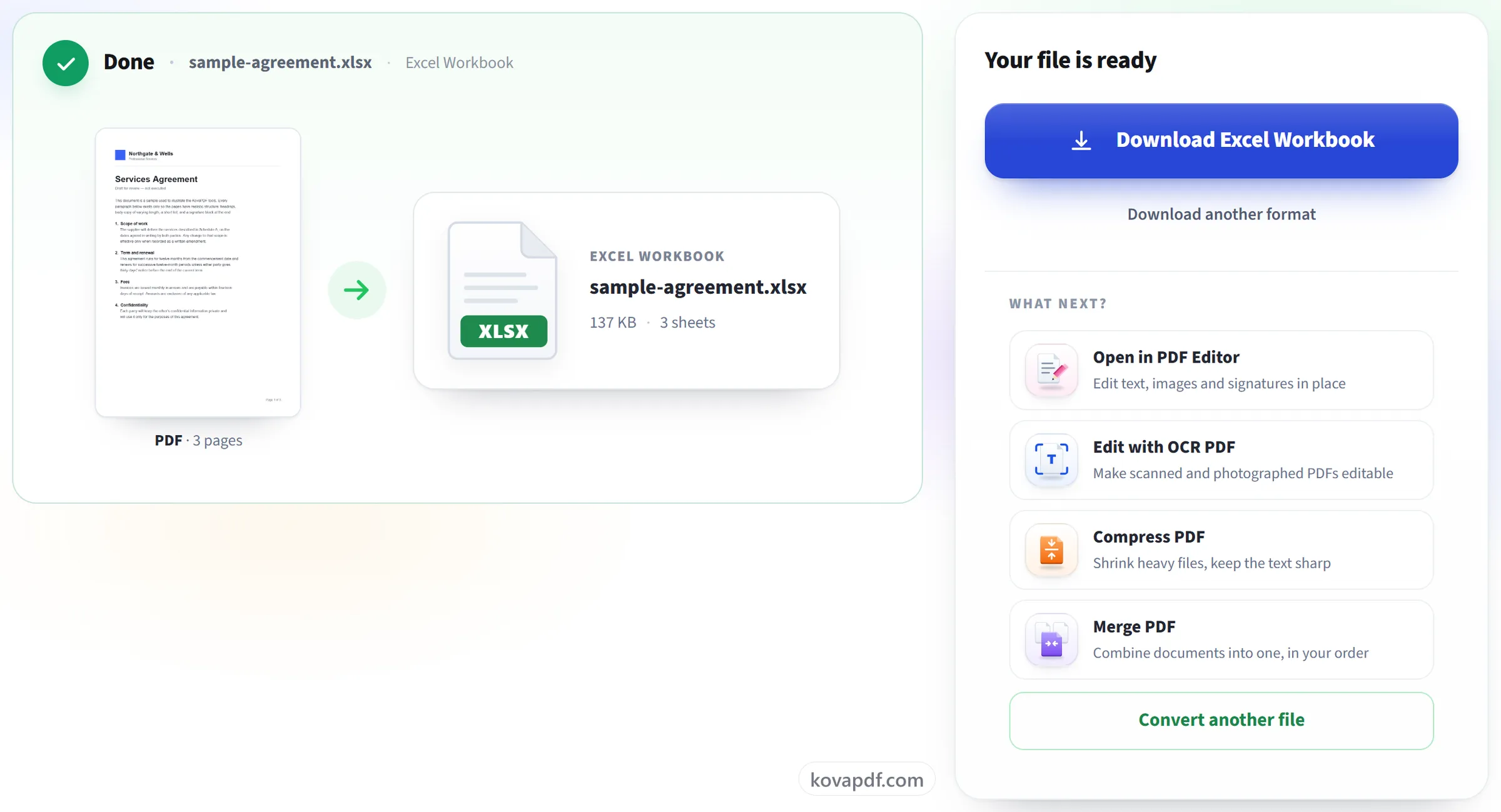
ดาวน์โหลดเวิร์กบุ๊กของคุณ
เปิดใน Excel เพื่อเรียงลำดับและกรองข้อมูล ตัวเลขจะเข้ามาเป็นข้อความ จึงควรแปลงคอลัมน์เป็นตัวเลขก่อนนำไปคำนวณ
คำถามที่พบบ่อยเกี่ยวกับ PDF เป็น Excel
จะแปลง PDF เป็น Excel ได้อย่างไร
อัปโหลด PDF แล้วดาวน์โหลดไฟล์ .xlsx ที่ได้กลับมา แต่ละหน้าจะกลายเป็นเวิร์กชีตของตัวเอง โดยตารางและข้อความในหน้าถูกจัดลงในเซลล์ตามการจัดวางแบบเดียวกับบนหน้า
ตารางของฉันจะออกมาเป็นคอลัมน์จริงหรือไม่
ตารางที่วาดด้วยเส้นให้ผลดีที่สุด เซลล์ที่ตีเส้นแต่ละเซลล์จะกลายเป็นเซลล์หนึ่งเซลล์ พร้อมความกว้างคอลัมน์เดิม เซลล์ที่ผสาน และเส้นขอบ ในหน้าที่ไม่มีเส้นวาดไว้ ระบบจะหาคอลัมน์จากตำแหน่งของข้อความ ซึ่งเหมาะกับรายการง่าย ๆ แต่เป็นเพียงการคาดเดาที่ดีที่สุด
ตัวเลขจะใช้ในสูตรได้หรือไม่
ยังใช้ทันทีไม่ได้ ทุกเซลล์จะเข้ามาเป็นข้อความ รวมถึงตัวเลข SUM และสูตรอื่น ๆ จึงข้ามเซลล์เหล่านั้นจนกว่าจะแปลง เลือกคอลัมน์แล้วใช้ตัวเลือก แปลงเป็นตัวเลข ของ Excel หรือ ข้อความเป็นคอลัมน์ เพื่อเปลี่ยนให้เป็นตัวเลขจริง
หน้าถูกจัดอย่างไร
แต่ละหน้าของ PDF กลายเป็นเวิร์กชีตของตัวเองในเวิร์กบุ๊ก ตั้งชื่อว่า "Page 1", "Page 2" ไปเรื่อยๆ
รวมรูปภาพและโลโก้ด้วยหรือไม่
รูปถ่ายและรูปภาพอื่นที่ฝังอยู่ในหน้าจะถูกวางบนชีตใกล้กับตำแหน่งเดิม โลโก้และกราฟิกที่วาดเป็นรูปทรงแทนที่จะเก็บเป็นรูปภาพจะไม่ถูกนำไปด้วย
ใช้กับ PDF ที่สแกนมาได้หรือไม่
แปลงได้ แต่หน้าที่สแกนจะถูกวางในเวิร์กชีตของตัวเองเป็นรูปภาพ จึงไม่มีเซลล์ให้ทำงานด้วย หน้าจอผลลัพธ์จะแจ้งให้ทราบเมื่อเกิดกรณีนี้ หากต้องการดึงคำและตัวเลขออกมาเป็นข้อความ ให้ใช้ PDF เป็นข้อความ ซึ่งอ่านหน้าที่สแกนด้วย OCR
ใช้ฟรีหรือไม่
ใช่ ทุกเครื่องมือใช้ได้โดยไม่ต้องจ่ายเงินและไม่ต้องมีบัญชี ไฟล์มีได้สูงสุด 200 หน้าและ 50 MB และการทำงานที่ล้มเหลวไม่เสียโควตาของคุณ Pro ยกเลิกข้อจำกัด
ฉันต้องสร้างบัญชีหรือไม่
ไม่ต้อง เครื่องมือทุกตัวใช้ได้โดยไม่ต้องลงชื่อเข้าใช้ บัญชีช่วยเพิ่มโควตาของคุณและให้คุณดูได้ว่าประมวลผลอะไรไปแล้วบ้าง
จะเกิดอะไรขึ้นกับไฟล์ของฉัน
ไฟล์ของคุณจะอยู่บนเซิร์ฟเวอร์ของเราแค่ช่วงสั้น ๆ ระหว่างประมวลผล แล้วจะถูกลบ ไฟล์ถูกส่งผ่านการเชื่อมต่อที่เข้ารหัส เราบันทึกว่ามีการใช้เครื่องมือ แต่ไม่บันทึกชื่อไฟล์หรือเนื้อหาในไฟล์