ปรับปรุงภาพสแกนหรือภาพถ่าย
เพิ่มความคมชัด ลดสัญญาณรบกวน และเพิ่มคอนทราสต์ให้หน้าที่สแกนหรือภาพถ่ายที่เบลอ รองรับ PDF ที่สแกนหรือรูปภาพ JPG, PNG หรือ WebP หากต้องการให้ค้นหาข้อความใน PDF ที่สแกนได้ ให้ใช้ OCR PDF
- ใช้งานฟรี
- ใช้ได้กับทุกอุปกรณ์
- ไม่ต้องติดตั้งอะไร
- เพิ่มคอนทราสต์แล้ว
- ลบจุดรบกวนพื้นหลังแล้ว
- รองรับ PDF หรือรูปภาพ
- คงขนาดหน้าไว้
PDF · JPG · PNG · WebP
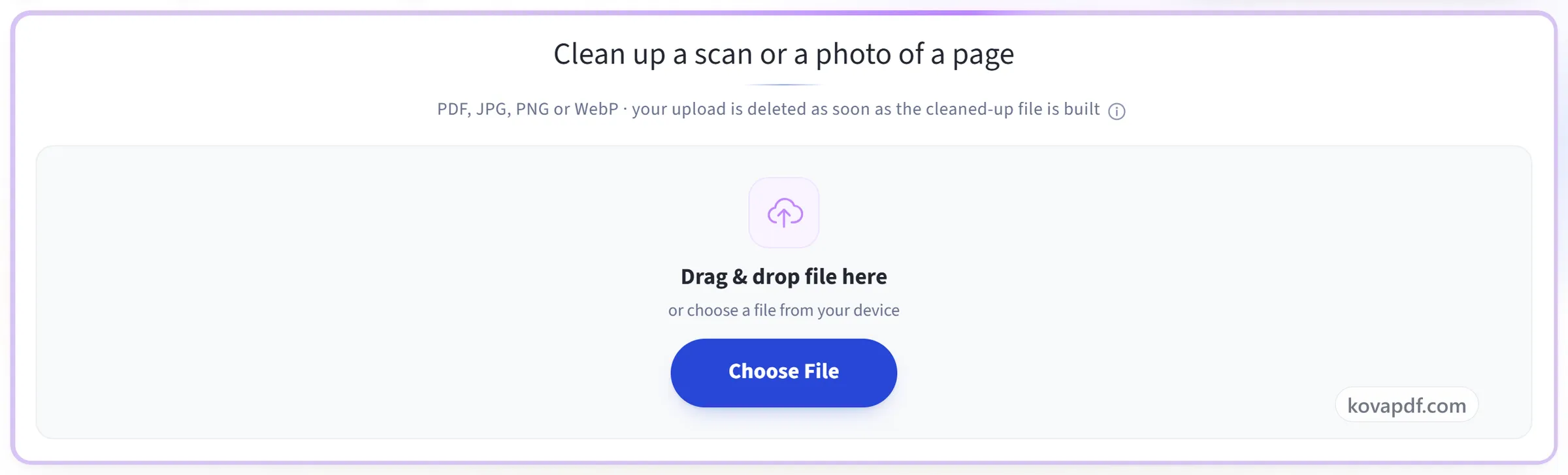
ทำความสะอาดภาพสแกนหรือภาพถ่ายของหน้าเอกสาร
PDF, JPG, PNG หรือ WebP · ไฟล์ที่อัปโหลดจะถูกลบทันทีที่สร้างไฟล์ที่ปรับปรุงแล้วเสร็จ
ลากและวางไฟล์ที่นี่
หรือเลือกไฟล์จากอุปกรณ์ของคุณ
ใช้บนคอมพิวเตอร์ใช่ไหม รับแอป Windowsใช้บนโทรศัพท์ใช่ไหม รับแอปบนโทรศัพท์
ทุกอย่างที่ปรับปรุงภาพสแกนหรือภาพถ่ายทำได้
ทำความสะอาดภาพสแกนที่เป็นสีเทา มีจุดรบกวน หรือซีดจาง ไม่ว่าจะเป็น PDF ที่สแกนหรือภาพถ่ายของหน้ากระดาษ ให้ตัวอักษรอ่านได้ชัดเจน
สิ่งที่มันต้องการ
- PDF ที่สแกน หรือภาพถ่าย JPG, PNG หรือ WebP
- ไฟล์ PDF จะได้ผลลัพธ์เป็น PDF พร้อมแชร์หรือพิมพ์
- ภาพจะได้ผลลัพธ์เป็น PNG
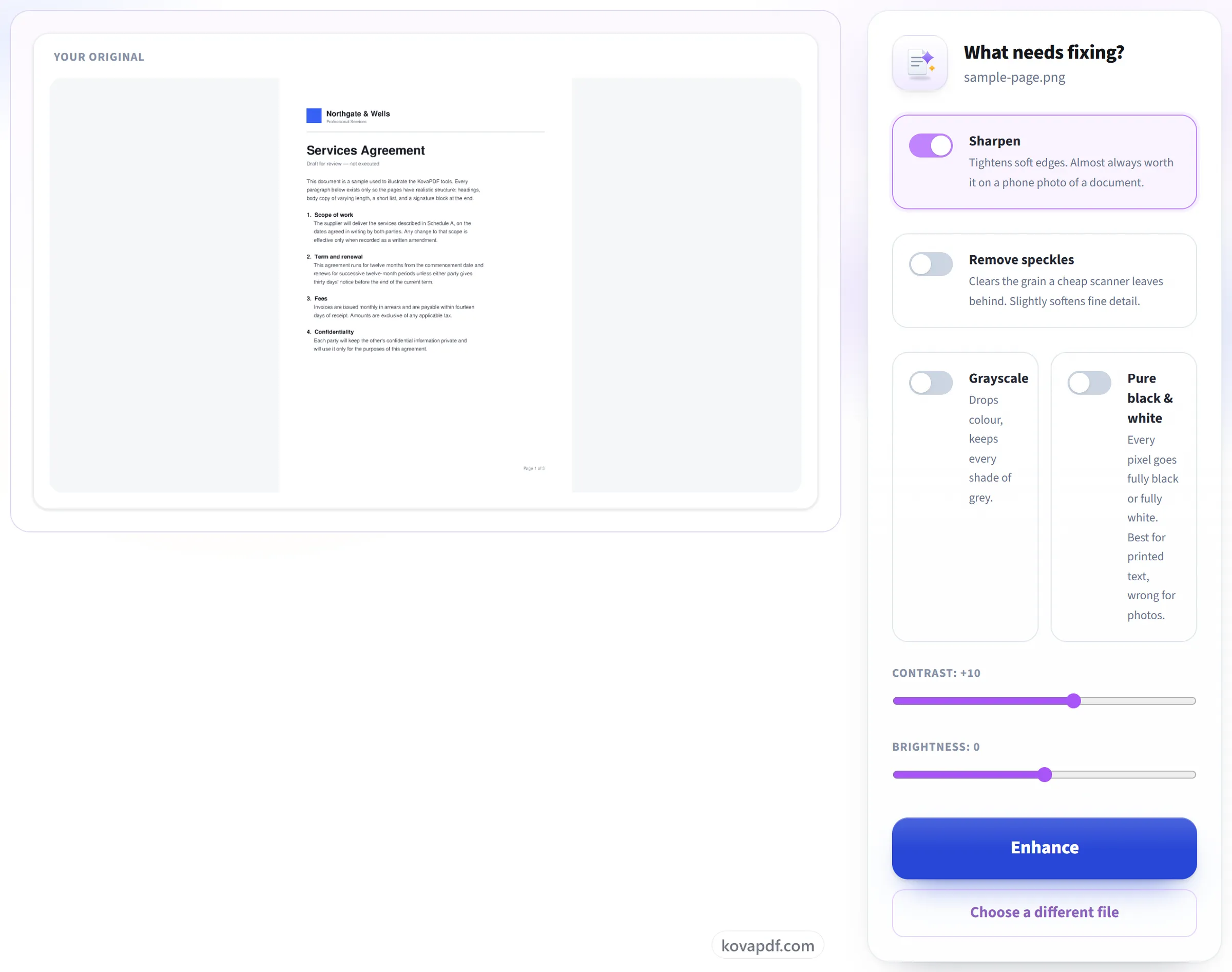
สิ่งที่ต้องแก้ไข
- ทำให้คมชัด เพื่อลบขอบเบลอของภาพถ่ายจากโทรศัพท์
- ลบจุดรบกวน เพื่อล้างเม็ดสัญญาณที่สแกนเนอร์ทิ้งไว้
- ขาวดำ (Grayscale) เพื่อตัดสีออกและคงทุกเฉดสีเทาไว้
- ขาวดำล้วน ตัวอักษรจึงคมชัดบนพื้นขาวเมื่อพิมพ์
การปรับแต่งค่า
- คอนทราสต์ตั้งแต่ -50 ถึง +50
- ความสว่างตั้งแต่ -50 ถึง +50
- ต้นฉบับของคุณแสดงข้างตัวควบคุมขณะที่คุณเลือก
- จำนวนหน้าของไฟล์ ทราบได้ก่อนเริ่ม
สิ่งที่ได้กลับมา
- ทุกหน้าของเอกสารทำความสะอาดด้วยวิธีเดียวกัน
- แต่ละหน้าคงขนาดกระดาษและแนวของตัวเองไว้
- ภาพถ่ายจากโทรศัพท์ที่ปรับให้ตั้งตรงจากข้อมูลทิศทางของภาพเอง
- ผลลัพธ์ระบุไว้ชัดเจนว่าปรับอะไรไปบ้าง
วิธีการทำงาน
ปรับปรุงภาพสแกนหรือภาพถ่าย ในสามขั้นตอน
อัปโหลดภาพสแกนของคุณ
ลากไฟล์มาวางบนแผงอัปโหลด หรือคลิกเพื่อเลือกไฟล์จากอุปกรณ์ของคุณ จะไม่มีการส่งไฟล์ไปที่ใดจนกว่าคุณจะเริ่มงาน และสำเนาที่ใช้ทำงานจะถูกลบทันทีที่เสร็จสิ้น
ให้เครื่องมือปรับปรุงหน้า
เลือกสิ่งที่ต้องการแก้ เพิ่มความคมชัด ลบจุดรบกวน คอนทราสต์ ความสว่าง โทนสีเทา หรือขาวดำล้วน หน้าที่สะอาดขึ้นยังช่วยให้การจดจำข้อความภายหลังแม่นยำขึ้นอย่างเห็นได้ชัด
ดาวน์โหลดสำเนาที่สะอาด
คุณได้ทั้งสองอย่าง: เอกสารที่ปรับปรุงแล้วดาวน์โหลดเป็นไฟล์ใหม่ และต้นฉบับของคุณไม่ถูกแตะต้อง
ปรับปรุงภาพสแกนหรือภาพถ่าย: คู่มือภาพทีละขั้นตอน
ล้างภาพสแกนที่หม่น มีจุดรบกวน หรือจาง ให้อ่านและรู้จำได้อย่างถูกต้อง
อัปโหลดภาพสแกนของคุณ
ลากไฟล์มาวางบนแผงอัปโหลด หรือคลิกเพื่อเลือกไฟล์จากอุปกรณ์ของคุณ จะไม่มีการส่งไฟล์ไปที่ใดจนกว่าคุณจะเริ่มงาน และสำเนาที่ใช้ทำงานจะถูกลบทันทีที่เสร็จสิ้น
ให้เครื่องมือปรับปรุงหน้า
เลือกสิ่งที่ต้องการแก้ เพิ่มความคมชัด ลบจุดรบกวน คอนทราสต์ ความสว่าง โทนสีเทา หรือขาวดำล้วน หน้าที่สะอาดขึ้นยังช่วยให้การจดจำข้อความภายหลังแม่นยำขึ้นอย่างเห็นได้ชัด
ดาวน์โหลดสำเนาที่สะอาด
คุณได้ทั้งสองอย่าง: เอกสารที่ปรับปรุงแล้วดาวน์โหลดเป็นไฟล์ใหม่ และต้นฉบับของคุณไม่ถูกแตะต้อง

คำถามที่พบบ่อยเกี่ยวกับ ปรับปรุงภาพสแกนหรือภาพถ่าย
การปรับปรุงเปลี่ยนอะไรบ้าง
เพิ่มคอนทราสต์ ล้างจุดรบกวนบนพื้นหลัง และทำให้ข้อความจางๆ คมชัดขึ้น ซึ่งทำให้ภาพสแกนที่ซีดหรือแสงไม่สม่ำเสมออ่านง่ายขึ้น
ช่วยในการจดจำข้อความหรือไม่
ได้ การทำความสะอาดงานสแกนก่อน OCR มักทำให้ข้อความที่จดจำได้แม่นยำขึ้น
ฉันปรับปรุง PDF ที่สแกนมาได้หรือไม่ หรือได้เฉพาะรูปภาพ
ได้ทั้งสองแบบ อัปโหลด PDF ที่สแกนมาแล้วทุกหน้าจะถูกปรับปรุงและส่งกลับเป็น PDF ที่มีขนาดหน้าเท่าเดิม อัปโหลดภาพถ่ายหรือภาพสแกน JPG, PNG หรือ WebP แล้วคุณจะได้รูปภาพที่ปรับปรุงแล้วกลับมา
จะเกิดอะไรขึ้นกับ PDF ที่มีข้อความที่เลือกได้อยู่แล้ว
การปรับปรุงหน้าหมายถึงการวาดหน้าใหม่ ข้อความที่เคยเลือกได้จึงกลายเป็นส่วนหนึ่งของภาพ คำต่างๆ ยังอ่านได้แต่เลือกหรือค้นหาไม่ได้อีก และคุณจะได้รับแจ้งเมื่อเป็นเช่นนั้นกับไฟล์ของคุณ ไฟล์ต้นฉบับที่อัปโหลดไม่เคยถูกเปลี่ยน
แก้ภาพถ่ายเอกสารที่เบลอได้ไหม
ช่วยได้ในระดับหนึ่ง “เพิ่มความคมชัด” ทำให้ขอบที่นุ่มคมขึ้น และคอนทราสต์ที่เพิ่มขึ้นทำให้ข้อความจางๆ เข้มขึ้น ซึ่งมักเพียงพอให้ภาพถ่ายจากมือถืออ่านได้ แต่กู้รายละเอียดที่กล้องไม่เคยจับได้ไม่ได้ และไม่ได้ปรับหน้าที่เอียงให้ตรงหรือลบเงา
จะทำให้ภาพสแกนเป็นขาวดำได้อย่างไร
เปิด “ขาวดำล้วน” ทุกพิกเซลจะกลายเป็นสีดำสนิทหรือสีขาวสนิท ทำให้ข้อความที่พิมพ์คมชัดและพิมพ์ออกมาสะอาด สำหรับหน้าที่มีภาพถ่ายหรือการไล่เฉด ให้เลือก “ระดับสีเทา” แทน ซึ่งตัดสีออกแต่คงทุกเฉดของสีเทาไว้
ทำไม PDF ที่ปรับปรุงแล้วจึงใหญ่กว่าต้นฉบับ
แต่ละหน้าถูกวาดใหม่เป็นรูปภาพ 200 DPI เพื่อให้ทำความสะอาดได้ และรูปภาพเหล่านี้มักใช้พื้นที่มากกว่าภาพสแกนต้นฉบับ หากขนาดสำคัญ ให้นำผลลัพธ์ไปผ่านบีบอัด PDF ต่อ
ใช้ฟรีหรือไม่
ใช่ ทุกเครื่องมือใช้ได้โดยไม่ต้องจ่ายเงินและไม่ต้องมีบัญชี ไฟล์มีได้สูงสุด 200 หน้าและ 50 MB และการทำงานที่ล้มเหลวไม่เสียโควตาของคุณ Pro ยกเลิกข้อจำกัด
ฉันต้องสร้างบัญชีหรือไม่
ไม่ต้อง เครื่องมือทุกตัวใช้ได้โดยไม่ต้องลงชื่อเข้าใช้ บัญชีช่วยเพิ่มโควตาของคุณและให้คุณดูได้ว่าประมวลผลอะไรไปแล้วบ้าง
จะเกิดอะไรขึ้นกับไฟล์ของฉัน
ไฟล์ของคุณจะอยู่บนเซิร์ฟเวอร์ของเราแค่ช่วงสั้น ๆ ระหว่างประมวลผล แล้วจะถูกลบ ไฟล์ถูกส่งผ่านการเชื่อมต่อที่เข้ารหัส เราบันทึกว่ามีการใช้เครื่องมือ แต่ไม่บันทึกชื่อไฟล์หรือเนื้อหาในไฟล์