增強掃描檔或照片
為掃描頁面或模糊照片銳利化、降噪並提高對比。支援掃描的 PDF 或 JPG、PNG、WebP 圖片;若要讓掃描的 PDF 可搜尋,請改用「編輯掃描的 PDF」。
- 免費使用
- 適用於任何裝置
- 無需安裝
- 已提高對比
- 已清除背景雜點
- 可處理 PDF 或圖片
- 保留頁面大小
PDF · JPG · PNG · WebP
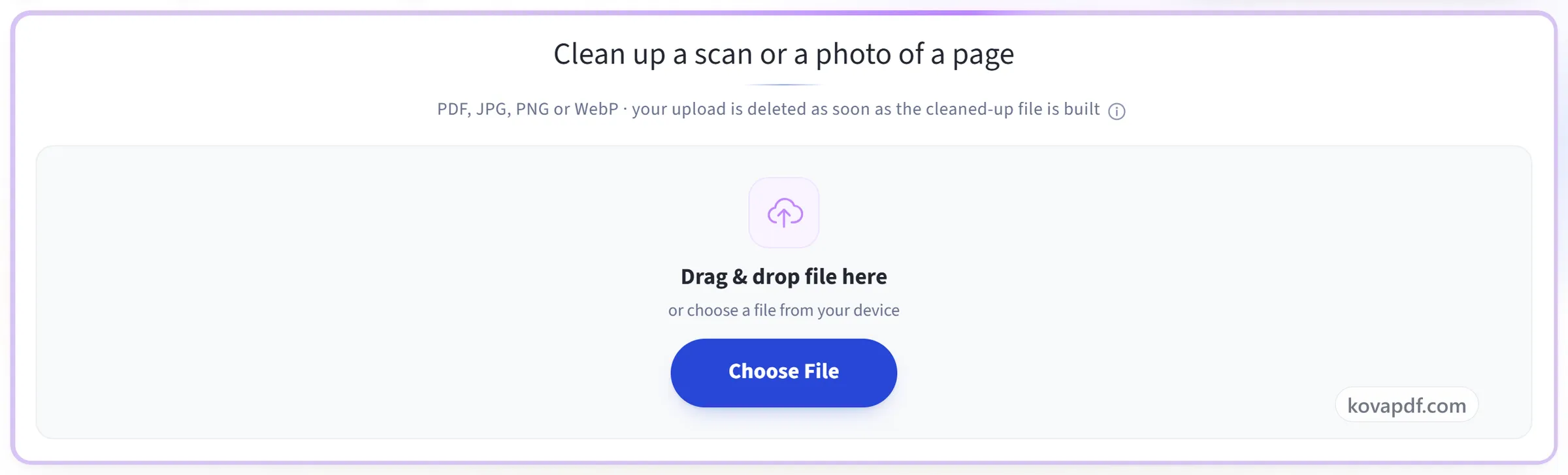
清理掃描檔或頁面照片
PDF、JPG、PNG 或 WebP · 清理後的檔案一產生,您上傳的檔案就會刪除
將檔案拖放到這裡
或從您的裝置選擇檔案
在電腦上? 取得 Windows 應用程式在手機上? 取得手機應用程式
增強掃描檔的所有功能
把灰灰的、有雜點的或泛白的掃描檔整理乾淨,掃描的 PDF 或頁面照片都可以,讓字清楚浮現。
它接受什麼
- 掃描的 PDF,或 JPG、PNG、WebP 照片
- PDF 送回來還是 PDF,可以直接分享或列印
- 圖片送回來會是 PNG
有什麼需要修正
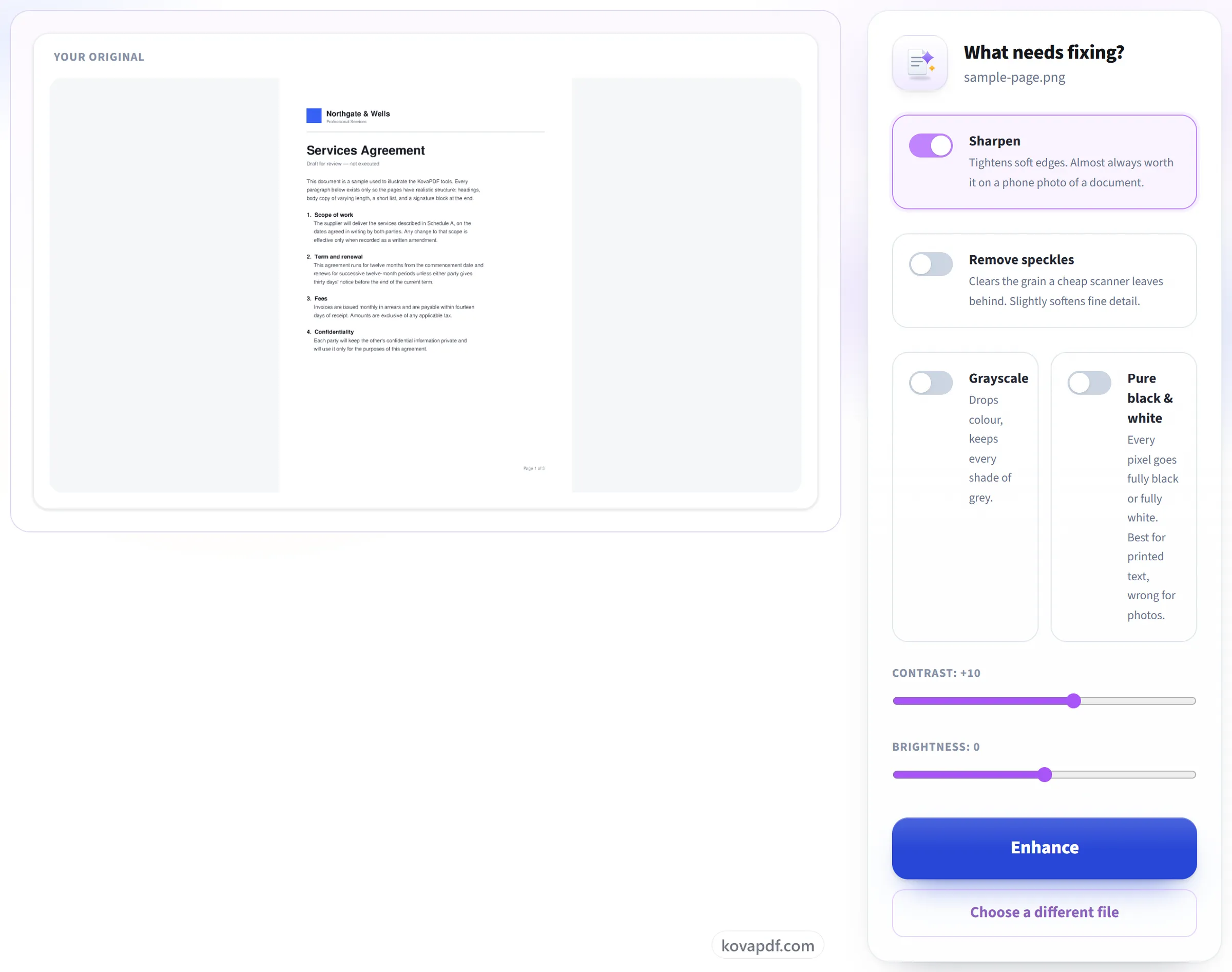
- 銳利化,讓手機照片鬆散的邊緣更緊實
- 去除雜點,清掉掃描器留下的顆粒
- 灰階,去掉顏色但保留每一種灰
- 純黑白,列印出來的文字在白底上很銳利
微調設定
- 對比可從 -50 調到 +50
- 亮度可從 -50 調到 +50
- 選擇時,您的原始檔就顯示在控制項旁邊
- 開始前就先讀出檔案的頁數
會拿回什麼
- 文件的每一頁都用同樣方式整理
- 每一頁都保留自己的紙張大小和方向
- 手機照片會依照片本身的方向資料轉正
- 結果會明確列出套用了哪些調整
運作方式
三個步驟完成增強掃描檔或照片
上傳您的掃描檔
把檔案拖到上傳面板上,或點一下從您的裝置選檔案。在您開始處理之前,什麼都不會送出,而處理用的暫存副本會在完成的那一刻刪除。
讓它清理頁面
選擇要修正的項目:銳利化、去除斑點、對比、亮度、灰階或純黑白。頁面更乾淨,之後進行文字辨識的準確度也會明顯提高。
下載乾淨的副本
兩者都會保留:增強後的文件會下載為新檔案,您的原始檔案保持不變。
增強掃描檔或照片:圖解逐步教學
把灰灰的、有雜點或字跡淡薄的掃描檔整理乾淨,讓它讀得清楚,也辨識得準確。
上傳您的掃描檔
把檔案拖到上傳面板上,或點一下從您的裝置選檔案。在您開始處理之前,什麼都不會送出,而處理用的暫存副本會在完成的那一刻刪除。
讓它清理頁面
選擇要修正的項目:銳利化、去除斑點、對比、亮度、灰階或純黑白。頁面更乾淨,之後進行文字辨識的準確度也會明顯提高。
下載乾淨的副本
兩者都會保留:增強後的文件會下載為新檔案,您的原始檔案保持不變。

關於增強掃描檔或照片的常見問題
增強會改變什麼?
它會提高對比、清除背景斑點並讓模糊的文字更清晰,讓灰暗或光線不均的掃描檔更容易閱讀。
這對文字辨識有幫助嗎?
可以。在 OCR 之前先清理掃描檔,通常能讓辨識出的文字更準確。
可以增強掃描的 PDF,還是只能增強圖片?
兩者都可以。上傳掃描的 PDF,每一頁都會被清理,並以相同頁面大小的 PDF 傳回。上傳照片或 JPG、PNG、WebP 掃描檔,則會取回清理後的圖片。
已經有可選取文字的 PDF 會怎麼樣?
清理頁面代表要重新繪製頁面,因此原本可選取的文字會變成圖片的一部分。文字仍然可以閱讀,但無法再選取或搜尋;如果您的檔案屬於這種情況,會事先告訴您。您原始上傳的檔案絕不會被更改。
可以修正模糊的文件照片嗎?
可以有所幫助,但有其限度。「銳利化」會讓模糊的邊緣變得清楚,提高對比則會讓淡淡的文字變深,這通常足以讓手機拍的照片變得可讀。它無法找回相機根本沒拍到的細節,也不會將歪斜的頁面拉正或去除陰影。
如何將掃描檔變成黑白?
開啟「純黑白」。每個像素都會變成全黑或全白,讓印刷文字清晰銳利,列印出來也很乾淨。如果頁面有照片或陰影,請改選「灰階」,它會去除色彩,但保留每一種灰色層次。
為什麼增強後的 PDF 比原始檔案還大?
為了進行清理,每一頁都會重新繪製成 200 DPI 的圖片,而這些圖片通常比原始掃描檔佔用更多空間。如果在意檔案大小,之後可以用「壓縮 PDF」處理結果。
是免費的嗎?
是的。每個工具都無需付費、無需帳號即可使用。檔案最多可達 200 頁、50 MB,而執行失敗不會扣除任何次數。Pro 方案可解除限制。
我需要建立帳號嗎?
不需要。所有工具都不用登入就能使用。帳號可以提高您的額度,並讓您查看處理過的內容。
我的檔案會怎麼樣?
你的檔案只會在處理期間短暫留在我們的伺服器上,之後就會被刪除。檔案透過加密連線傳送。我們會記錄該工具被使用過,但不會記錄檔名或檔案內容。