Popraw skan lub zdjęcie
Wyostrz, odszum i zwiększ kontrast zeskanowanej strony lub nieostrego zdjęcia. Obsługuje zeskanowany PDF albo obraz JPG, PNG lub WebP, aby zamiast tego umożliwić wyszukiwanie w zeskanowanym PDF, użyj narzędzia OCR PDF.
- Bezpłatne
- Działa na każdym urządzeniu
- Bez instalacji
- Zwiększono kontrast
- Usunięto plamki z tła
- Przyjmuje PDF lub obraz
- Rozmiary stron zachowane
PDF · JPG · PNG · WebP
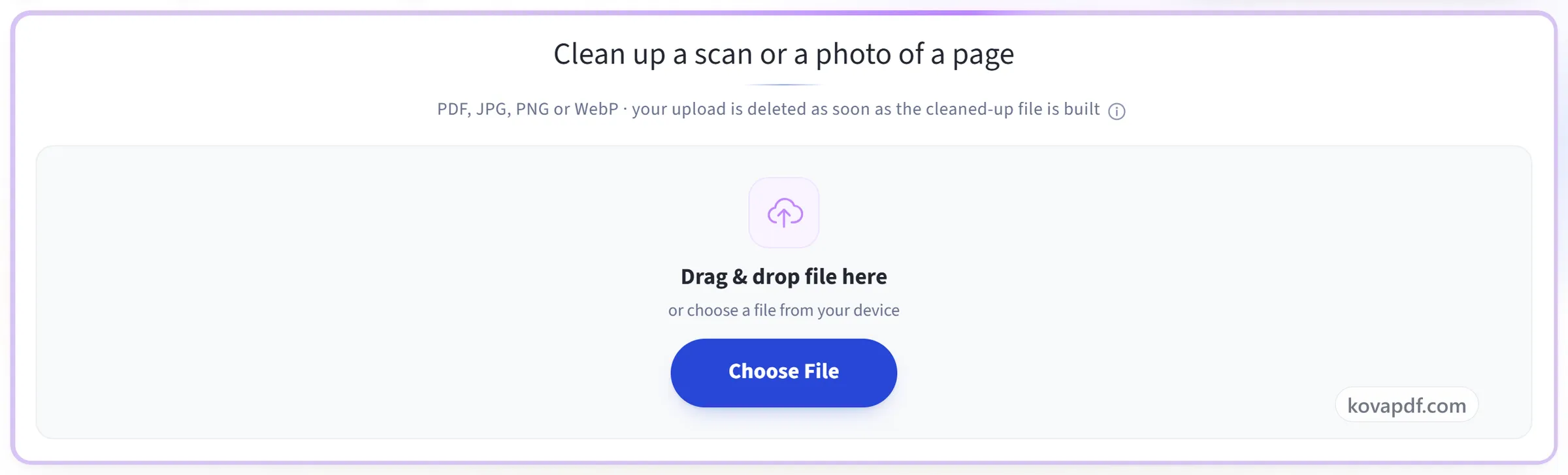
Oczyść skan lub zdjęcie strony
PDF, JPG, PNG lub WebP · przesłany plik jest usuwany zaraz po utworzeniu poprawionego pliku
Przeciągnij i upuść plik tutaj
lub wybierz plik z urządzenia
Na komputerze? Pobierz aplikację na WindowsNa telefonie? Pobierz aplikację na telefon
Wszystko, co potrafi Popraw skan lub zdjęcie
Popraw szary, poplamiony lub wyblakły skan, zeskanowany PDF lub zdjęcie strony, aby słowa były na niej wyraźnie widoczne.
Co przyjmuje
- Zeskanowany PDF albo zdjęcie JPG, PNG lub WebP
- PDF wraca jako PDF, gotowy do udostępnienia lub wydruku
- Obraz wraca jako plik PNG
Co wymaga poprawy
- Wyostrzanie, aby wyraźniej pokazać rozmyte krawędzie zdjęcia z telefonu
- Usuń plamki, aby wyczyścić ziarno pozostawione przez skaner
- Skala szarości, usuwa kolor, zachowując każdy odcień szarości
- Czysta czerń i biel, dzięki czemu drukowany tekst jest ostry na białym tle
Dopracowywanie ustawień
- Kontrast w zakresie od -50 do +50
- Jasność w zakresie od -50 do +50
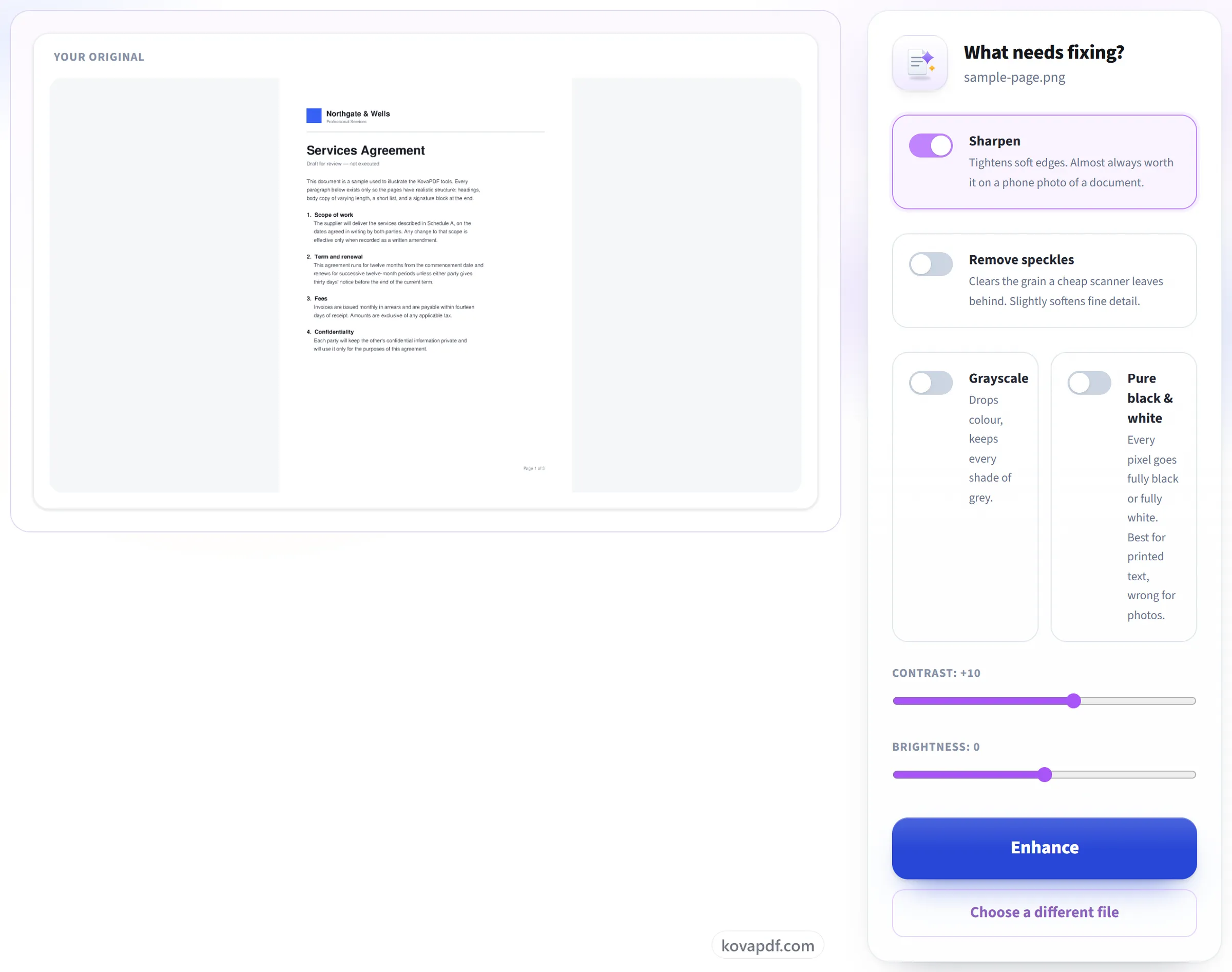
- Twój oryginał pokazany obok ustawień podczas wyboru
- Liczba stron pliku odczytana, zanim zaczniesz
Co otrzymasz w odpowiedzi
- Każda strona dokumentu poprawiona w ten sam sposób
- Każda strona zachowuje własny rozmiar i orientację papieru
- Zdjęcie z telefonu ustawione pionowo na podstawie własnych danych o orientacji
- Wynik z dokładnym wskazaniem zastosowanych poprawek
Jak to działa
Popraw skan lub zdjęcie w trzech krokach
Prześlij skan
Przeciągnij plik na panel przesyłania albo kliknij go, aby wybrać plik z urządzenia. Nic nie jest nigdzie wysyłane, dopóki nie uruchomisz zadania, a robocza kopia jest usuwana natychmiast po jego zakończeniu.
Pozwól mu oczyścić strony
Wybierz, co poprawić: wyostrzanie, usuwanie plamek, kontrast, jasność, skalę szarości lub czystą czerń i biel. Czystsza strona przy okazji wyraźnie poprawia późniejsze rozpoznawanie tekstu.
Pobierz czystą kopię
Zachowujesz oba: poprawiony dokument pobiera się jako nowy plik, a oryginał pozostaje nienaruszony.
Popraw skan lub zdjęcie: przewodnik krok po kroku w obrazach
Popraw szary, poplamiony lub wyblakły skan, aby dało się go poprawnie odczytać, i rozpoznać.
Prześlij skan
Przeciągnij plik na panel przesyłania albo kliknij go, aby wybrać plik z urządzenia. Nic nie jest nigdzie wysyłane, dopóki nie uruchomisz zadania, a robocza kopia jest usuwana natychmiast po jego zakończeniu.
Pozwól mu oczyścić strony
Wybierz, co poprawić: wyostrzanie, usuwanie plamek, kontrast, jasność, skalę szarości lub czystą czerń i biel. Czystsza strona przy okazji wyraźnie poprawia późniejsze rozpoznawanie tekstu.
Pobierz czystą kopię
Zachowujesz oba: poprawiony dokument pobiera się jako nowy plik, a oryginał pozostaje nienaruszony.

Najczęstsze pytania o Popraw skan lub zdjęcie
Co zmienia poprawianie?
Zwiększa kontrast, usuwa plamki z tła i wyostrza słaby tekst, dzięki czemu szary lub nierównomiernie oświetlony skan łatwiej się czyta.
Czy to pomaga w rozpoznawaniu tekstu?
Tak. Oczyszczenie skanu przed OCR zwykle sprawia, że rozpoznany tekst jest dokładniejszy.
Czy mogę poprawić zeskanowany PDF, czy tylko obraz?
Jedno i drugie. Prześlij zeskanowany PDF, a każda strona zostanie oczyszczona i zwrócona jako PDF z tymi samymi rozmiarami stron. Prześlij zdjęcie lub skan JPG, PNG albo WebP, a otrzymasz z powrotem oczyszczony obraz.
Co się dzieje z PDF, który ma już zaznaczalny tekst?
Oczyszczenie strony oznacza jej ponowne narysowanie, więc tekst, który można było zaznaczyć, staje się częścią obrazu. Słowa nadal można przeczytać, ale nie da się ich już zaznaczać ani wyszukiwać – i dostaniesz informację, gdy dotyczy to twojego pliku. Oryginalny przesłany plik nigdy nie jest zmieniany.
Czy to narzędzie naprawi rozmyte zdjęcie dokumentu?
Może pomóc, ale w ograniczonym zakresie. „Wyostrz” wyostrza miękkie krawędzie, a dodatkowy kontrast przyciemnia blady tekst, co często wystarcza, by zdjęcie z telefonu stało się czytelne. Nie odtworzy szczegółów, których aparat nigdy nie zarejestrował, i nie prostuje krzywej strony ani nie usuwa cieni.
Jak zrobić skan czarno-biały?
Włącz „Czysta czerń i biel”. Każdy piksel staje się całkowicie czarny lub całkowicie biały, dzięki czemu drukowany tekst jest wyraźny i czysto się drukuje. Dla stron ze zdjęciami lub cieniowaniem wybierz zamiast tego „Skala szarości”, która usuwa kolor, ale zachowuje wszystkie odcienie szarości.
Dlaczego poprawiony PDF jest większy niż oryginał?
Każda strona jest rysowana na nowo jako obraz 200 DPI, aby można ją było oczyścić, a takie obrazy zwykle zajmują więcej miejsca niż oryginalny skan. Jeśli rozmiar ma znaczenie, przepuść potem wynik przez Kompresuj PDF.
Czy to jest darmowe?
Tak. Każde narzędzie działa bez płacenia i bez konta. Pliki mogą mieć do 200 stron i 50 MB, a nieudane przetwarzanie nic cię nie kosztuje. Pro znosi limity.
Czy muszę zakładać konto?
Nie. Wszystkie narzędzia działają bez logowania. Konto zwiększa Twój limit i pokazuje, co już przetworzono.
Co się dzieje z moim plikiem?
Twój plik zostaje na naszym serwerze tylko przez krótki czas, gdy jest przetwarzany, a potem jest usuwany. Jest przesyłany szyfrowanym połączeniem. Zapisujemy informację, że narzędzie zostało użyte, ale nie nazwę pliku ani jego zawartość.
Powiązane narzędzia
Wszystkie narzędzia PDF · Jak obchodzimy się z twoimi plikami