Làm nét bản scan
Làm nét, khử nhiễu và tăng tương phản cho trang scan hoặc ảnh chụp bị mờ. Nhận PDF scan hoặc ảnh JPG, PNG, WebP, nếu muốn PDF scan tìm kiếm được, hãy dùng OCR PDF.
- Dùng miễn phí
- Dùng được trên mọi thiết bị
- Không cần cài đặt
- Đã tăng tương phản
- Đã xóa chấm nhiễu nền
- Nhận PDF hoặc ảnh
- Giữ nguyên khổ trang
PDF · JPG · PNG · WebP
Làm sạch bản scan hoặc ảnh chụp trang giấy
PDF, JPG, PNG hoặc WebP · tệp tải lên được xóa ngay khi tệp đã làm sạch được tạo xong
Kéo và thả tệp vào đây
hoặc chọn tệp từ thiết bị của bạn
Trên máy tính? Tải ứng dụng WindowsTrên điện thoại? Tải ứng dụng điện thoại
Tất cả những gì Làm nét bản scan làm được
Làm sạch bản scan bị xám, lấm tấm hay nhạt màu, PDF scan hoặc ảnh chụp một trang giấy, để chữ hiện lên rõ ràng.
Nó nhận vào những gì
- Một PDF scan, hoặc ảnh JPG, PNG hay WebP
- PDF trả về vẫn là PDF, sẵn sàng để chia sẻ hoặc in
- Ảnh trả về ở định dạng PNG
Cần sửa những gì
- Làm sắc nét, để siết lại những đường biên mềm nhòe của ảnh chụp điện thoại
- Xóa đốm lấm tấm, để dọn sạch hạt nhiễu mà máy scan để lại
- Thang độ xám, bỏ màu và giữ lại mọi sắc độ xám
- Đen trắng thuần, để chữ in nổi rõ trên nền trắng
Tinh chỉnh cho vừa ý
- Độ tương phản từ -50 đến +50 tùy ý
- Độ sáng từ -50 đến +50 tùy ý
- Bản gốc hiện ngay cạnh các tùy chọn trong lúc bạn chọn
- Số trang của tệp được đọc ra trước khi bạn bắt đầu
Thứ trả về
- Mọi trang của tài liệu đều được làm sạch theo cùng một cách
- Mỗi trang giữ đúng khổ giấy và hướng trang của nó
- Ảnh chụp bằng điện thoại được xoay đứng theo dữ liệu hướng của chính nó
- Kết quả nêu rõ đúng những chỉnh sửa nào đã được áp dụng
Cách hoạt động
Làm nét bản scan trong ba bước
Tải lên bản scan
Kéo tệp của bạn thả vào ô tải lên, hoặc nhấp vào đó để chọn tệp từ thiết bị. Không có gì được gửi đi đâu cả cho tới khi bạn bắt đầu chạy, và bản làm việc bị xóa ngay khi vừa xong.
Để công cụ làm sạch trang
Chọn những gì cần sửa: làm nét, xóa chấm nhiễu, độ tương phản, độ sáng, thang độ xám hoặc đen trắng thuần. Trang sạch hơn cũng giúp việc nhận dạng chữ sau này chính xác hơn rõ rệt.
Tải xuống bản sạch
Bạn giữ cả hai: tài liệu đã làm nét được tải xuống dưới dạng tệp mới và bản gốc không bị động đến.
Làm nét bản scan: hướng dẫn trực quan từng bước
Làm sạch bản scan bị xám, lấm tấm hay mờ nhạt để đọc, và nhận dạng, cho ra hồn.
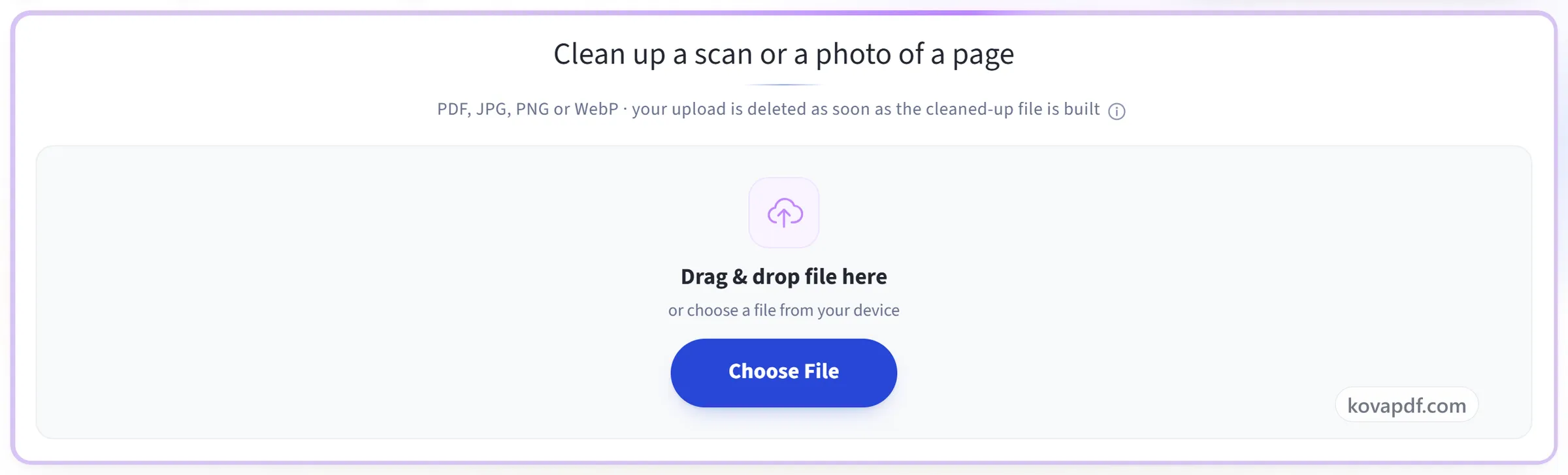
Tải lên bản scan
Kéo tệp của bạn thả vào ô tải lên, hoặc nhấp vào đó để chọn tệp từ thiết bị. Không có gì được gửi đi đâu cả cho tới khi bạn bắt đầu chạy, và bản làm việc bị xóa ngay khi vừa xong.
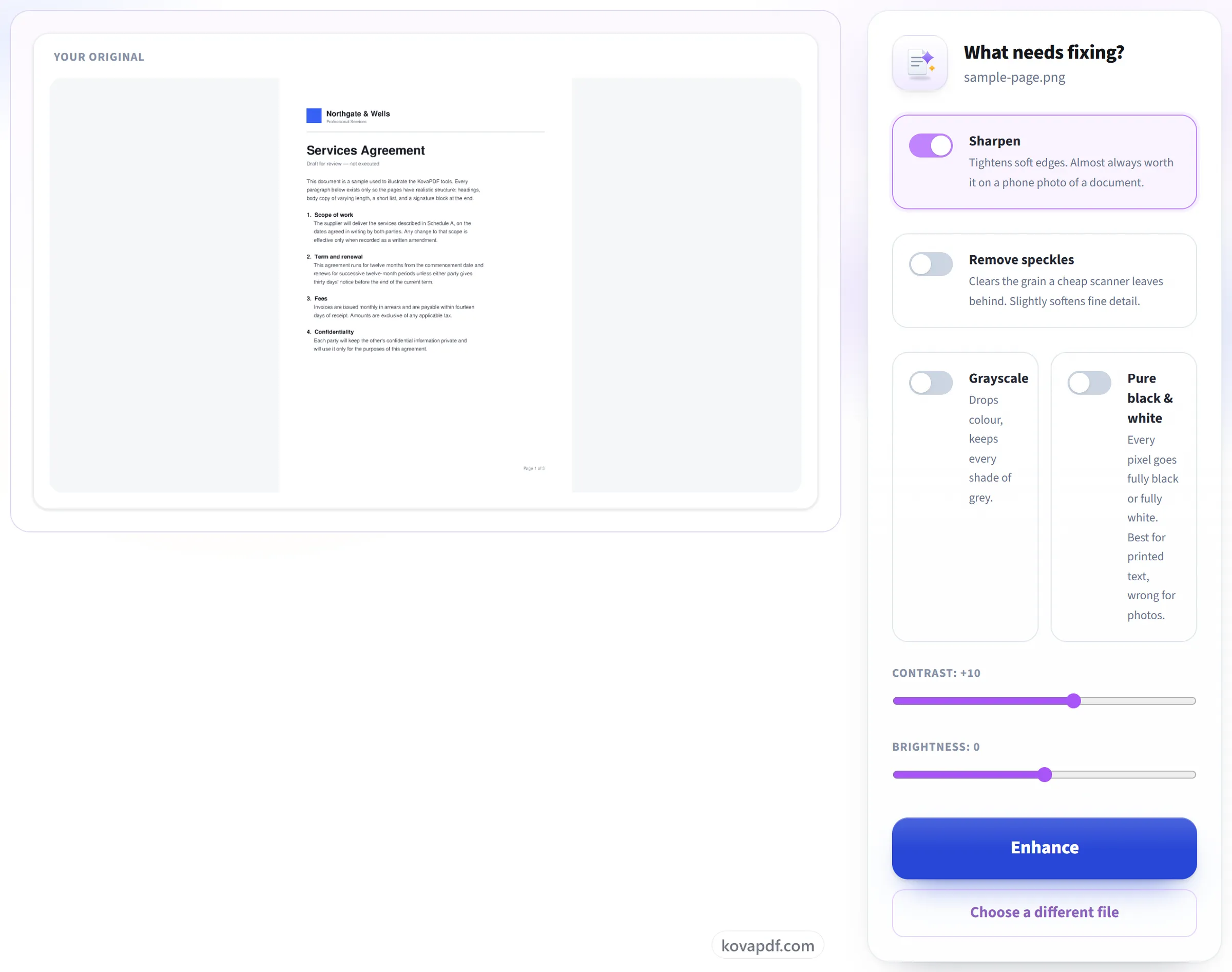
Để công cụ làm sạch trang
Chọn những gì cần sửa: làm nét, xóa chấm nhiễu, độ tương phản, độ sáng, thang độ xám hoặc đen trắng thuần. Trang sạch hơn cũng giúp việc nhận dạng chữ sau này chính xác hơn rõ rệt.
Tải xuống bản sạch
Bạn giữ cả hai: tài liệu đã làm nét được tải xuống dưới dạng tệp mới và bản gốc không bị động đến.

Câu hỏi thường gặp về Làm nét bản scan
Làm nét thay đổi những gì?
Công cụ tăng độ tương phản, loại bỏ các chấm nhiễu nền và làm nét chữ mờ, giúp bản scan xám hoặc sáng không đều dễ đọc hơn.
Việc này có giúp nhận dạng chữ không?
Có. Làm sạch bản scan trước khi OCR thường giúp chữ nhận dạng được chính xác hơn.
Tôi có thể làm nét PDF scan, hay chỉ ảnh?
Cả hai. Tải lên PDF scan và mọi trang sẽ được làm sạch rồi trả về dưới dạng PDF cùng khổ trang. Tải lên ảnh chụp hoặc bản scan JPG, PNG, WebP và bạn nhận lại một ảnh đã làm sạch.
Chuyện gì xảy ra với PDF đã có chữ chọn được?
Làm sạch trang nghĩa là vẽ lại trang, nên chữ vốn chọn được sẽ trở thành một phần của hình ảnh. Chữ vẫn đọc được nhưng không thể chọn hay tìm kiếm nữa, và bạn sẽ được báo khi điều đó xảy ra với tệp của mình. Tệp gốc bạn tải lên không bao giờ bị thay đổi.
Công cụ có sửa được ảnh chụp tài liệu bị mờ không?
Có thể giúp, trong giới hạn nhất định. “Làm nét” làm sắc các cạnh mềm và độ tương phản tăng thêm làm đậm chữ mờ, thường đủ để ảnh chụp bằng điện thoại đọc được. Công cụ không thể khôi phục chi tiết mà camera chưa từng ghi lại, và không làm thẳng trang bị lệch hay xóa bóng đổ.
Làm sao chuyển bản scan thành đen trắng?
Bật “Đen trắng thuần”. Mọi điểm ảnh trở thành đen hoàn toàn hoặc trắng hoàn toàn, giúp chữ in sắc gọn và in ra sạch sẽ. Với trang có ảnh chụp hoặc vùng tô bóng, hãy chọn “Thang độ xám” thay thế, chế độ này bỏ màu nhưng giữ mọi sắc độ xám.
Vì sao PDF đã làm nét lại lớn hơn bản gốc?
Mỗi trang được vẽ lại thành ảnh 200 DPI để có thể làm sạch, và những ảnh này thường chiếm nhiều dung lượng hơn bản scan gốc. Nếu dung lượng quan trọng, hãy cho kết quả chạy qua Nén PDF sau đó.
Có miễn phí không?
Có. Mọi công cụ đều dùng được mà không cần trả phí hay tài khoản. Tệp có thể dài tới 200 trang và 50 MB, và lần chạy không thành công sẽ không tính vào hạn mức của bạn. Gói Pro gỡ bỏ các giới hạn.
Tôi có cần tạo tài khoản không?
Không. Mọi công cụ đều dùng được mà không cần đăng nhập. Tài khoản giúp tăng hạn mức và cho bạn xem những gì đã xử lý.
Chuyện gì xảy ra với tệp của tôi?
Tệp của bạn chỉ nằm trên máy chủ của chúng tôi một lúc ngắn trong khi được xử lý, sau đó sẽ bị xóa. Tệp được gửi qua kết nối được mã hóa. Chúng tôi ghi lại việc công cụ đã được dùng, nhưng không ghi tên tệp hay nội dung trong tệp.