Quét sang PDF bằng điện thoại
Hướng camera vào trang giấy. KovaPDF tìm mép, nắn thẳng và làm sạch trang, rồi gộp tất cả các trang thành một PDF sắc nét. Miễn phí, không giới hạn, và bản scan không bao giờ rời khỏi điện thoại của bạn.
- Miễn phí, không giới hạn
- Không cần tài khoản
- Nằm trên điện thoại của bạn
Quét để mở máy quét
Hướng camera điện thoại vào mã này. Máy quét sẽ mở trên điện thoại, dùng được ngay.
Trang thẳng thớm
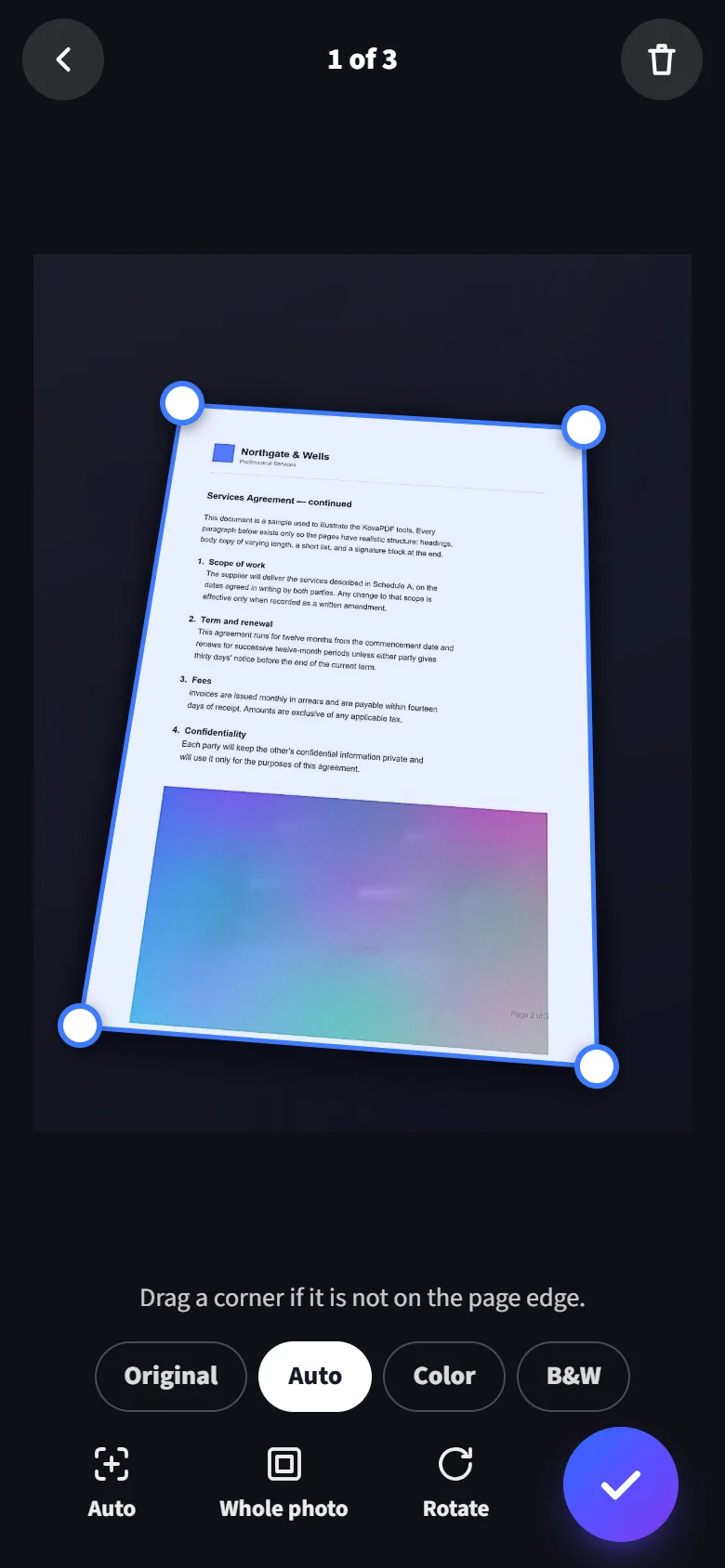
Tìm bốn góc và nắn thẳng trang, kể cả khi bạn chụp nghiêng.
Sạch như bản photocopy
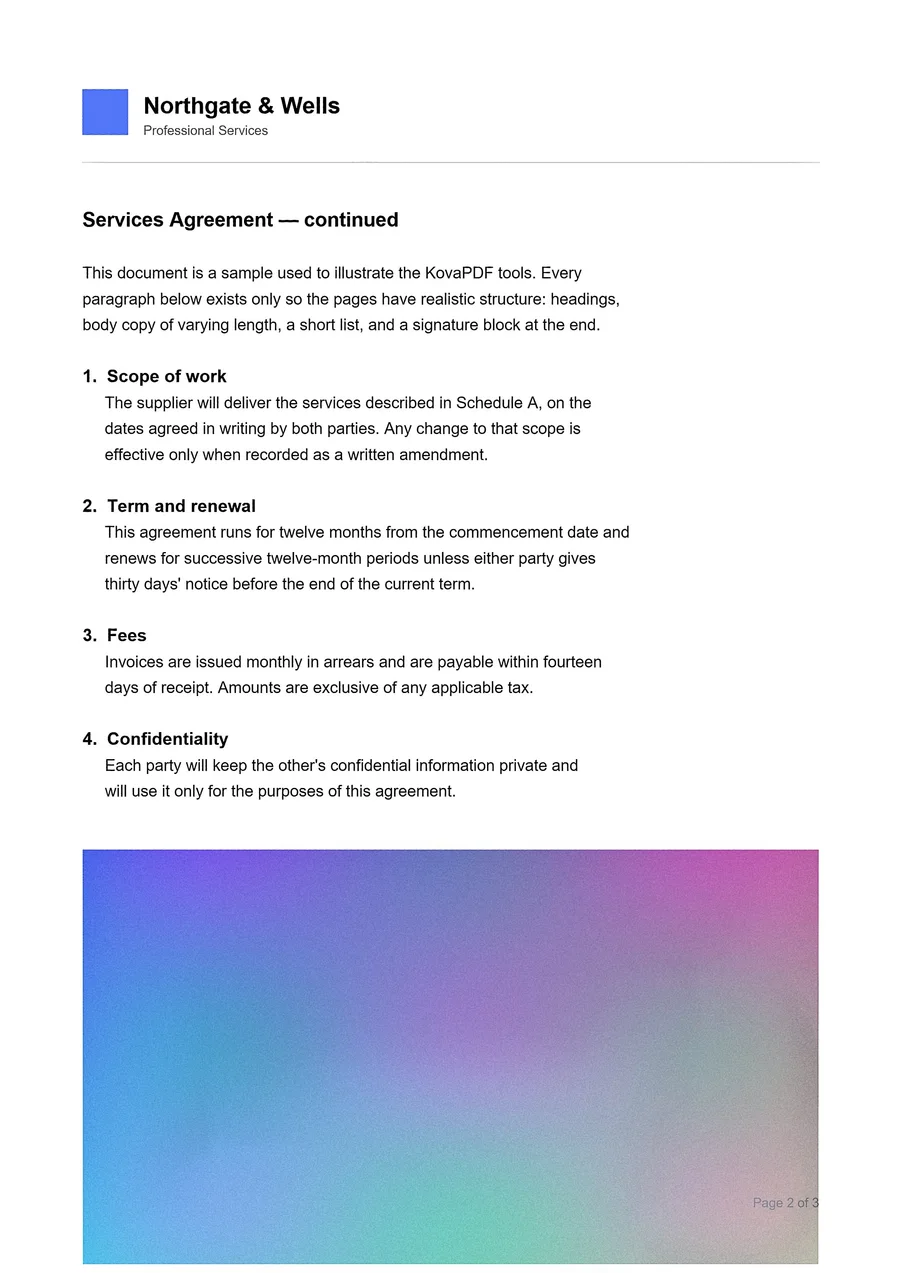
Bóng đổ và giấy ngả xám thành trắng. Chữ ký, con dấu và màu sắc vẫn giữ nguyên.
Không bao giờ tải lên
Ảnh, trang và PDF đều nằm trong bộ nhớ của chính điện thoại bạn.
Không giới hạn
Scan bao nhiêu trang và tài liệu tùy thích, không cần tài khoản, không giới hạn mỗi ngày.
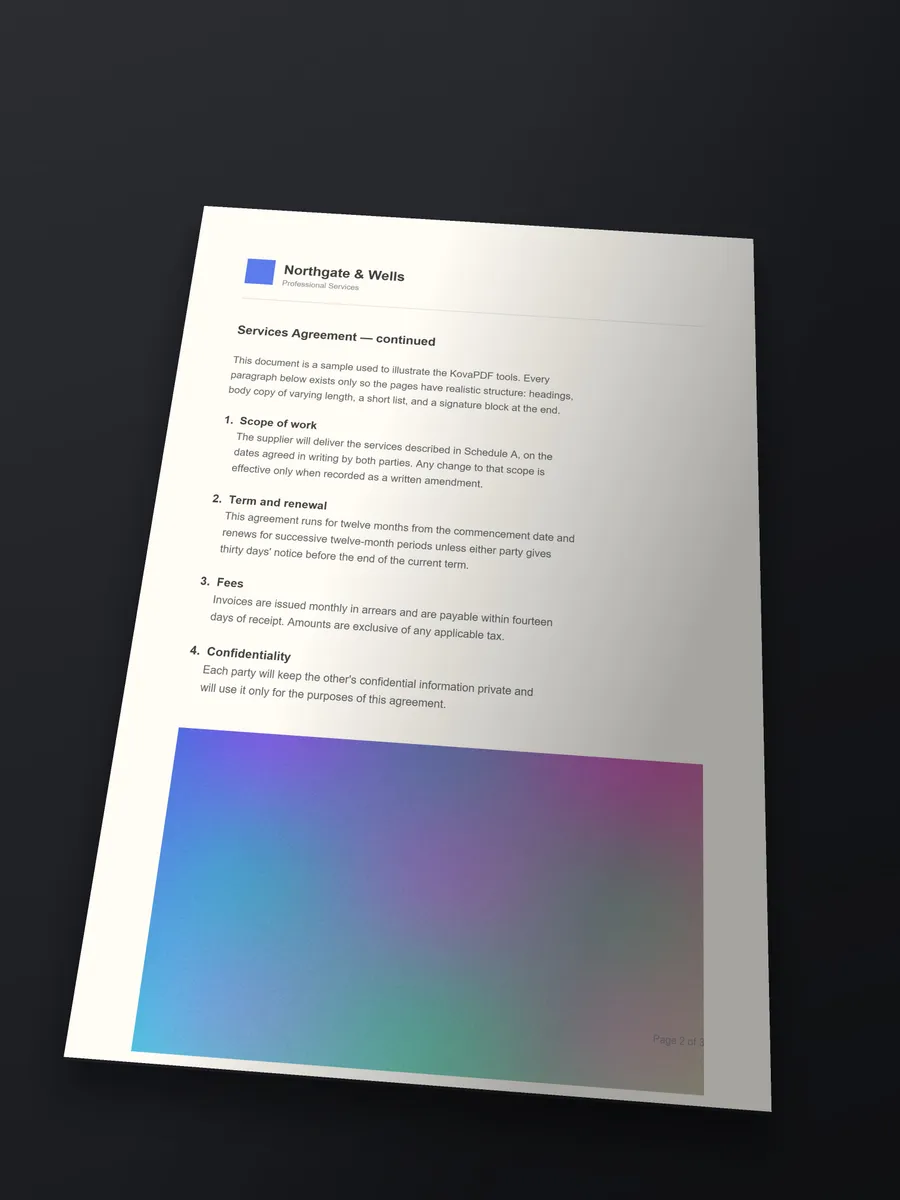
Từ tấm ảnh chụp trên bàn thành trang giấy gửi đi được
Bên trái là trang in chụp nghiêng trên mặt bàn tối màu. Bên phải là trang KovaPDF tạo ra từ ảnh đó: đã nắn thẳng, làm sạch và giữ nguyên hình màu.
- Đã tìm mép
- Đã nắn thẳng
- Đã làm sạch
Ba bước từ giấy thành PDF
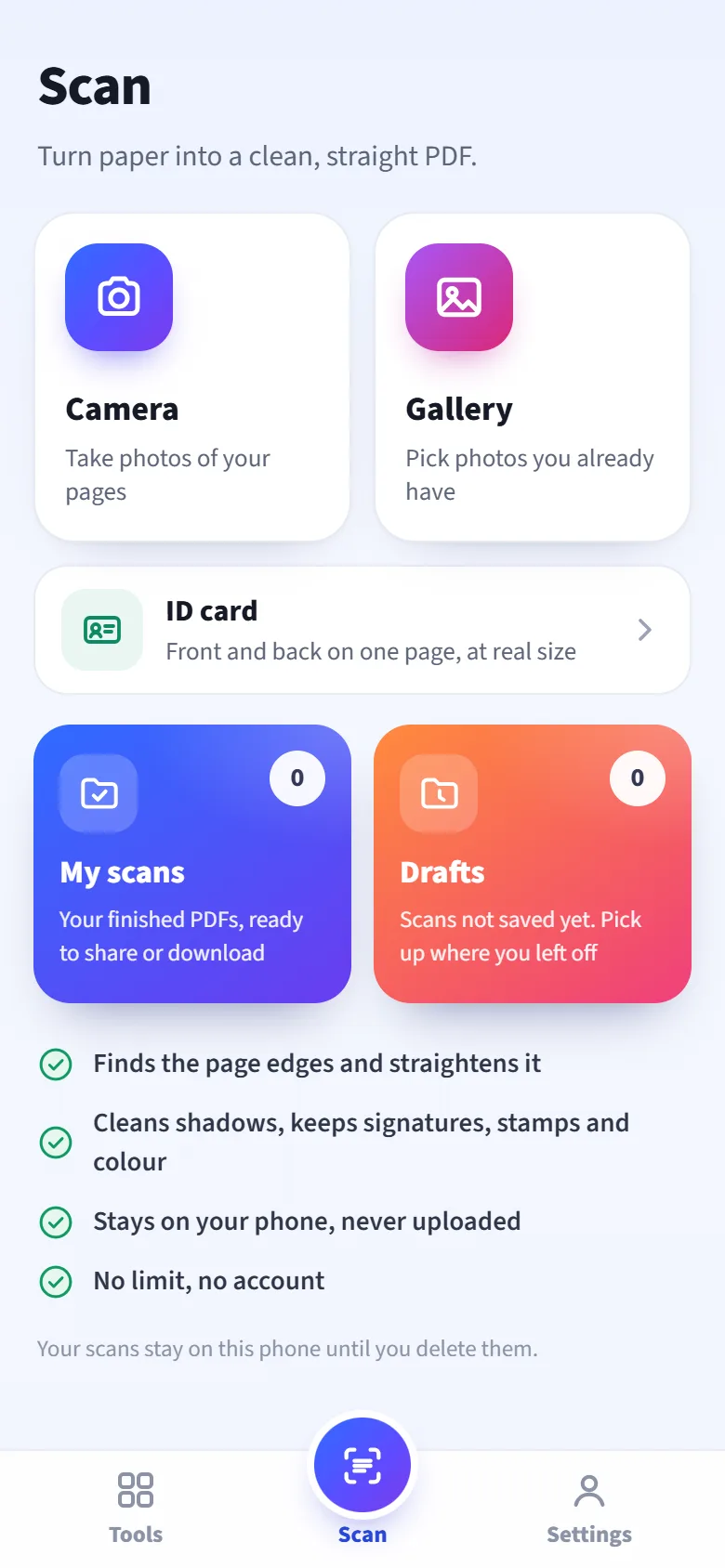
Không có cài đặt nào phải học. Máy quét lo phần khó, và cho bạn xem từng trang trước khi lưu.
1
Chụp hoặc chọn ảnh
Chụp lần lượt từng trang, hoặc chọn ảnh bạn đã có.
2
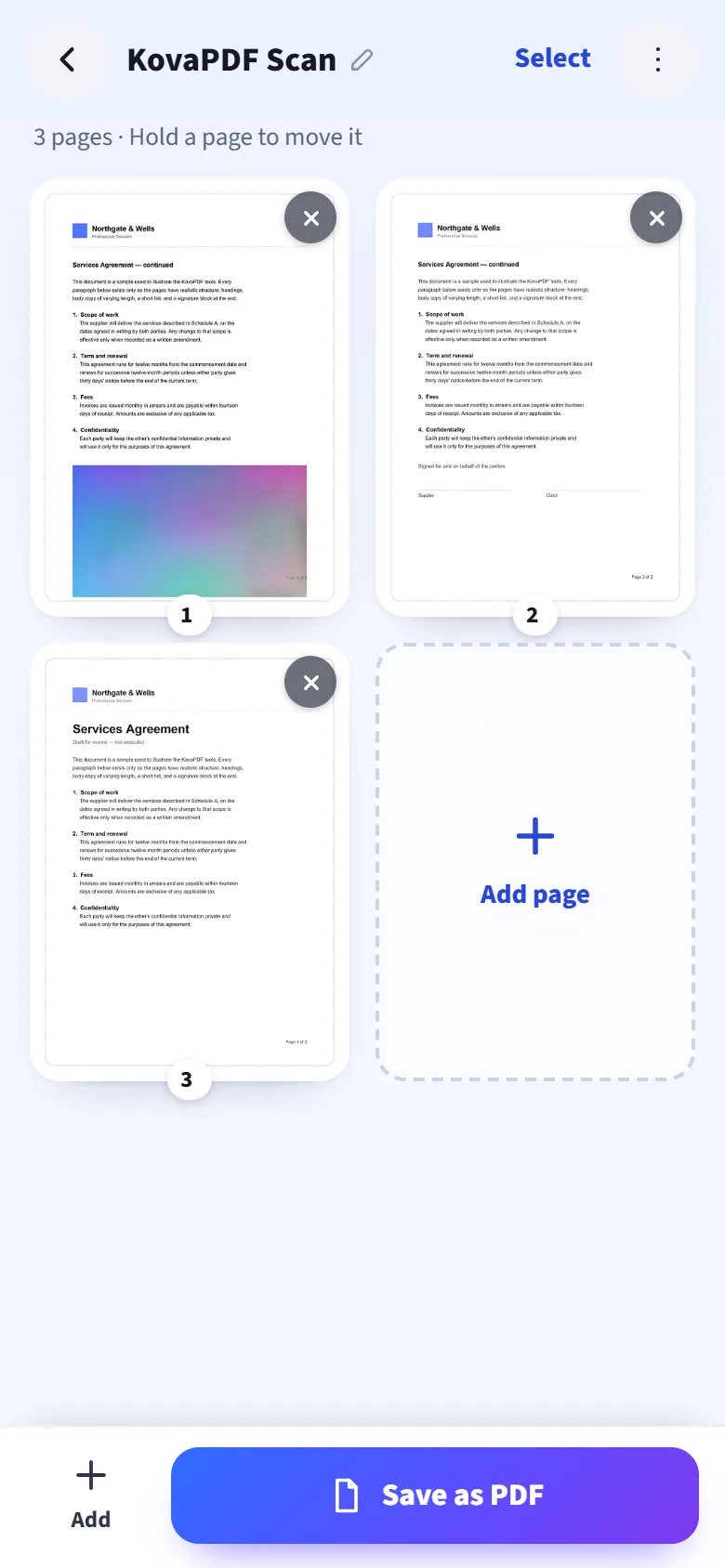
Kiểm tra các trang
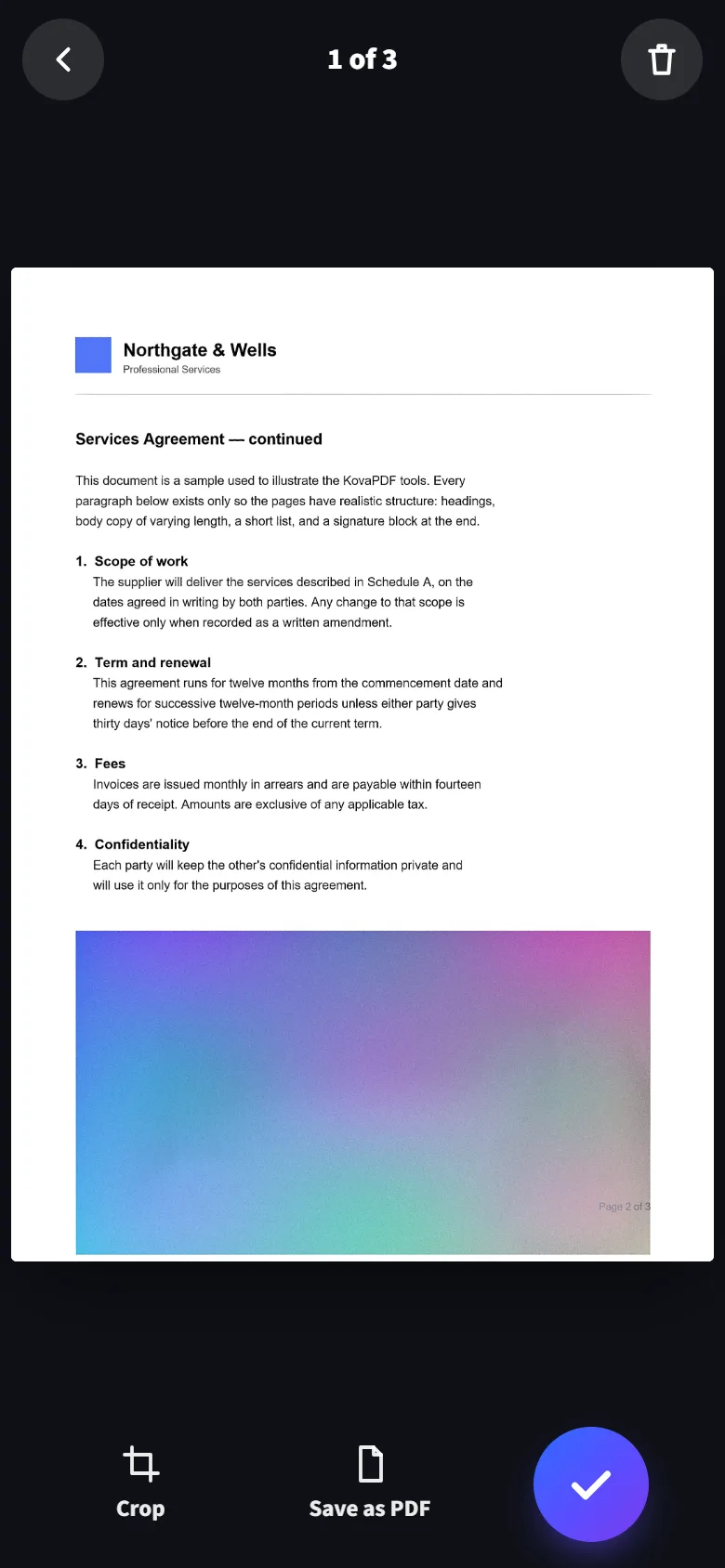
Mỗi trang đều được tự động tìm, nắn thẳng và làm sạch. Chạm vào một trang để đổi kiểu, cắt hoặc xoay.
3
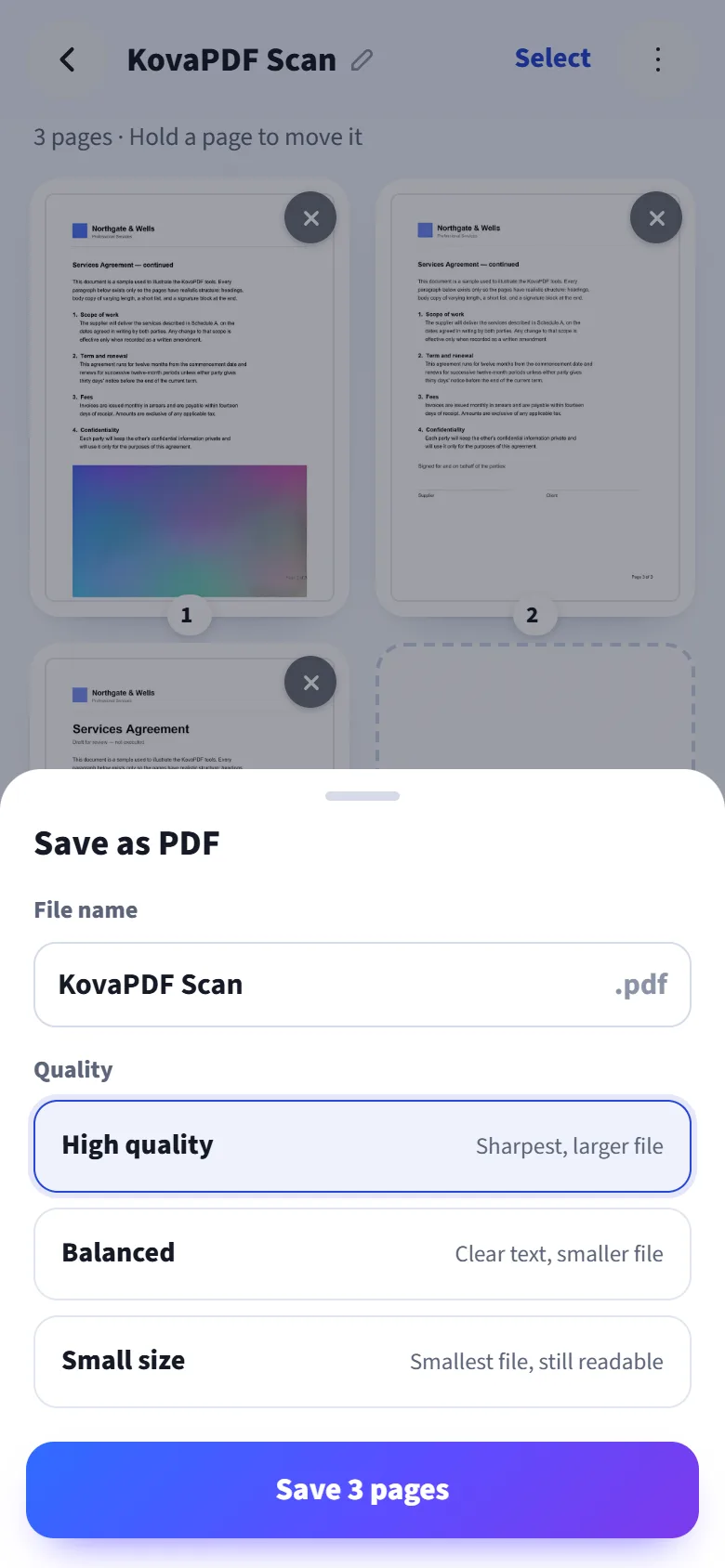
Lưu thành một PDF
Chọn chất lượng, rồi chia sẻ hoặc tải xuống.
Mọi thứ một máy quét tốt cần làm được
Tự tìm trang giấy
Máy quét tìm trang giấy trong ảnh và đặt một điểm góc ở mỗi cạnh. Bạn có thể kéo bất kỳ góc nào, có kính lúp để chỉnh đúng vị trí.
Thẳng thớm, đúng tỉ lệ
Trang chụp nghiêng vẫn ra vuông vắn, đúng hình dạng khổ giấy A4 hoặc Letter thật.
Bốn kiểu
Tự động, Màu, Đen trắng, hoặc giữ nguyên ảnh. Chọn riêng cho từng trang.
Chế độ thẻ căn cước
Mặt trước và mặt sau trên cùng một trang A4, đúng kích thước thật của thẻ, in được ngay.
Bao nhiêu trang cũng được
Thêm trang bất cứ lúc nào. Nhấn giữ một trang để di chuyển, và xoay, cắt hoặc xóa trang đó.
Dung lượng tệp vừa ý
Chất lượng cao để in, Cân bằng cho nhu cầu hằng ngày, Dung lượng nhỏ để gửi email và điền biểu mẫu trực tuyến.
Ảnh khi bạn cần
Lưu một trang, hoặc hai mặt thẻ căn cước, thành một tệp JPG.
Bản scan đã lưu
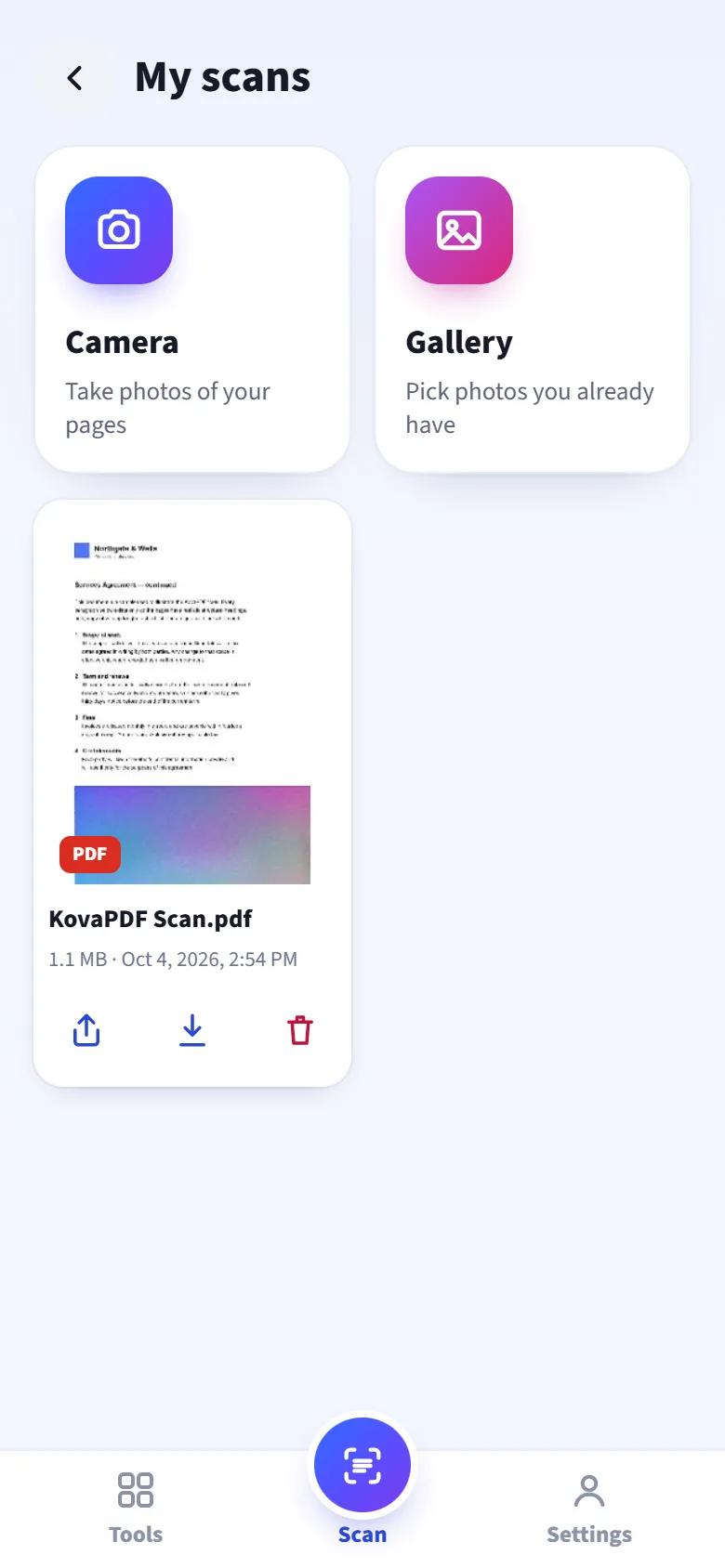
Mọi PDF bạn lưu đều nằm lại trên điện thoại. Chia sẻ hoặc tải xuống lại bất cứ lúc nào.
Đọc như bản giấy, chỉ sạch hơn
Tự động biến bóng đổ và ánh sáng vàng thành giấy trắng, giữ nét mực sắc nét. Mỗi trang có thể có kiểu riêng.
- Tự động cho hầu hết các trang: giấy trắng, chữ đậm, giữ màu.
- Màu cho ảnh, biểu đồ và biểu mẫu có màu.
- Đen trắng cho trang chỉ có chữ, sắc nét và nhẹ.
- Bản gốc giữ nguyên ảnh như lúc chụp, chỉ nắn thẳng.
Bản scan không bao giờ rời khỏi điện thoại của bạn
Người ta scan giấy tờ tùy thân, hợp đồng, hóa đơn và thư từ bác sĩ. Vì vậy máy quét làm mọi việc ngay trên điện thoại.
- Không tải lên bất cứ thứ gì. Ảnh được làm sạch và chuyển thành PDF ngay trên điện thoại.
- Giữ lại cho đến khi bạn xóa. Bản scan đã lưu nằm trong bộ nhớ của chính điện thoại, không giới hạn thời gian.
- Chúng tôi không bao giờ xem chúng. Chúng tôi chỉ đếm số lần scan, không bao giờ xem nội dung.
Dùng ngay trên trình duyệt hoặc thêm vào màn hình chính
Không cần kho ứng dụng. Máy quét là một phần của ứng dụng KovaPDF miễn phí và cũng dùng được ngay trên trình duyệt điện thoại.
Android
- Mở kovapdf.com/app/scan trong Chrome.
- Chạm Cài ứng dụng, hoặc Cài đặt ứng dụng trong menu trình duyệt.
- Mở KovaPDF từ màn hình chính và chạm Bản scan.
iPhone
- Mở kovapdf.com/app/scan trong Safari.
- Chạm Chia sẻ, rồi Thêm vào MH chính, rồi Thêm.
- Mở KovaPDF từ màn hình chính và chạm Bản scan.
Câu hỏi thường gặp
Máy quét có miễn phí không?
Có. Không giới hạn số trang hay số lần scan, và bạn không cần tài khoản.
Bản scan của tôi có bị tải lên đâu không?
Không. Ảnh được làm sạch và PDF được tạo ngay trên điện thoại. Bản scan đã lưu nằm trong bộ nhớ điện thoại cho đến khi bạn xóa.
Chụp nghiêng thì trang có ra thẳng không?
Có. Máy quét tìm bốn góc và nắn thẳng trang. Nếu một góc nằm sai chỗ, hãy kéo nó về đúng mép trang trước khi tiếp tục.
Tôi có scan được thẻ căn cước không?
Có. Chạm Thẻ căn cước, chụp mặt trước rồi mặt sau, cả hai mặt sẽ nằm trên một trang A4 đúng kích thước thật của thẻ.
Một PDF có thể có bao nhiêu trang?
Không có giới hạn cố định. Bản scan dài chỉ mất thêm chút thời gian để lưu.
Có dùng được trên iPhone và Android không?
Có. Dùng được trên Safari ở iPhone và Chrome ở Android, và bạn có thể thêm vào màn hình chính như một ứng dụng.
Sau này tôi có mở lại bản scan được không?
Có. Mọi PDF bạn lưu đều nằm trong Bản quét của tôi, nơi bạn có thể chia sẻ, tải xuống hoặc xóa.
Tôi có phải cho phép truy cập máy ảnh không?
Chỉ khi chụp ảnh: điện thoại sẽ hỏi lần đầu bạn chạm Máy ảnh. Để dùng ảnh có sẵn, hãy chạm Thư viện.
Scan trang đầu tiên ngay
Miễn phí, không giới hạn, không cần tài khoản. Bản scan nằm lại trên điện thoại của bạn.
Quét để mở máy quét
Hướng camera điện thoại vào mã này. Máy quét sẽ mở trên điện thoại, dùng được ngay.