Thêm hình mờ vào PDF
Đóng dấu chữ hoặc hình ảnh lên tài liệu, trên mọi trang hoặc chỉ các trang bạn chọn. Hình mờ được vẽ đè lên trang nên nội dung gốc được giữ nguyên.
- Dùng miễn phí
- Dùng được trên mọi thiết bị
- Được xóa sau khi xử lý
- Chữ hoặc logo của riêng bạn
- Được vẽ đè lên trang
- Nội dung được giữ nguyên
- Độ mờ, góc và vị trí
Kéo và thả tệp vào đây
hoặc chọn tệp từ thiết bị của bạn
Tải lên PDF để thêm hình mờ
Chỉ tệp PDF
Không có internet? Tải ứng dụng WindowsTrên điện thoại? Tải ứng dụng điện thoại
Tất cả những gì Thêm hình mờ vào PDF làm được
Phủ một dấu chữ hoặc dấu ảnh lên tài liệu, đúng chỗ và đúng kiểu bạn muốn, trên một lớp riêng.
Nội dung
- Chữ bạn gõ, hoặc ảnh PNG hay JPEG bạn tải lên
- Mười sáu phông chữ, có đậm và nghiêng
- Màu mực tùy ý, và có nền phía sau nếu bạn muốn
- Cắt từng cạnh của dấu ảnh theo tỷ lệ phần trăm
Giao diện
- Độ mờ đục từ 5% đến 100% tùy ý
- Góc nghiêng tùy ý, kèm mẫu đặt sẵn Thẳng và Chéo
- Nằm dưới các chỉnh sửa khác của bạn, hoặc trên mọi thứ trong trang
- Lặp lại khắp tờ giấy thành một lớp lát
Vị trí
- Lưới chín điểm với các vị trí đặt sẵn
- Hoặc kéo dấu tới bất cứ chỗ nào bạn thích trên trang
- Nút ở góc để đổi kích thước, tay nắm tròn để xoay
- Mọi trang dùng chung một vị trí, kích thước và góc nghiêng
Trang
- Toàn bộ các trang, hoặc một danh sách như 1, 3-5, 9
- Một câu đơn giản cho biết Áp dụng sắp làm gì
- Cập nhật hoặc gỡ cả dấu chỉ bằng một thao tác
- Nội dung trang của bạn không bao giờ bị viết đè bên dưới nó
Cách hoạt động
Thêm hình mờ vào PDF trong ba bước
Tải lên PDF
Kéo tệp của bạn thả vào ô tải lên, hoặc nhấp vào đó để chọn tệp từ thiết bị. Không có gì được gửi đi đâu cả cho tới khi bạn bắt đầu chạy, và bản làm việc bị xóa ngay khi vừa xong.
Đặt vị trí và tạo kiểu cho hình mờ
Nhập chữ hoặc thả logo vào, rồi đặt kích thước, góc, độ mờ đục và vị trí. Chọn mọi trang hoặc chỉ những trang bạn chỉ định.
Xem lại và tải xuống
Xem lại & tải xuống cho bạn xem tệp hoàn chỉnh trước khi tải xuống. Hình mờ được vẽ đè lên các trang, nên chữ và hình ảnh gốc bên dưới vẫn giữ nguyên như cũ.
Thêm hình mờ vào PDF: hướng dẫn trực quan từng bước
Đóng chữ hoặc ảnh lên khắp các trang mà không đụng tới nội dung bên dưới.
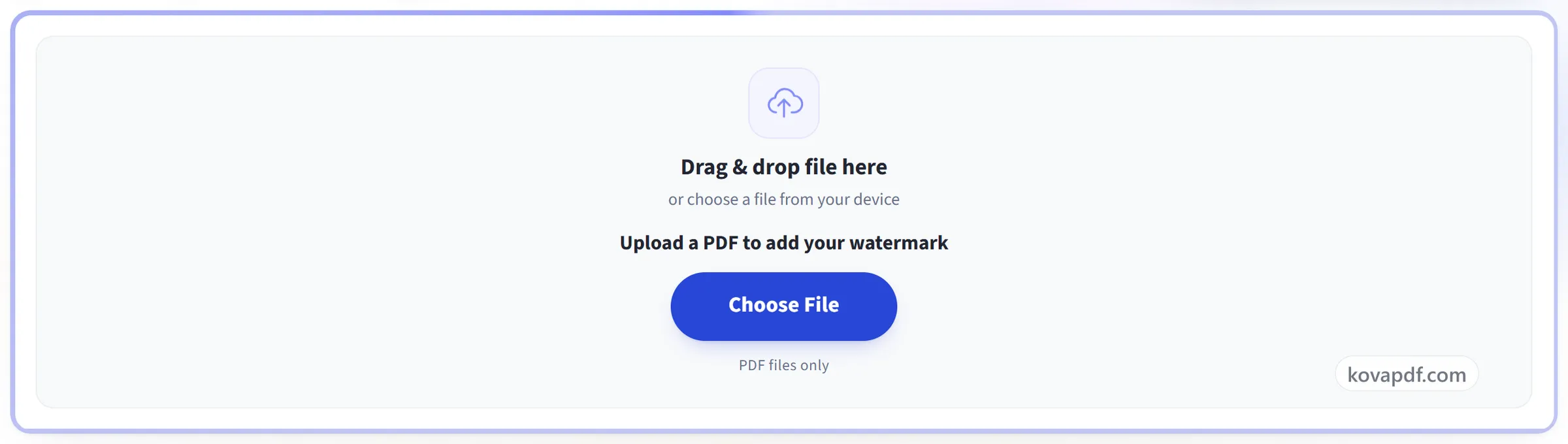
Tải lên PDF
Kéo tệp của bạn thả vào ô tải lên, hoặc nhấp vào đó để chọn tệp từ thiết bị. Không có gì được gửi đi đâu cả cho tới khi bạn bắt đầu chạy, và bản làm việc bị xóa ngay khi vừa xong.
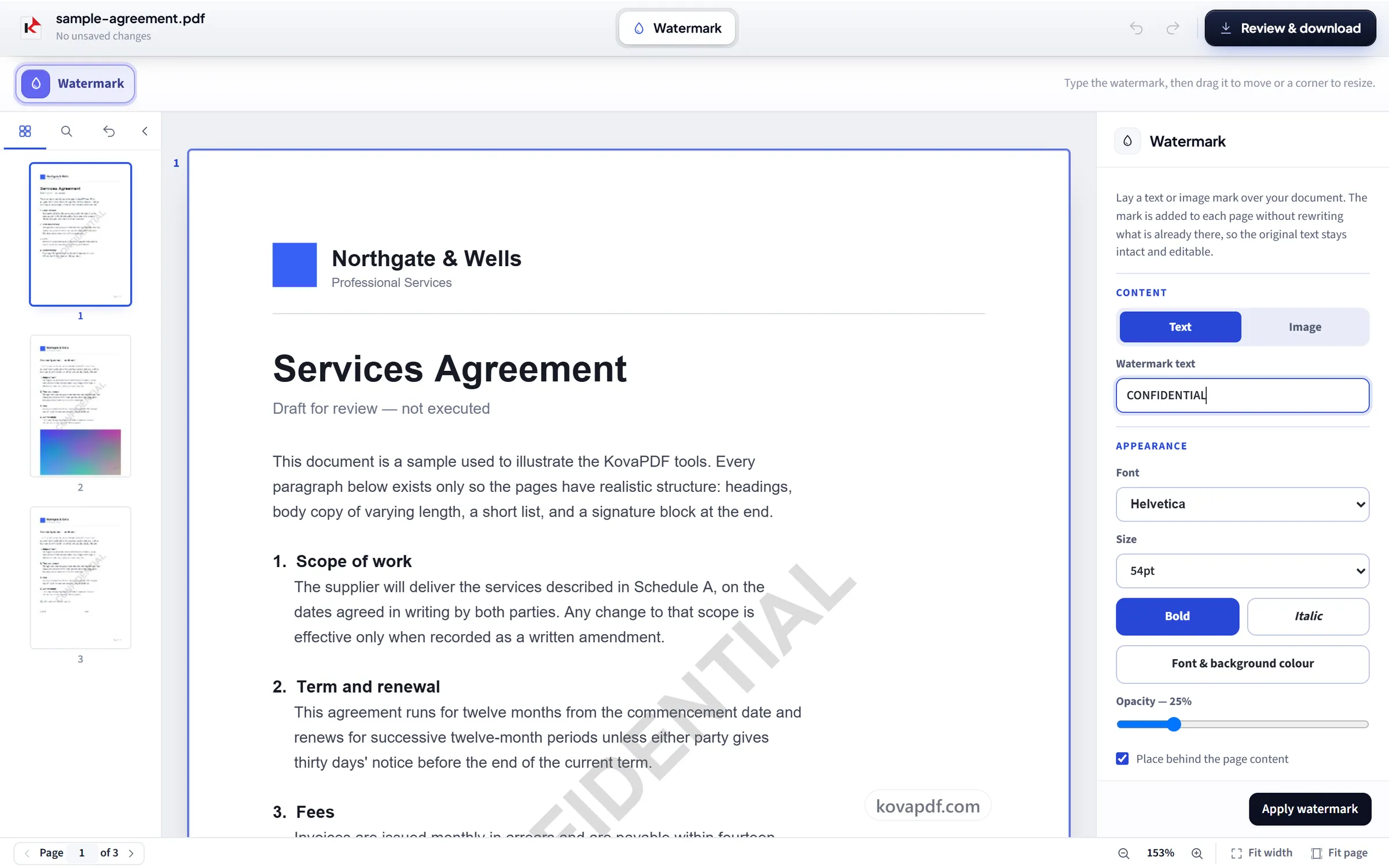
Đặt vị trí và tạo kiểu cho hình mờ
Nhập chữ hoặc thả logo vào, rồi đặt kích thước, góc, độ mờ đục và vị trí. Chọn mọi trang hoặc chỉ những trang bạn chỉ định.
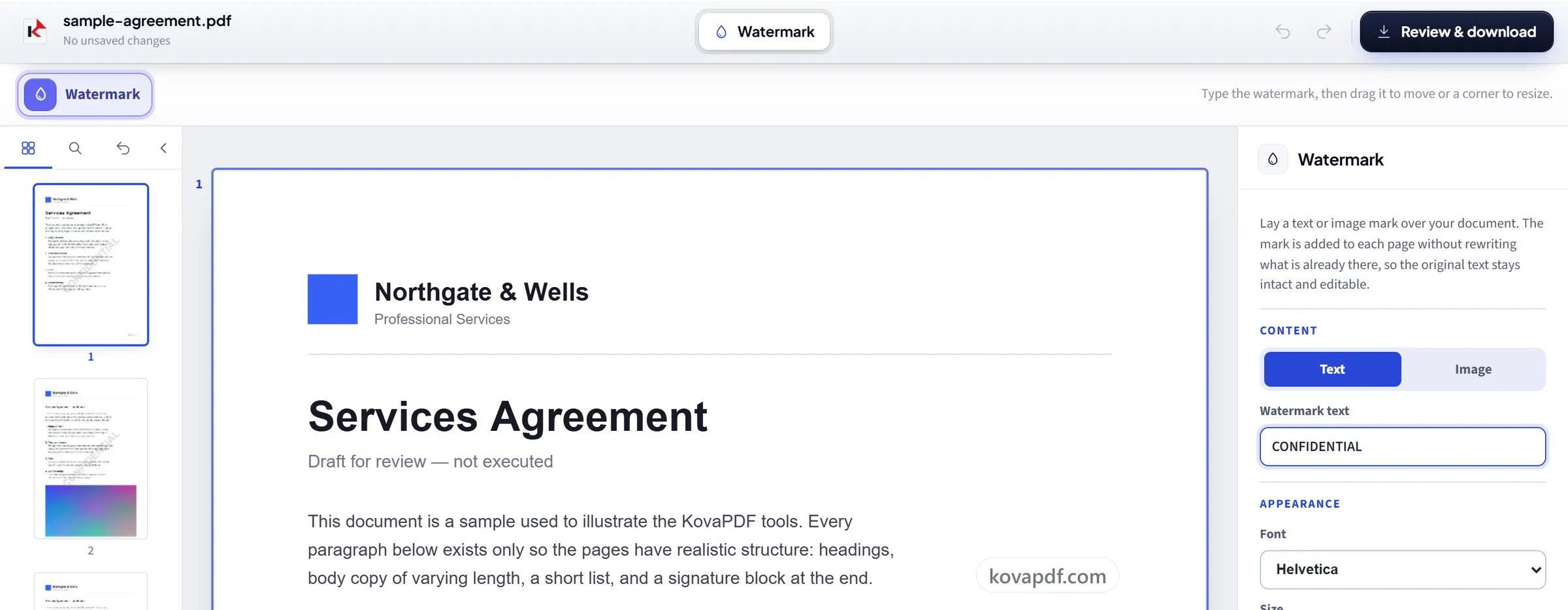
Xem lại và tải xuống
Xem lại & tải xuống cho bạn xem tệp hoàn chỉnh trước khi tải xuống. Hình mờ được vẽ đè lên các trang, nên chữ và hình ảnh gốc bên dưới vẫn giữ nguyên như cũ.
Câu hỏi thường gặp về Thêm hình mờ vào PDF
Làm thế nào để thêm hình mờ vào PDF?
Chọn Chữ hoặc Hình ảnh, gõ nội dung (ví dụ MẬT hoặc BẢN NHÁP) hoặc chọn logo PNG hay JPG, rồi đặt góc xoay, độ mờ và vị trí. Áp dụng cho mọi trang hoặc một khoảng như 1, 3-5, rồi lưu để tải xuống PDF có hình mờ.
Hình mờ có làm hỏng nội dung gốc không?
Không. Hình mờ được thêm đè lên trang hiện có, còn chữ và hình ảnh bên dưới không bị thay đổi hay nén lại.
Tôi có thể dùng ảnh hoặc logo không?
Có. Hỗ trợ cả hình mờ dạng chữ và dạng ảnh, với tùy chỉnh kích thước, góc, độ mờ đục và vị trí.
Tôi có thể chỉ thêm hình mờ vào một số trang không?
Có. Áp dụng cho mọi trang hoặc cho khoảng trang bạn chọn.
Tôi có thể lặp lại hình mờ khắp trang không?
Có. Bật “Lặp lại khắp trang” và dấu sẽ được lát kín mỗi trang thay vì chỉ xuất hiện một lần, khiến việc cắt nó ra khỏi ảnh chụp màn hình khó hơn nhiều.
Người khác có thể xóa hình mờ của tôi không?
Không dễ. Nó là một phần của trang, nên trình xem không thể ẩn nó. Tuy vậy, nó không bị khóa. Hình mờ dạng chữ vẫn là chữ thật, và người có phần mềm chỉnh sửa PDF có thể xóa nó. Hình mờ khiến người ta ngại sao chép nhưng không ngăn được việc sao chép.
Có miễn phí không?
Có. Mọi công cụ đều dùng được mà không cần trả phí hay tài khoản. Tệp có thể dài tới 200 trang và 50 MB, và lần chạy không thành công sẽ không tính vào hạn mức của bạn. Gói Pro gỡ bỏ các giới hạn.
Tôi có cần tạo tài khoản không?
Không. Mọi công cụ đều dùng được mà không cần đăng nhập. Tài khoản giúp tăng hạn mức và cho bạn xem những gì đã xử lý.
Chuyện gì xảy ra với tệp của tôi?
Tệp của bạn chỉ nằm trên máy chủ của chúng tôi một lúc ngắn trong khi được xử lý, sau đó sẽ bị xóa. Tệp được gửi qua kết nối được mã hóa. Chúng tôi ghi lại việc công cụ đã được dùng, nhưng không ghi tên tệp hay nội dung trong tệp.