Водяной знак в PDF
Нанесите текст или логотип поверх страницы, на все страницы или только на некоторые.
- Бесплатное использование
- Работает на любом устройстве
- Удаляется после обработки
- Текст или ваш собственный логотип
- Поверх страницы
- Содержимое остаётся нетронутым
- Прозрачность, угол и положение
Перетащите файл сюда
или выберите файл на устройстве
Загрузите PDF, чтобы добавить водяной знак
Только файлы PDF
Нет интернета? Скачать приложение для WindowsНа телефоне? Скачать приложение для телефона
Всё, что умеет инструмент «Водяной знак в PDF»
Положите поверх документа текстовый или графический знак, ровно там и так, как нужно, на отдельном слое.
Содержимое
- Текст, который вы наберёте, или PNG либо JPEG, который загрузите
- Шестнадцать шрифтов, с полужирным и курсивом
- Любой цвет чернил и подложка позади, если она нужна
- Подрежьте каждую сторону графического знака в процентах
Внешний вид
- Непрозрачность в пределах от 5% до 100%
- Любой угол, с готовыми вариантами «Прямая» и «По диагонали»
- Под другими вашими правками или поверх всего на странице
- Повторите его плиткой по всему листу
Расположение
- Сетка из девяти готовых положений
- Либо перетащите знак в любое место страницы
- Угловые маркеры меняют размер, круглый — поворачивает
- Одно положение, размер и угол — общие для всех страниц
Страницы
- Все страницы или список вида 1, 3-5, 9
- Простое предложение сообщает, что сейчас сделает «Применить»
- Обновите или снимите весь знак одним действием
- Содержимое страницы под ним никогда не переписывается
Как это работает
Водяной знак в PDF за три шага
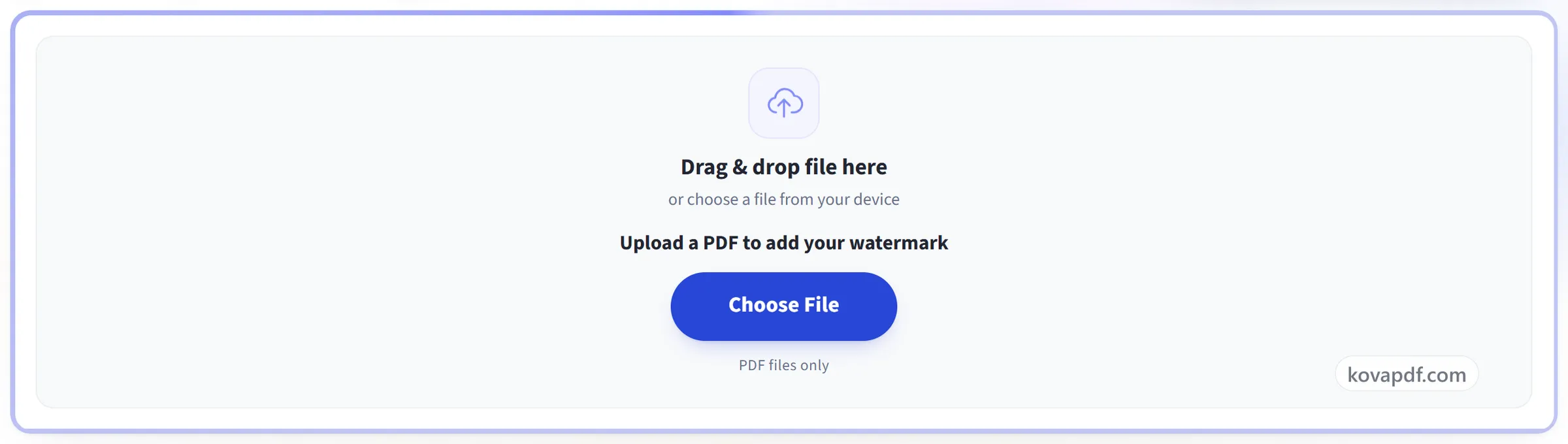
Загрузите PDF
Перетащите файл на панель загрузки или нажмите на неё, чтобы выбрать файл на устройстве. Пока вы не запустите задачу, никуда ничего не отправляется, а рабочая копия удаляется сразу после её завершения.
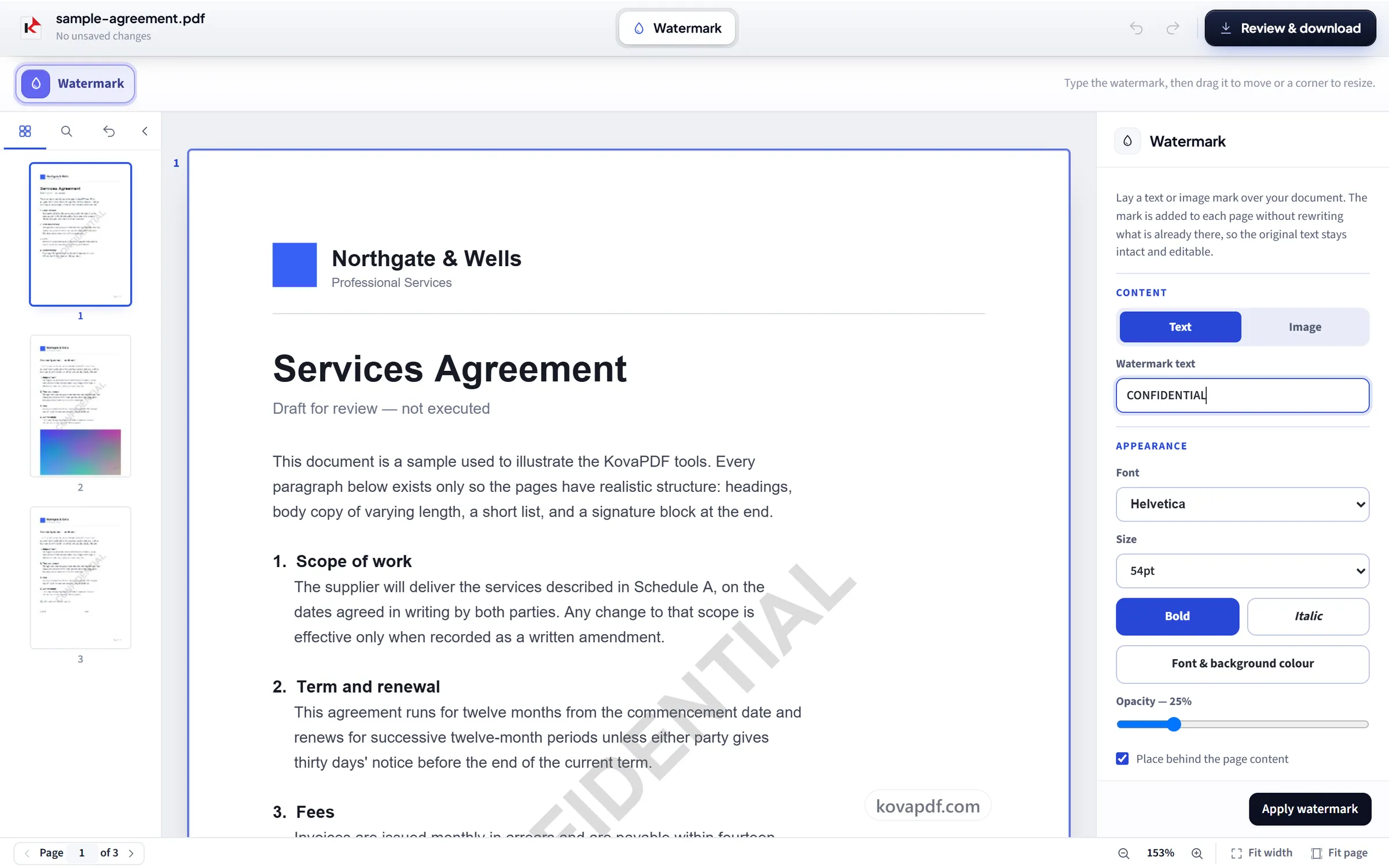
Разместите и оформите водяной знак
Введите текст или добавьте логотип, затем задайте размер, угол, непрозрачность и положение. Выберите все страницы или только указанные.
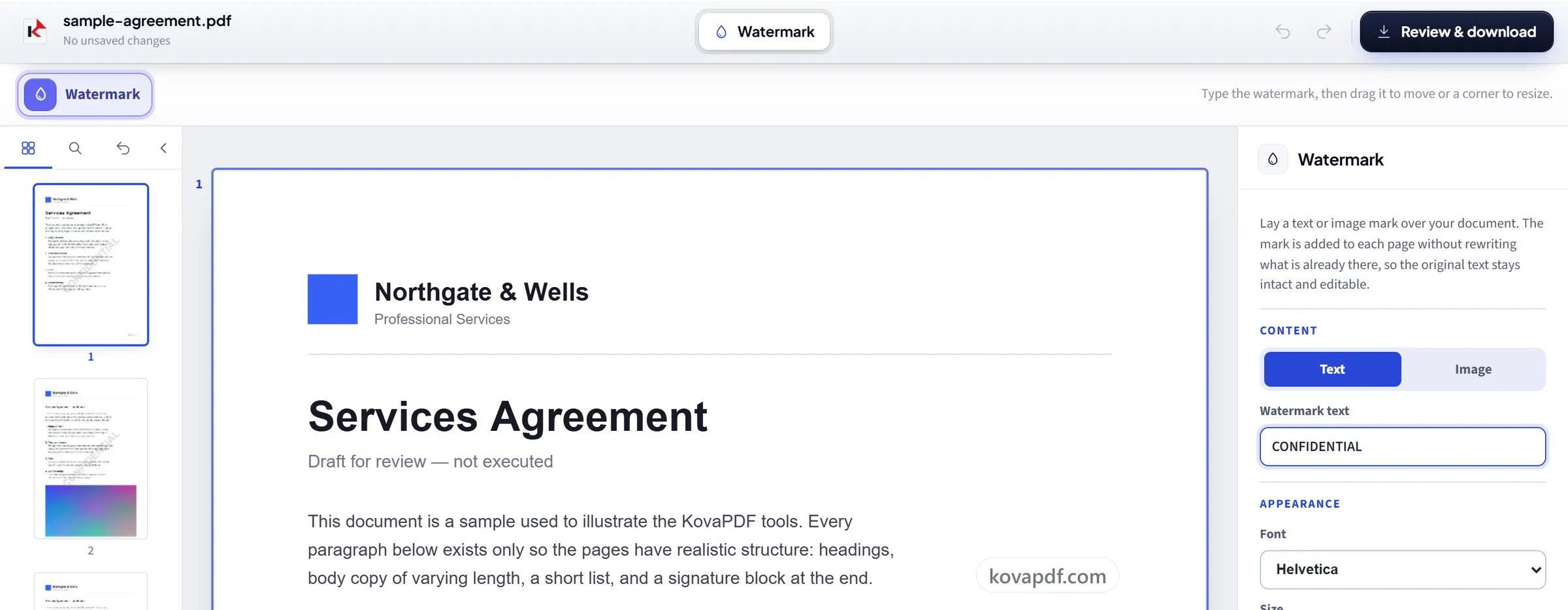
Проверить и скачать
«Проверить и скачать» показывает готовый файл перед скачиванием. Водяной знак наносится поверх страниц, поэтому исходный текст и изображения под ним остаются в точности как были.
Водяной знак в PDF: пошаговая инструкция в картинках
Нанесите на страницы текст или изображение, не тронув содержимое под ними.
Загрузите PDF
Перетащите файл на панель загрузки или нажмите на неё, чтобы выбрать файл на устройстве. Пока вы не запустите задачу, никуда ничего не отправляется, а рабочая копия удаляется сразу после её завершения.
Разместите и оформите водяной знак
Введите текст или добавьте логотип, затем задайте размер, угол, непрозрачность и положение. Выберите все страницы или только указанные.
Проверить и скачать
«Проверить и скачать» показывает готовый файл перед скачиванием. Водяной знак наносится поверх страниц, поэтому исходный текст и изображения под ним остаются в точности как были.
Частые вопросы об инструменте «Водяной знак в PDF»
Как добавить водяной знак в PDF?
Выберите «Текст» или «Изображение», введите слова (например, КОНФИДЕНЦИАЛЬНО или ЧЕРНОВИК) или выберите логотип PNG или JPG, затем задайте угол, непрозрачность и положение. Примените его ко всем страницам или к диапазону, например 1, 3-5, и сохраните, чтобы скачать PDF с водяным знаком.
Портит ли водяной знак исходное содержимое?
Нет. Водяной знак добавляется поверх существующей страницы, а текст и изображения под ним не изменяются и не пережимаются.
Можно ли использовать изображение или логотип?
Да. Поддерживаются и текстовые, и графические водяные знаки с настройкой размера, угла, непрозрачности и положения.
Можно ли нанести водяной знак только на некоторые страницы?
Да. Примените его ко всем страницам или к выбранному диапазону.
Можно ли повторить водяной знак по всей странице?
Да. Включите «Повторять по всей странице», и знак ляжет плиткой по каждой странице, а не появится один раз, — так его гораздо труднее вырезать со скриншота.
Может ли кто-то удалить мой водяной знак?
Непросто. Он является частью страницы, поэтому программа просмотра не может его скрыть. Но он не заблокирован. Текстовый водяной знак остаётся настоящим текстом, и человек с программой для редактирования PDF может его удалить. Водяной знак отбивает охоту копировать, но помешать этому не может.
Это бесплатно?
Да. Все инструменты работают без оплаты и без аккаунта. Файлы могут содержать до 200 страниц и весить до 50 МБ, а неудачная попытка ничего вам не стоит. Pro снимает ограничения.
Нужно ли создавать аккаунт?
Нет. Все инструменты работают без входа. Аккаунт увеличивает ваш лимит и показывает, что вы уже обработали.
Что происходит с моим файлом?
Ваш файл хранится на нашем сервере совсем недолго, пока идёт обработка, а затем удаляется. Он передаётся по зашифрованному соединению. Мы сохраняем запись о том, что инструмент использовался, но не имя файла и не его содержимое.