Поставить пароль на PDF
Закройте PDF паролем и решите, что именно читателям можно с ним делать: печатать, копировать, редактировать и не только, всё бесплатно.
- Бесплатное использование
- Работает на любом устройстве
- Остаётся на вашем устройстве
- Пароль для открытия
- Печать и копирование под контролем
- А также редактирование и извлечение
- Больше ничего не меняется
Загрузите PDF, чтобы защитить его паролем
.pdf · файл остаётся на вашем устройстве
Перетащите файл сюда
или выберите файл на устройстве
Нет интернета? Скачать приложение для WindowsНа телефоне? Скачать приложение для телефона
Всё, что умеет инструмент «Защитить PDF»
Закройте PDF паролем и укажите, что можно делать с ним после открытия. Бесплатно, в браузере, со всеми настройками.
Пароль
- Шифрование AES-256 или AES-128 для старых программ
- Пароль, без которого файл вообще не откроется
- Индикатор надёжности, который оценивает пароль по мере ввода
- Покажите оба поля, чтобы убедиться, что они совпадают
- Отдельный пароль владельца, который снимает ограничения
Печать
- Оставить печать разрешённой в полном качестве
- Разрешить печать только в черновом качестве
- Отметить печать как запрещённую
Ограничения использования
- Решите, можно ли копировать текст и изображения
- Решите, можно ли редактировать содержимое страниц
- Решите, разрешены ли комментарии и пометки
- Решите, можно ли заполнять поля форм
- Решите, можно ли вставлять, удалять и поворачивать страницы
- Решите, можно ли вспомогательным программам читать документ вслух
Что вернётся
- Один зашифрованный PDF со всеми сохранёнными страницами
- Сводка с перечислением всех заданных вами ограничений
- Ваш пароль используется один раз и нигде не сохраняется
Как это работает
Защитить PDF за три шага
Добавьте свой PDF
Перетащите .pdf на панель или щёлкните по ней, чтобы выбрать файл. Файл защищается в вашем браузере, поэтому он и ваш пароль остаются на вашем устройстве.
Задайте пароль и ограничения
Пароль. Это настоящее шифрование: без него файл не откроется. Ограничения под ним, это флаги, которые соблюдают Acrobat и большинство настольных программ, но игнорирует просмотрщик Chrome, и на экране это указано рядом с каждым из них.
Скачайте защищённый PDF
В результате указано, какой шифр использован и что именно запрещено. Храните пароль в надёжном месте. Восстановить его нельзя.
Защитить PDF: пошаговая инструкция в картинках
Шифрование AES-256 и все настройки разрешений — бесплатно.
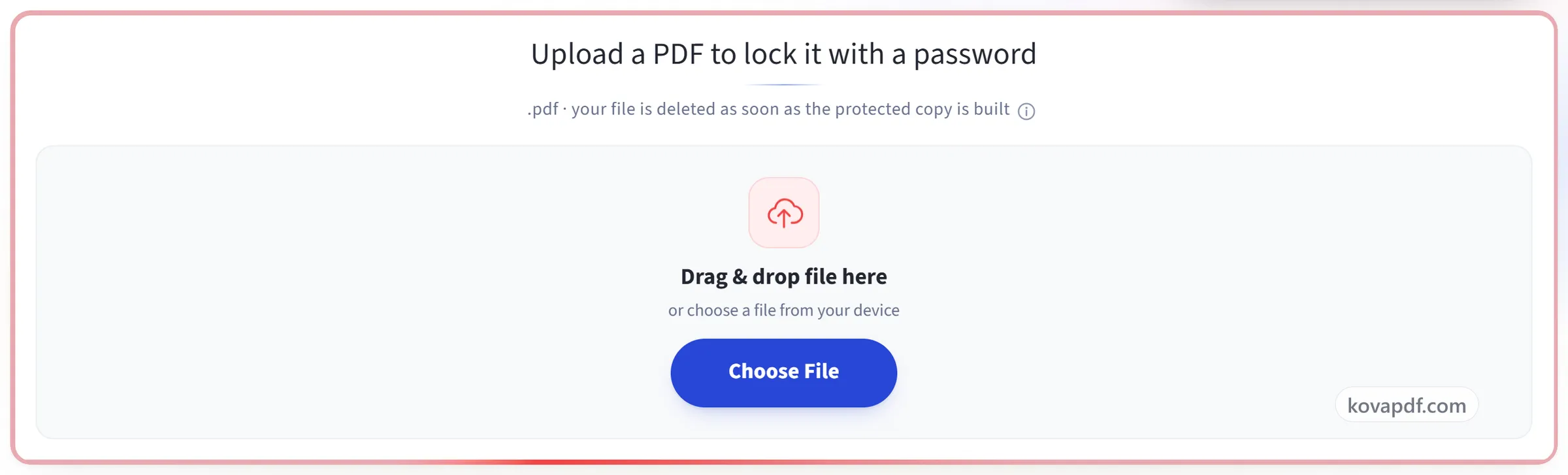
Добавьте свой PDF
Перетащите .pdf на панель или щёлкните по ней, чтобы выбрать файл. Файл защищается в вашем браузере, поэтому он и ваш пароль остаются на вашем устройстве.
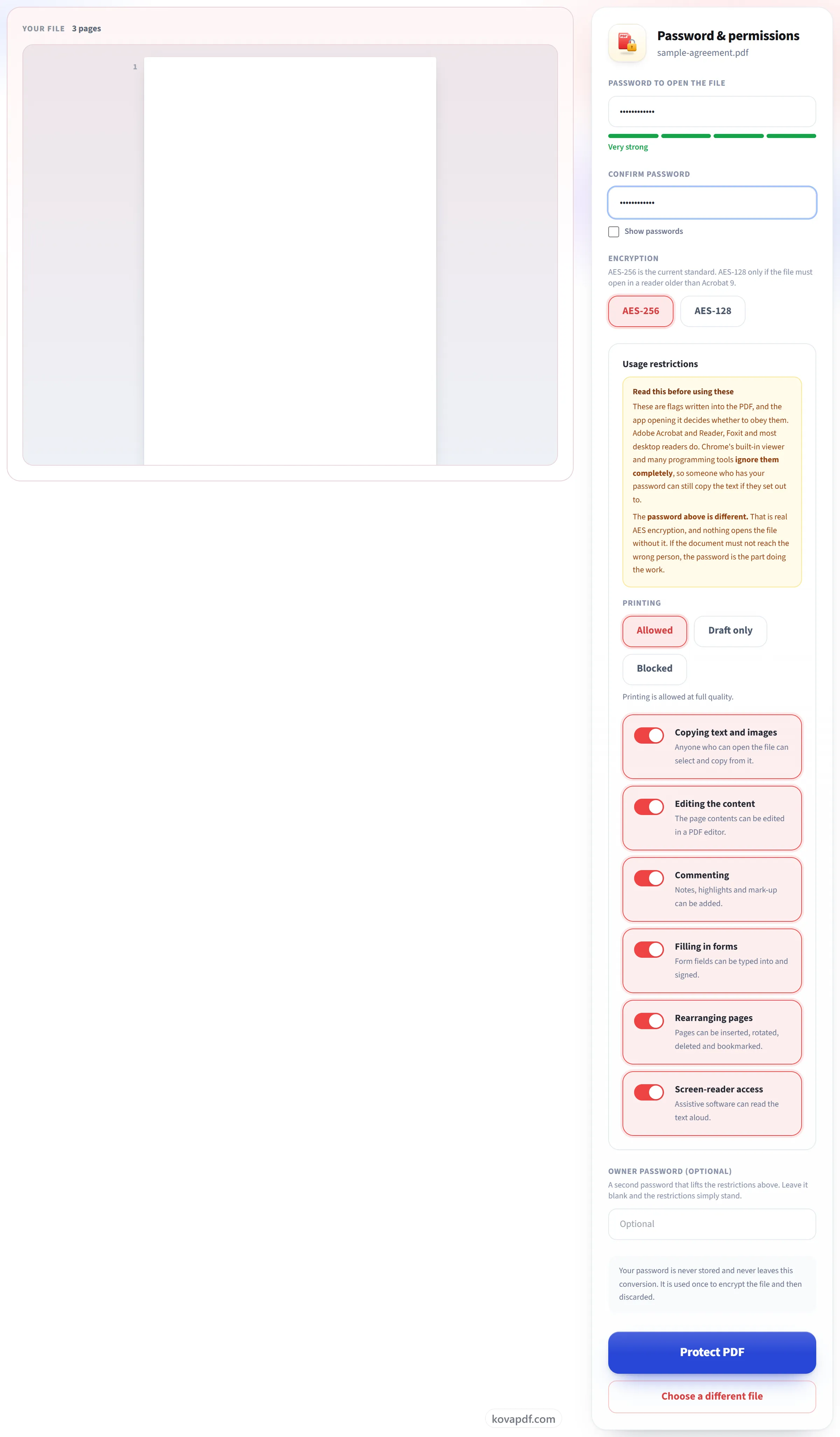
Задайте пароль и ограничения
Пароль. Это настоящее шифрование: без него файл не откроется. Ограничения под ним, это флаги, которые соблюдают Acrobat и большинство настольных программ, но игнорирует просмотрщик Chrome, и на экране это указано рядом с каждым из них.
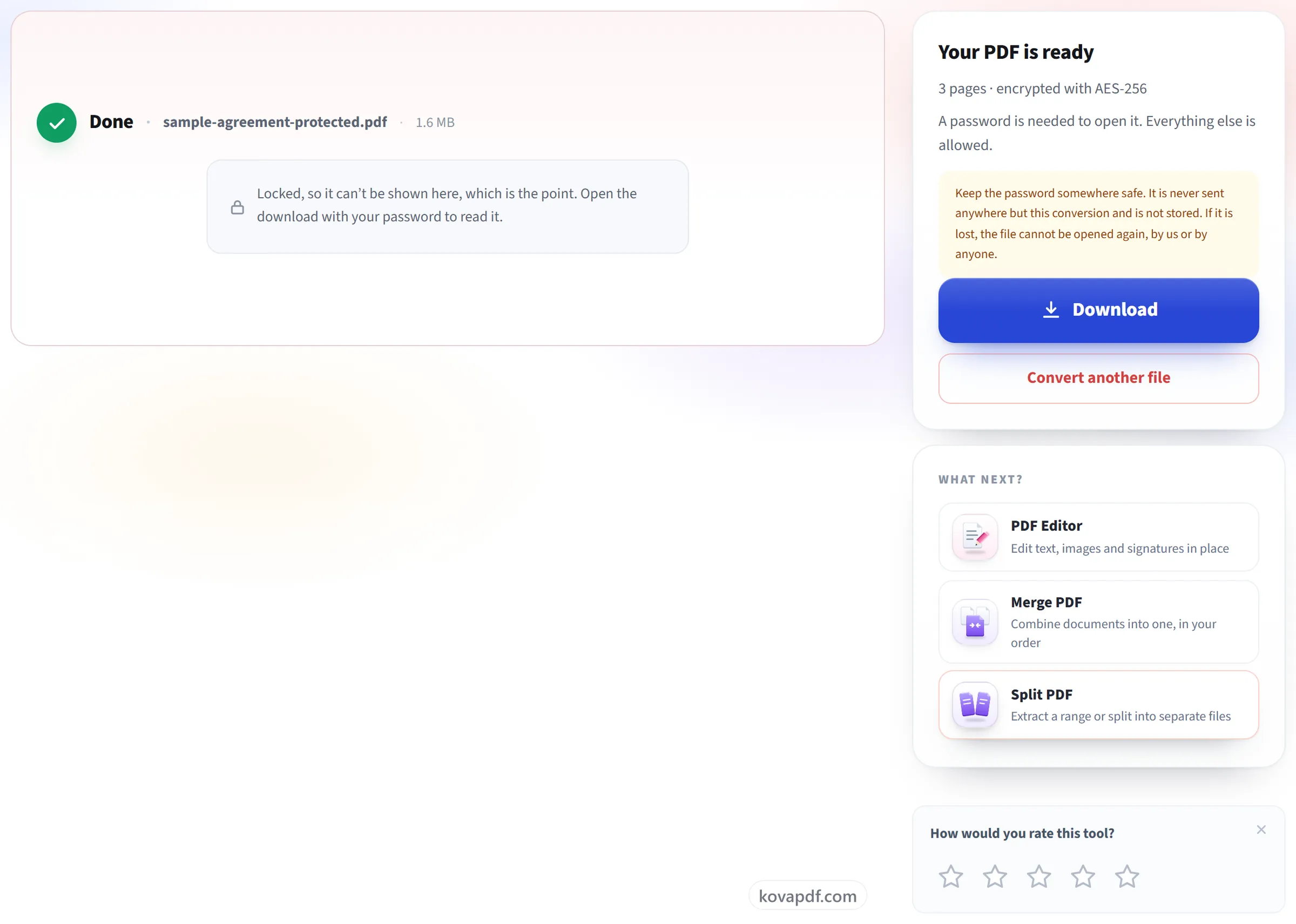
Скачайте защищённый PDF
В результате указано, какой шифр использован и что именно запрещено. Храните пароль в надёжном месте. Восстановить его нельзя.
Частые вопросы об инструменте «Защитить PDF»
Как защитить PDF паролем?
Выберите PDF, введите пароль, который понадобится для его открытия (не менее 4 символов), и введите его ещё раз для подтверждения. По умолчанию используется шифрование AES-256. Если вы хотите также ограничить печать, копирование или редактирование, задайте эти разрешения и пароль владельца, а затем скачайте защищённый файл.
Насколько надёжно шифрование?
AES-256 — метод, который рекомендует текущий стандарт PDF. Если файл должен открываться в программе старее Acrobat 9, можно выбрать AES-128. RC4 мы не предлагаем: это старый метод, который больше не считается безопасным.
Можно ли управлять печатью и копированием, а не только открытием?
Да, и всё это бесплатно. Можно управлять печатью (разрешена, только в черновом качестве или запрещена), копированием, редактированием, комментированием, заполнением форм, перестановкой страниц и доступом для программ чтения с экрана.
Зачем нужен пароль владельца?
Это второй пароль, который снимает ограничения для того, у кого он есть. Первый пароль нужен, чтобы открыть файл. Задайте пароль владельца, если позже вам может понадобиться изменить ограничения, и сделайте его отличным от пароля на открытие. Если оставить поле пустым, KovaPDF задаст случайный пароль владельца, который никому не сообщается, поэтому ограничения останутся в силе.
Будет ли пароль работать в любой программе для чтения PDF?
Да, в современных. Adobe Acrobat и Reader, Chrome, Edge, Firefox, Apple Preview и Foxit открывают файл с AES-256 после ввода пароля. Только программам старше Acrobat 9 нужен AES-128, который можно выбрать вместо него.
Можно ли добавить пароль к PDF, у которого он уже есть?
Не напрямую. Уже зашифрованный PDF не принимается. Сначала снимите защиту с помощью инструмента «Разблокировать PDF», а затем снова защитите файл новым паролем.
Можете ли вы восстановить мой пароль, если я его потеряю?
Нет, и никто другой тоже не сможет. Мы используем пароль только для защиты файла и никогда его не храним. Если вы его потеряете, файл больше не откроется, поэтому храните пароль в надёжном месте.
Я запретил копирование, но текст всё равно копируется. Это сломано?
Нет. Ограничение правильно сохраняется в файле, и в Acrobat пункты «Копировать» и «Выделить всё» будут неактивны. Но каждая программа для чтения PDF сама решает, соблюдать ли его. Acrobat, Reader, Foxit и большинство настольных программ соблюдают. Просмотрщик Chrome и программы для извлечения текста — нет. Поэтому тот, у кого есть пароль, при желании всё равно сможет достать текст.
Тогда что мешает кому-то прочитать мой PDF?
Пароль. Файл зашифрован, и никакая программа, инструмент или сайт не откроет его без пароля. Если документ не должен попасть не в те руки, полагайтесь на пароль. Ограничения на печать и копирование действуют только для тех, у кого он уже есть.
Это бесплатно?
Да. Все инструменты работают без оплаты и без аккаунта. Файлы могут содержать до 200 страниц и весить до 50 МБ, а неудачная попытка ничего вам не стоит. Pro снимает ограничения.
Нужно ли создавать аккаунт?
Нет. Все инструменты работают без входа. Аккаунт увеличивает ваш лимит и показывает, что вы уже обработали.
Что происходит с моим файлом?
Ваш файл хранится на нашем сервере совсем недолго, пока идёт обработка, а затем удаляется. Он передаётся по зашифрованному соединению. Мы сохраняем запись о том, что инструмент использовался, но не имя файла и не его содержимое.