Сжать изображение
Уменьшайте вес изображений JPG, PNG и WebP для отправки и загрузки, сохраняя ширину и высоту.
- Бесплатное использование
- Работает на любом устройстве
- Остаётся на вашем устройстве
- Те же ширина и высота
- Уровень или размер в KB
- Прозрачные PNG остаются прозрачными
- Никогда не больше оригинала
JPG · PNG · WebP
Уменьшите вес изображений
JPG, PNG или WebP · одно изображение или сразу несколько · ширина и высота прежние, если не выбрать иное. Изображения остаются на этом устройстве
Перетащите файлы сюда
или выберите файл на устройстве
Всё, что умеет «Сжать изображение»
Уменьшайте вес изображений JPG, PNG и WebP для почты, загрузки или сайта, сохраняя ширину и высоту. Бесплатно и прямо на вашем устройстве.
Насколько сжать
- Три уровня — «Лёгкий», «Рекомендуется» и «Сильный» — или своё значение
- Или размер в KB: нажмите 100 KB, 200 KB, 500 KB или 1 MB либо введите любое значение
- Максимальное качество, при котором файл укладывается в размер, — подобранное пробами, а не наугад
- Понятное сообщение, если размер недостижим, — с тем, насколько удалось сжать
Пиксели и формат
- Ширина и высота не меняются, если не включить «Уменьшить и размер в пикселях»
- Длинная сторона — 3840, 2560, 1920 или 1280 пикселей либо любое своё значение
- Оставьте прежний формат или сохраните в JPG либо WebP
Изображения PNG
- Палитра до 256 цветов вместо миллионов — именно за счёт этого PNG становится лёгким
- Прозрачный фон и мягкие края сохраняются
- «Лёгкий» не теряет деталей; логотипы и иконки с небольшим числом цветов выглядят одинаково на любом уровне
Ваши изображения
- Никогда не больше: если меньше не выходит, остаётся оригинал, и вы об этом узнаете
- Фото с телефона разворачиваются правильно, без геолокации и данных камеры
- Много изображений сразу, скачиваются вместе в одном ZIP
- Изображения остаются на вашем устройстве и никуда не загружаются
Как это работает
Сжать изображение за три шага
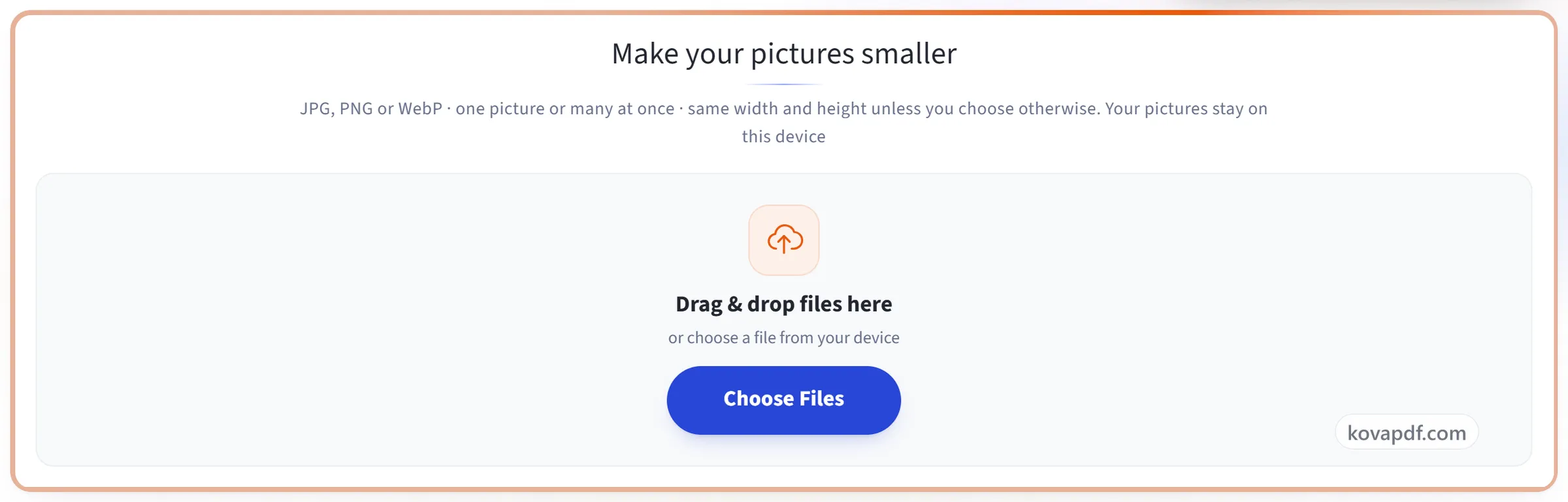
Добавьте изображения
Перетащите изображения на панель или нажмите на неё, чтобы выбрать их на устройстве. Можно добавить сразу несколько. Всё происходит в браузере, поэтому изображения остаются на вашем устройстве и никуда не загружаются.
Выберите уровень или размер
Оставьте выбранными «Уровень сжатия» и «Рекомендуется» или выберите «Лёгкий» либо «Сильный». Если форма или почта ограничивает размер, выберите «Размер файла в KB» и нажмите нужное значение или введите его. «Уменьшить и размер в пикселях» включайте, только если нужно ещё и меньше пикселей.
Скачайте сжатые изображения
В результате виден размер до и после. Одно изображение скачивается отдельным файлом, несколько — вместе в ZIP. Если изображение уменьшить не удалось, оно остаётся как было, и страница об этом сообщит.
Сжать изображение: пошаговая инструкция в картинках
Уменьшайте вес изображений JPG, PNG и WebP, сохраняя ширину и высоту.
Добавьте изображения
Перетащите изображения на панель или нажмите на неё, чтобы выбрать их на устройстве. Можно добавить сразу несколько. Всё происходит в браузере, поэтому изображения остаются на вашем устройстве и никуда не загружаются.
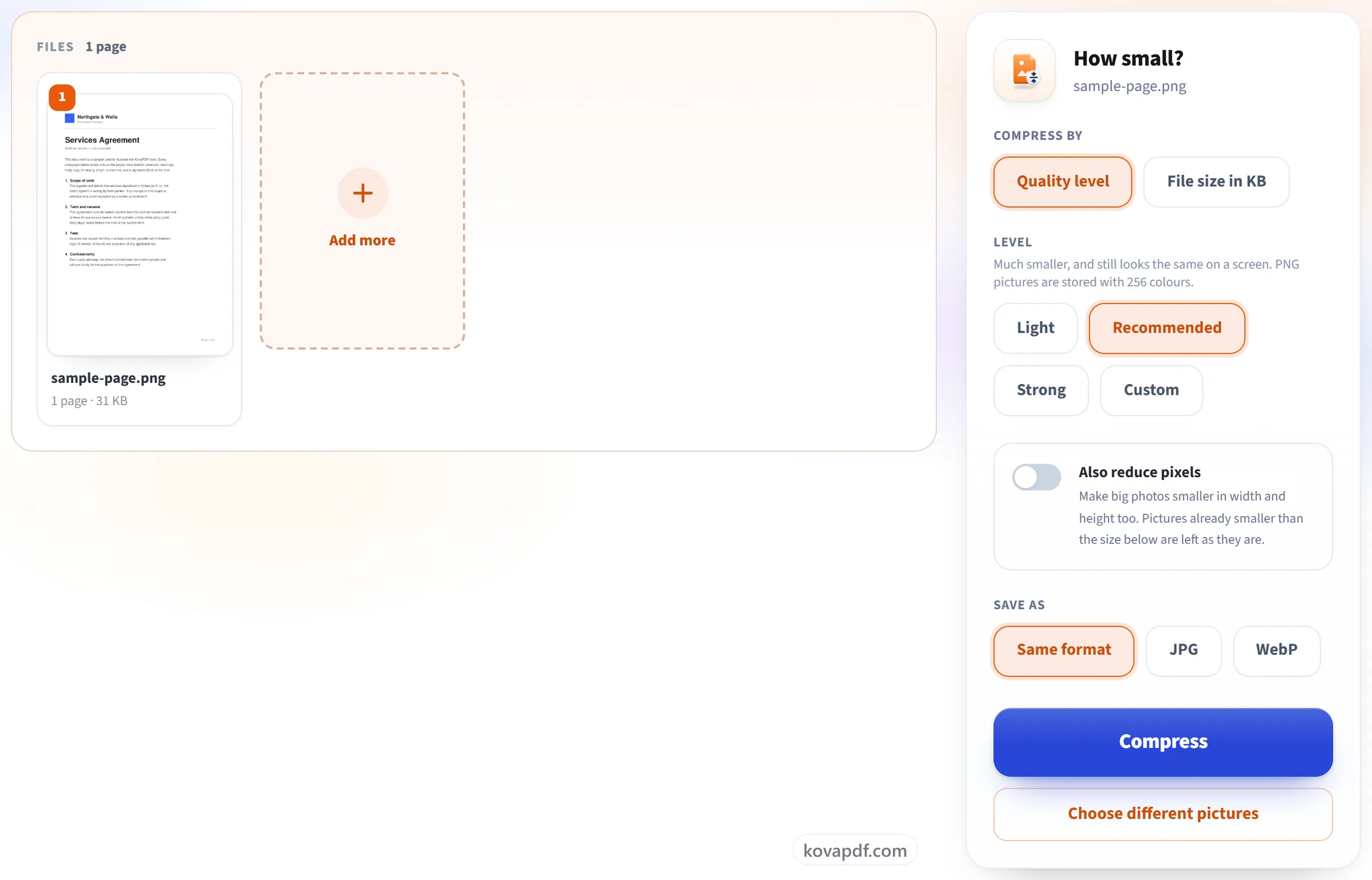
Выберите уровень или размер
Оставьте выбранными «Уровень сжатия» и «Рекомендуется» или выберите «Лёгкий» либо «Сильный». Если форма или почта ограничивает размер, выберите «Размер файла в KB» и нажмите нужное значение или введите его. «Уменьшить и размер в пикселях» включайте, только если нужно ещё и меньше пикселей.
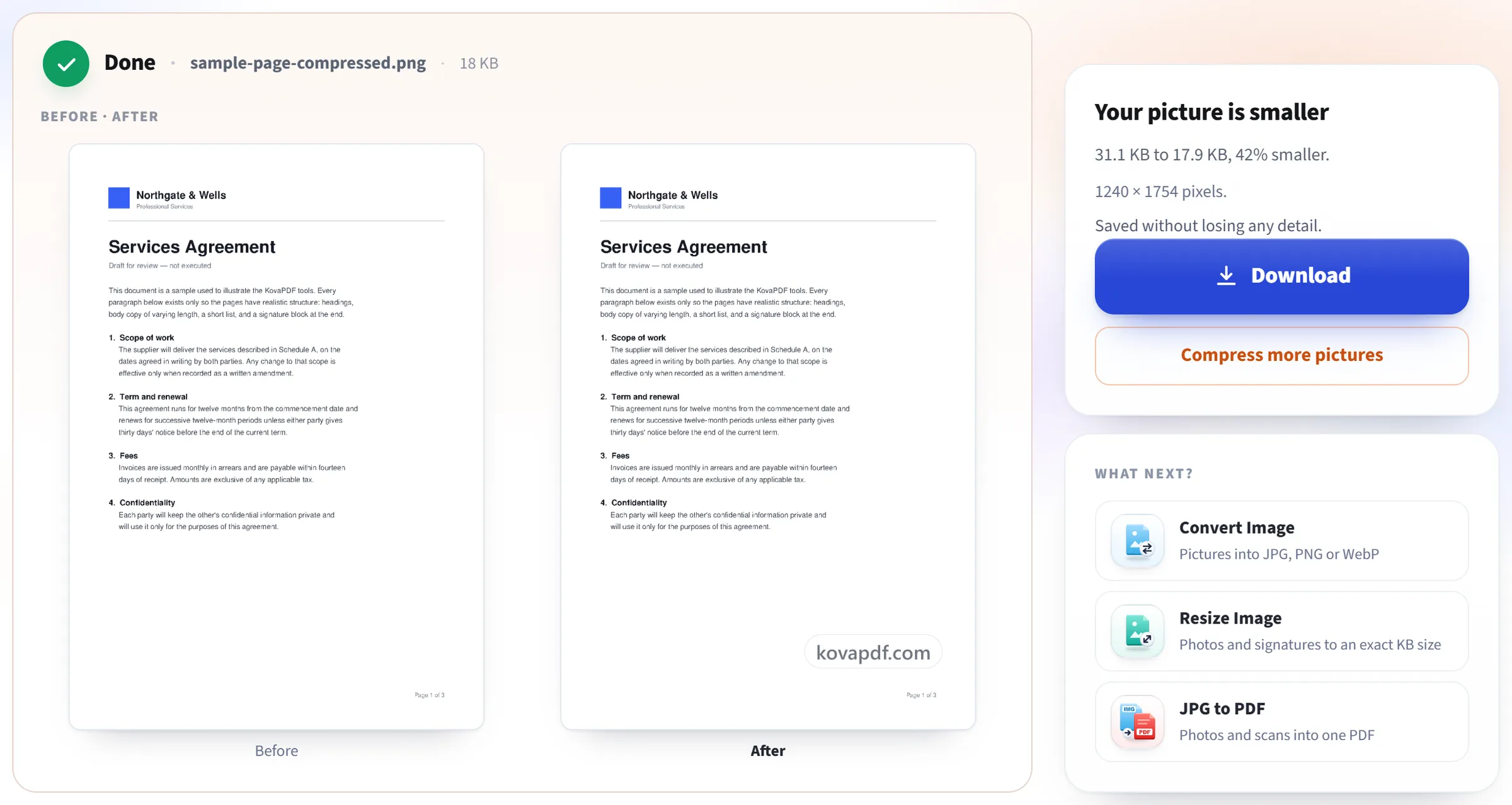
Скачайте сжатые изображения
В результате виден размер до и после. Одно изображение скачивается отдельным файлом, несколько — вместе в ZIP. Если изображение уменьшить не удалось, оно остаётся как было, и страница об этом сообщит.
Частые вопросы об инструменте «Сжать изображение»
Как уменьшить вес изображения, не меняя ширину и высоту?
Добавьте изображение и оставьте выбранными «Уровень сжатия» и «Рекомендуется». Ширина и высота останутся в точности прежними — меняется только способ хранения изображения. «Лёгкий» меняет меньше, «Сильный» даёт самые маленькие файлы.
Как сжать изображение до определённого размера в KB, например до 200 KB?
Выберите «Размер файла в KB», затем нажмите 100 KB, 200 KB, 500 KB или 1 MB либо введите своё значение. Каждое изображение получит максимальное качество, при котором оно укладывается в этот размер. Если даже при самом низком качестве файл слишком большой, страница покажет, насколько удалось сжать; включите «Уменьшить и размер в пикселях», и изображение будет уменьшаться по ширине и высоте, пока не уложится.
Насколько уменьшатся мои изображения?
Зависит от изображения. Фото прямо с телефона или фотоаппарата обычно сжимается сильно, потому что сохранено в очень высоком качестве. Уже сжатое изображение, например скачанное с сайта, может почти не измениться. Результат никогда не бывает больше оригинала: если меньше не получается, остаётся оригинал, и вы об этом узнаете.
Как уменьшается вес файлов PNG?
PNG сохраняется с палитрой цветов вместо миллионов оттенков: 256 на уровне «Рекомендуется» и 64 на уровне «Сильный», с мелким узором из точек, чтобы плавные переходы не распадались на полосы. Прозрачный фон остаётся прозрачным. «Лёгкий» вообще не теряет деталей, а логотип или иконка всего в несколько цветов выглядят одинаково на любом уровне.
Будет ли заметно, что качество ниже?
На уровне «Лёгкий» — почти никогда. На уровне «Рекомендуется» фото выглядит так же на экране телефона или компьютера. «Сильный» — для случаев, когда размер важнее всего: мелкие детали и ровное небо становятся чуть мягче.
Что происходит с моим файлом?
Оно остаётся на вашем устройстве. Изображения сжимаются в браузере и к нам не отправляются. Учитывается только сам факт запуска задачи.
Можно ли сжать много изображений сразу?
Да. Без аккаунта — до 10 за раз, после входа — до 50. Ко всем применяются одни и те же настройки, а скачиваются они вместе, одним ZIP; каждый файл называется как оригинал, с добавкой -compressed.
Это бесплатно?
Да. Все инструменты работают без оплаты и без аккаунта. Файлы могут содержать до 200 страниц и весить до 50 МБ, а неудачная попытка ничего вам не стоит. Pro снимает ограничения.
Нужно ли создавать аккаунт?
Нет. Все инструменты работают без входа. Аккаунт увеличивает ваш лимит и показывает, что вы уже обработали.