Конвертер PDF в Word
Преобразуйте PDF в настоящий редактируемый документ Word, текст размещается в позиционированных блоках, сохраняющих макет, и готов к правке, а не только к просмотру.
- Макет сохраняется
- Работает на любом устройстве
- Удаляется после обработки
- По-настоящему редактируемый .docx
- Текст в размещённых редактируемых блоках
- Таблицы и изображения переносятся
- Открывается в Word или LibreOffice
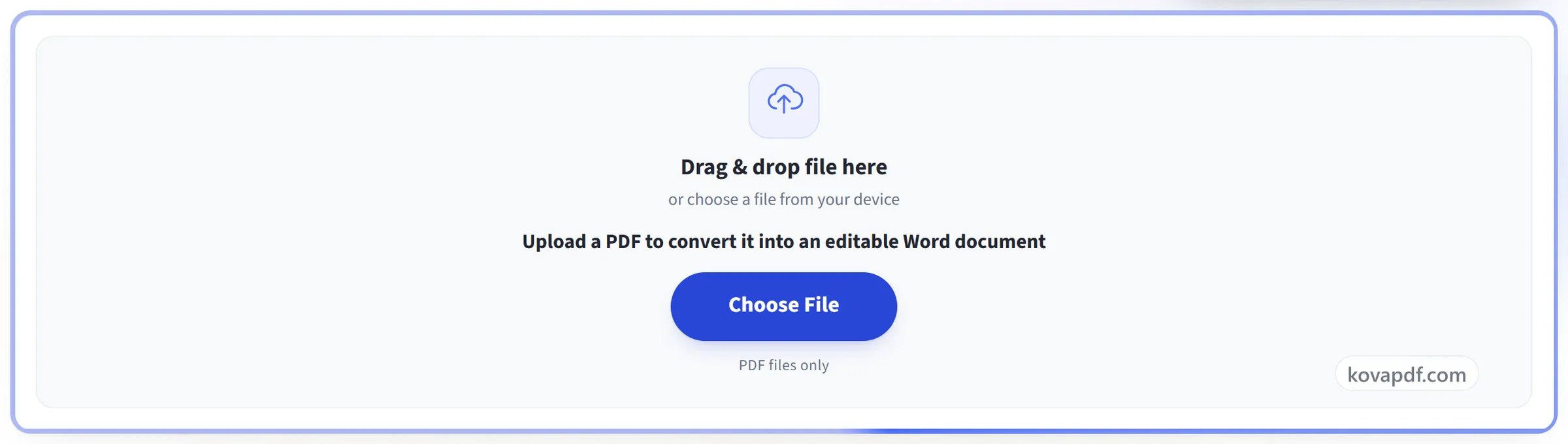
Перетащите файл сюда
или выберите файл на устройстве
Загрузите PDF, чтобы преобразовать его в редактируемый документ Word
Только файлы PDF
Нет интернета? Скачать приложение для WindowsНа телефоне? Скачать приложение для телефона
Всё, что умеет инструмент «PDF в Word»
Превратите PDF в настоящий .docx, который можно переписать в Word, — бесплатно, онлайн, без аккаунта.
Текст, который можно править
- Настоящий выделяемый текст Word, а не картинка страницы
- Шрифт, размер, насыщенность, курсив и цвет переносятся
- Каждая строка сохраняет тот перенос и те отступы, что были в PDF
- Каждая страница становится отдельным разделом Word
- Размер страницы, ориентация и поля берутся у каждой страницы
Таблицы и линейки
- Линейки, действительно нарисованные на странице, становятся настоящими таблицами Word
- Собственная ширина столбцов, высота строк и объединения ячеек исходника
- Толщина границ воспроизводится по каждой стороне
- Отдельные линейки становятся границами абзаца ровно на своих местах
- Подчёркивания ложатся под тот текст, к которому относятся
Логотипы и графика
- Логотипы, печати, штрихкоды и подписи остаются на своих координатах
- Плашки с заливкой и цветные блоки переносятся вместе со страницей
- Сканированная страница помещается целиком, поэтому печатается как оригинал
Ваш путь по документу
- Смените формат на Excel или PowerPoint, не загружая файл заново
- Скачайте потом тот же документ в другом офисном формате
- Сначала откройте PDF в редакторе PDF — и всё равно закончите в Word
- Отправьте скан в OCR PDF и закончите в Word
Как это работает
PDF в Word за три шага
Загрузите PDF
Перетащите файл на панель загрузки или нажмите на неё, чтобы выбрать файл на устройстве. Преобразование начинается сразу после считывания файла, а рабочая копия удаляется сразу после его завершения.
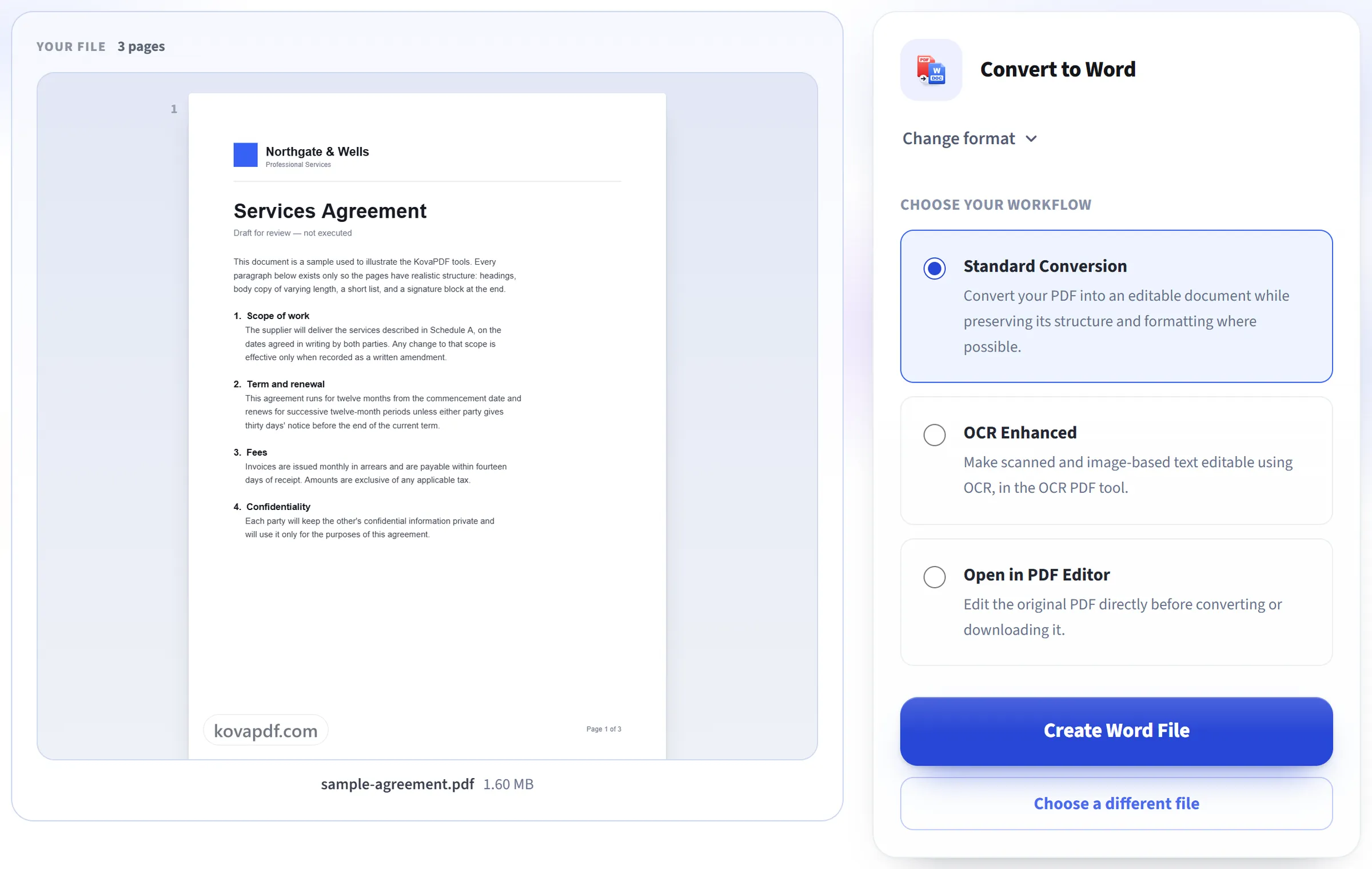
Он читает текст вашего документа
Текст извлекается в порядке чтения, с сохранением жирного и курсива там, где они были в PDF.
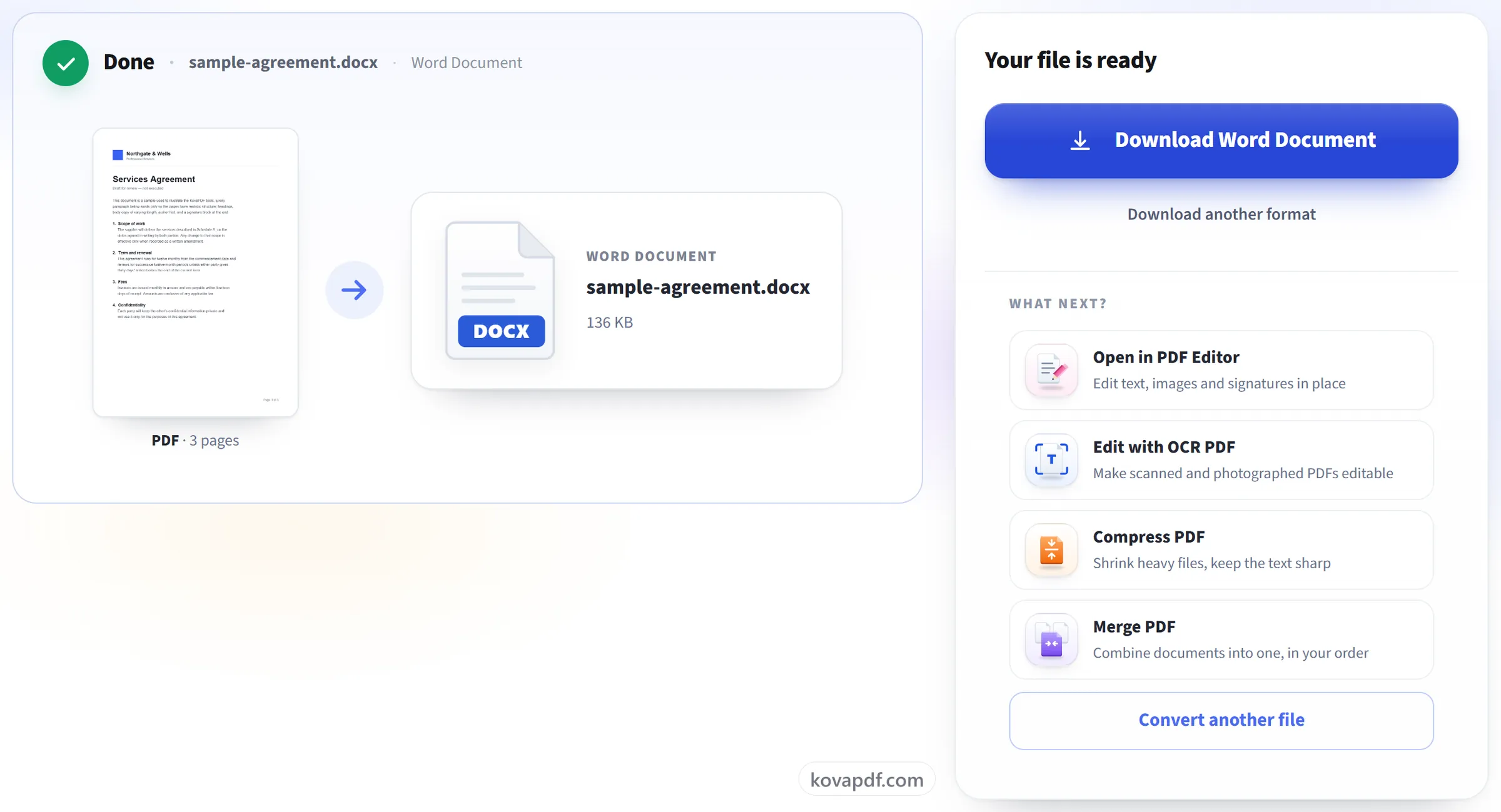
Скачайте документ Word
Результат открывается в Word (или любой совместимой программе) с сохранённой вёрсткой, текст находится в размещённых блоках и готов к правке.
PDF в Word: пошаговая инструкция в картинках
Получите из PDF настоящий редактируемый документ Word, а не его картинку.
Загрузите PDF
Перетащите файл на панель загрузки или нажмите на неё, чтобы выбрать файл на устройстве. Преобразование начинается сразу после считывания файла, а рабочая копия удаляется сразу после его завершения.
Он читает текст вашего документа
Текст извлекается в порядке чтения, с сохранением жирного и курсива там, где они были в PDF.
Скачайте документ Word
Результат открывается в Word (или любой совместимой программе) с сохранённой вёрсткой, текст находится в размещённых блоках и готов к правке.
Частые вопросы об инструменте «PDF в Word»
Как преобразовать PDF в Word?
Загрузите PDF и скачайте полученный файл .docx. Каждая страница сохраняет свой размер и ориентацию, а текст, таблицы и изображения стоят там же, где были на странице. Файл открывается в Microsoft Word и других приложениях, которые читают файлы .docx.
Можно ли потом редактировать текст?
Да. Это настоящий текст Word, который можно перепечатать и переоформить, с сохранением полужирного, курсива, размеров и цветов. Каждый блок текста находится в рамке на том месте, где он был на странице, а не течёт, как в набранном документе, поэтому макет совпадает с PDF, но разросшийся блок не сдвигает текст под ним вниз.
Что не переносится?
Большая часть страницы — да: текст со шрифтами, размерами и цветами, таблицы, нарисованные линиями, а также логотипы, изображения и другая графика, каждое на своём месте. Теряются ссылки, текст, расположенный под углом, и картинка или фон, занимающие больше половины страницы. Word может подставить собственную копию шрифта, поэтому строка может быть слегка сжата, чтобы остаться в одну строку.
Работает ли это со сканированными PDF?
Преобразует, но отсканированная страница попадает в Word как картинка страницы, поэтому выглядит точно как оригинал, но её слова нельзя редактировать. Экран результата сообщает, когда так произошло. Чтобы работать со словами, используйте «Редактировать скан PDF», чтобы отредактировать страницу напрямую, или «PDF в текст», чтобы скопировать распознанный текст.
Можно ли преобразовать PDF в Word на телефоне?
Да. Выберите PDF из файлов телефона в браузере и скачайте .docx. Преобразование выполняется на нашем сервере; чтобы редактировать результат на телефоне, нужно приложение, которое открывает файлы Word.
Можно ли преобразовать PDF, защищённый паролем?
Нет, пока стоит пароль, потому что заблокированный файл нельзя открыть для преобразования. Если вы знаете пароль, сначала снимите его с помощью «Разблокировать PDF», а затем преобразуйте разблокированную копию.
Можно ли преобразовать большой PDF?
До 200 страниц и 50 МБ. Кроме того, преобразование должно завершиться примерно за минуту, поэтому очень длинный или необычно сложный документ может не уложиться во время. В таком случае разделите его с помощью «Разделить PDF» и преобразуйте части.
Это бесплатно?
Да. Все инструменты работают без оплаты и без аккаунта. Файлы могут содержать до 200 страниц и весить до 50 МБ, а неудачная попытка ничего вам не стоит. Pro снимает ограничения.
Нужно ли создавать аккаунт?
Нет. Все инструменты работают без входа. Аккаунт увеличивает ваш лимит и показывает, что вы уже обработали.
Что происходит с моим файлом?
Ваш файл хранится на нашем сервере совсем недолго, пока идёт обработка, а затем удаляется. Он передаётся по зашифрованному соединению. Мы сохраняем запись о том, что инструмент использовался, но не имя файла и не его содержимое.