Convertire un PDF in Word modificabile
Converti il tuo PDF in un vero documento Word modificabile: il testo sta in caselle posizionate che mantengono il layout, pronto da riscrivere e non solo da guardare.
- Mantiene il tuo layout
- Funziona su qualsiasi dispositivo
- Eliminato dopo l'elaborazione
- Un .docx davvero modificabile
- Testo in caselle posizionate e modificabili
- Tabelle e immagini mantenute
- Si apre in Word o LibreOffice
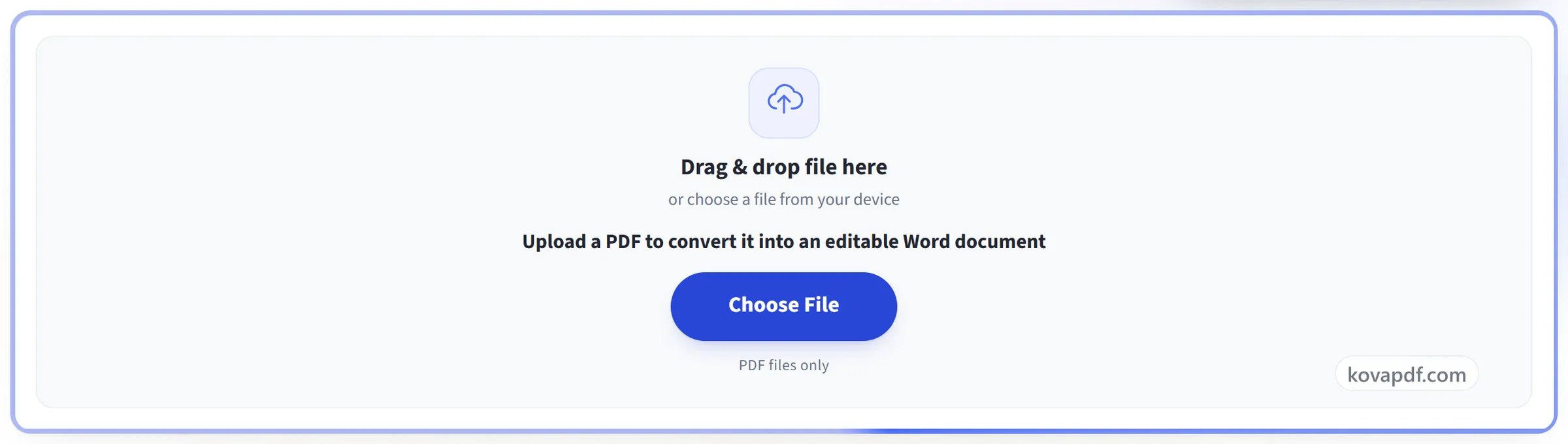
Trascina qui il file
oppure scegli un file dal tuo dispositivo
Carica un PDF per convertirlo in un documento Word modificabile
Solo file PDF
Niente internet? Scarica l'app per WindowsSul telefono? Scarica l'app per il telefono
Tutto ciò che può fare PDF in Word
Trasforma un PDF in un vero .docx che puoi riscrivere in Word, gratis e online, senza account.
Testo che puoi modificare
- Vero testo Word selezionabile, non l'immagine di una pagina
- Carattere, corpo, spessore, corsivo e colore riportati fedelmente
- Ogni riga mantiene l'a capo e la spaziatura che le dava il PDF
- Ogni pagina diventa una sezione Word a sé
- Formato, orientamento e margini presi da ogni singola pagina
Tabelle e filetti
- I filetti effettivamente disegnati dalla pagina diventano vere tabelle Word
- Larghezze delle colonne, altezze delle righe e celle unite come nell'originale
- Lo spessore dei bordi riprodotto lato per lato
- I filetti isolati diventano bordi di paragrafo nella loro posizione esatta
- Le sottolineature finiscono sotto il testo a cui appartengono
Loghi e grafica
- Loghi, sigilli, codici a barre e firme posizionati alle loro coordinate
- Fasce sfumate e blocchi colorati arrivano insieme alla pagina
- Una pagina scansionata viene messa intera, così si stampa come l'originale
Il tuo percorso
- Cambia la destinazione in Excel o PowerPoint senza caricare di nuovo
- Scarica poi lo stesso documento in un altro formato Office
- Apri prima il PDF nell'Editor PDF e finisci comunque in Word
- Manda una scansione a OCR PDF e finisci in Word
Come funziona
PDF in Word in tre passaggi
Carica il tuo PDF
Trascina il tuo file sul riquadro di caricamento, oppure fai clic per sceglierne uno dal tuo dispositivo. La conversione parte appena il file viene letto, e la copia di lavoro viene eliminata appena è finita.
Legge il testo del tuo documento
Il testo viene estratto nell'ordine di lettura, mantenendo grassetto e corsivo dove il PDF li usava.
Scarica il tuo documento Word
Il risultato si apre in Word (o in un'app compatibile) con il layout mantenuto e il testo in caselle posizionate, pronto da riscrivere.
In breve
Carica il PDF e scarica il file .docx: il testo si modifica in Word, con impaginazione, tabelle e immagini al loro posto. Un PDF scansionato arriva in Word come immagine; per modificarne le parole lavora direttamente sul PDF con l'OCR.
Riprendere un documento che hai solo in PDF
Il curriculum di qualche anno fa di cui è rimasto solo il PDF, un modulo di disdetta trovato online, un contratto d'affitto o un preventivo da aggiornare: dopo la conversione hai un documento Word in cui cambi una data, un indirizzo o un importo. Poi lo riporti in PDF con Word in PDF per inviarlo.
Ogni blocco di testo sta in una cornice nella posizione che aveva sulla pagina: l'impaginazione somiglia all'originale, ma un paragrafo che si allunga non sposta quello sotto. Per correggere poche parole fai prima con Modifica PDF. Una scansione diventa modificabile con OCR PDF.
PDF in Word: guida visiva passo passo
Ottieni dal tuo PDF un vero documento Word modificabile, non la sua immagine.
Carica il tuo PDF
Trascina il tuo file sul riquadro di caricamento, oppure fai clic per sceglierne uno dal tuo dispositivo. La conversione parte appena il file viene letto, e la copia di lavoro viene eliminata appena è finita.
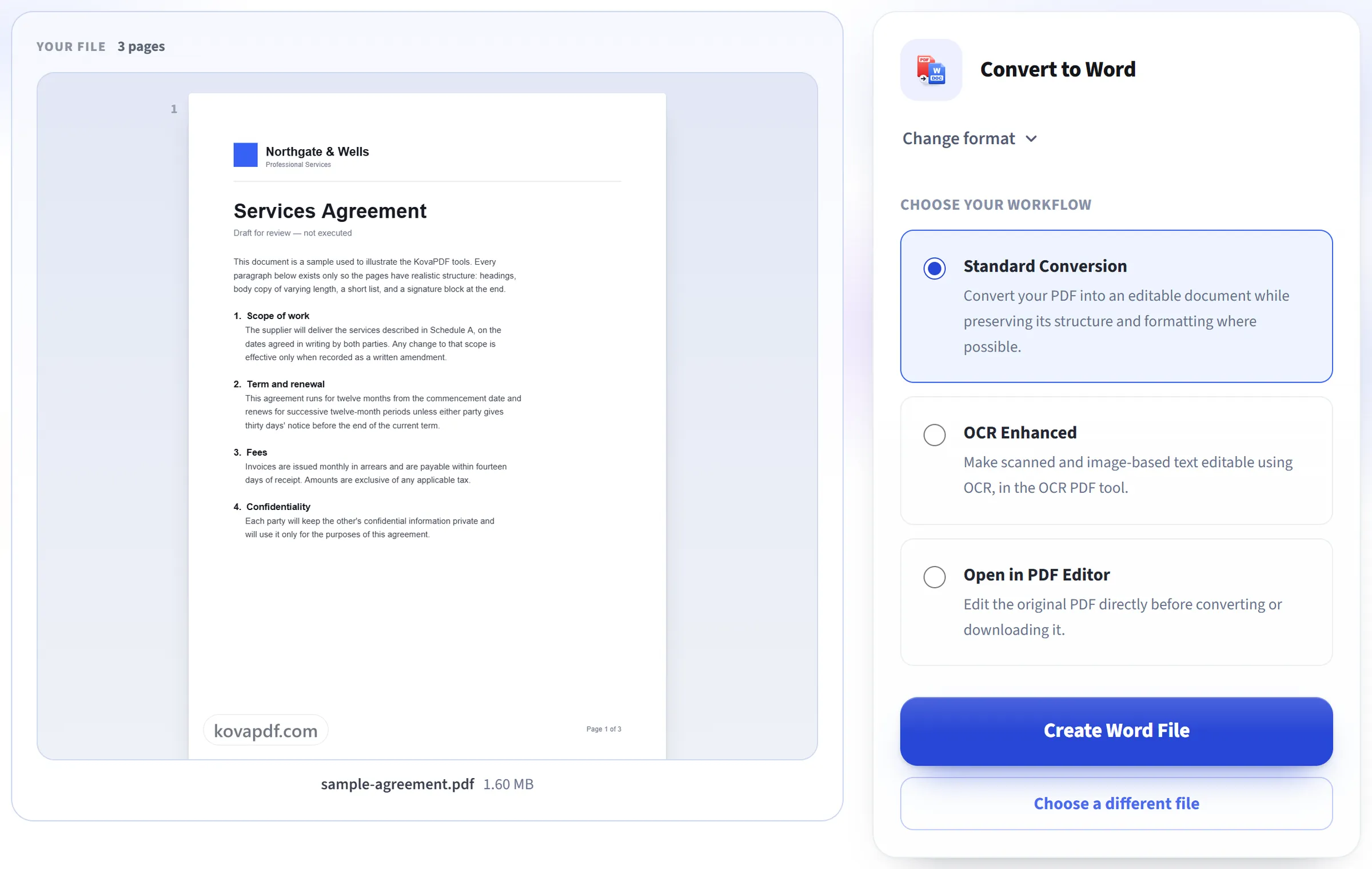
Legge il testo del tuo documento
Il testo viene estratto nell'ordine di lettura, mantenendo grassetto e corsivo dove il PDF li usava.
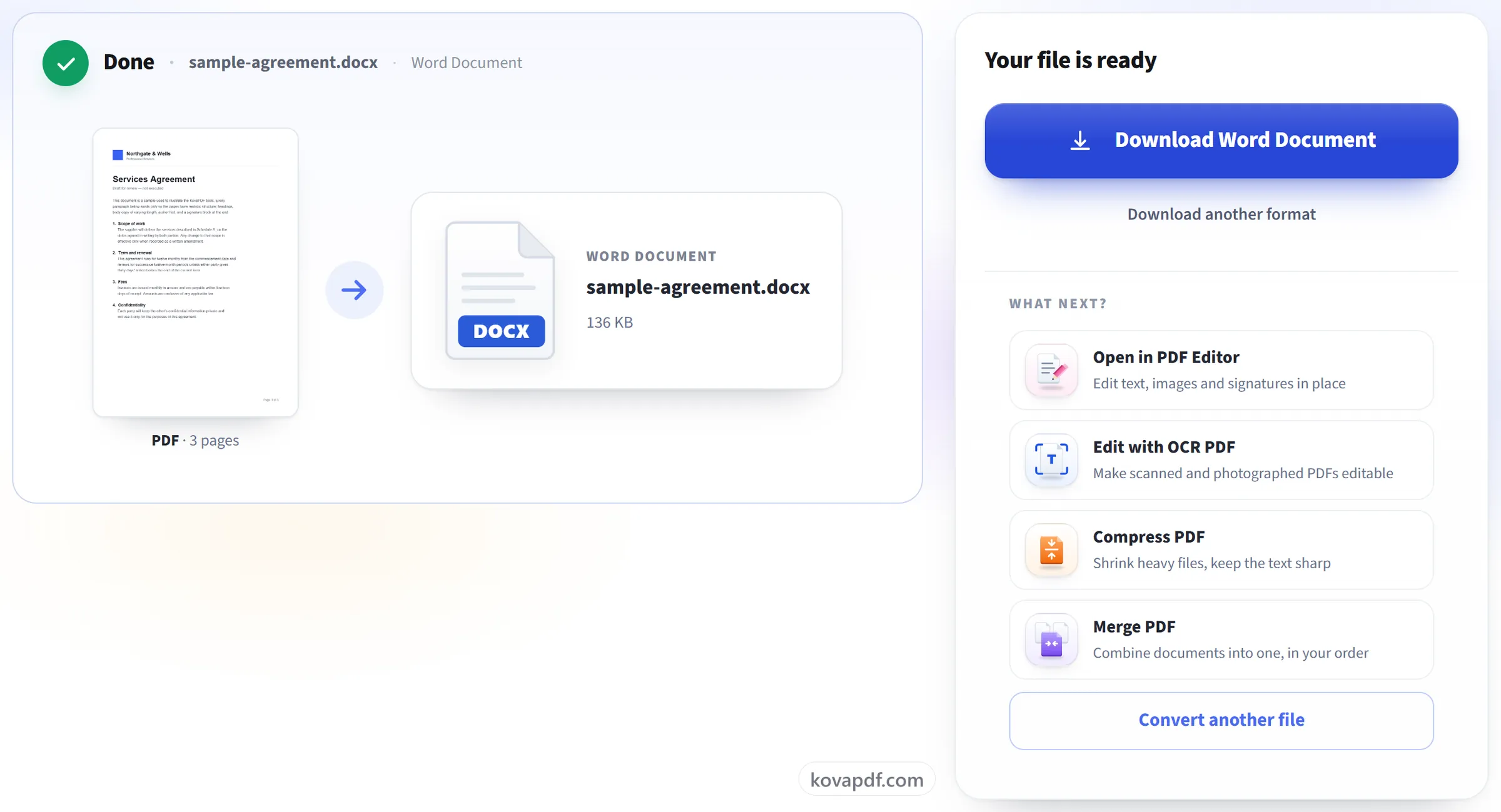
Scarica il tuo documento Word
Il risultato si apre in Word (o in un'app compatibile) con il layout mantenuto e il testo in caselle posizionate, pronto da riscrivere.
Domande frequenti su PDF in Word
Come convertire un PDF in Word modificabile?
Carica il PDF qui e scarica il .docx. Il testo è vero testo di Word, che puoi riscrivere e formattare; grassetto, corsivo, dimensioni e colori restano com'erano.
Come convertire un PDF scansionato in Word?
Convertita così com'è, una scansione arriva in Word come immagine della pagina: uguale a vedersi, ma non modificabile. Per lavorare sulle parole modifica direttamente la pagina con OCR PDF, che riconosce il testo, oppure copia il testo riconosciuto con PDF in testo.
Perché in Word l'impaginazione cambia un po'?
Word a volte sostituisce un carattere con la sua versione, e una riga può stringersi per restare su una riga sola. I link e il testo inclinato non passano, e nemmeno un'immagine di sfondo che copre più di metà pagina.
Si può convertire un PDF protetto da password?
Non finché la password c'è. Se la conosci, toglila prima con Sblocca PDF e poi converti la copia sbloccata.
Come si converte un PDF in Word?
Carica il PDF e scarica il .docx che ottieni. Ogni pagina mantiene dimensioni e orientamento, con testo, tabelle e immagini posizionati dove si trovavano sulla pagina. Il file si apre in Microsoft Word e nelle altre app che leggono i file .docx.
Posso modificare il testo dopo?
Sì. È vero testo di Word che puoi riscrivere e riformattare, con grassetto, corsivo, dimensioni e colori mantenuti. Ogni blocco di testo si trova in una cornice nella posizione che aveva sulla pagina invece di scorrere come un documento digitato, quindi il layout corrisponde al PDF, ma un blocco che si allunga non spinge in basso il testo sottostante.
Cosa non viene mantenuto?
Quasi tutta la pagina: il testo con i suoi font, dimensioni e colori, le tabelle disegnate con linee, e loghi, immagini e altri elementi grafici, ciascuno al suo posto. Si perdono i link, il testo inclinato e un'immagine o uno sfondo che copre più di metà pagina. Word potrebbe sostituire un font con una propria copia, quindi una riga può risultare leggermente compressa per restare su una sola riga.
Funziona con i PDF scansionati?
Li converte, ma una pagina scansionata arriva in Word come immagine della pagina, quindi ha esattamente l'aspetto dell'originale ma le sue parole non si possono modificare. La schermata del risultato ti avvisa quando è successo. Per lavorare sulle parole, usa OCR PDF per modificare direttamente la pagina, oppure PDF in testo per copiare il testo riconosciuto.
Posso convertire un PDF in Word dal telefono?
Sì. Scegli il PDF tra i file del telefono nel browser e scarica il .docx. La conversione avviene sul nostro server; per modificare il risultato sul telefono ti serve un'app che apra i file Word.
Posso convertire un PDF protetto da password?
Non finché la password è attiva, perché un file bloccato non può essere aperto per la conversione. Se conosci la password, rimuovila prima con Sblocca PDF, poi converti la copia sbloccata.
Posso convertire un PDF di grandi dimensioni?
Fino a 200 pagine e 50 MB. Una conversione deve inoltre terminare entro circa un minuto, quindi un documento molto lungo o insolitamente complesso può andare in timeout. In tal caso, dividilo con Dividi PDF e converti le parti.
È gratuito?
Sì. Ogni strumento funziona senza pagare e senza account. I file possono arrivare a 200 pagine e 50 MB, e un'elaborazione non riuscita non ti costa nulla. Pro elimina i limiti.
Devo creare un account?
No. Tutti gli strumenti funzionano senza accedere. Un account aumenta la tua quota e ti mostra cosa hai elaborato.
Cosa succede al mio file?
Il tuo file resta sul nostro server solo per il tempo dell'elaborazione, poi viene eliminato. Viene inviato tramite una connessione crittografata. Registriamo che lo strumento è stato usato, ma non il nome del file né il suo contenuto.